Integracja z Kalendarzem Google
Omówienie
Platforma integruje się z Kalendarzem Google, zapewniając dwukierunkową synchronizację między Twoimi spotkaniami a kalendarzem. Gdy kontakt dokonuje rezerwacji za pośrednictwem platformy, spotkanie pojawia się w Twoim Kalendarzu Google. Gdy dodajesz wydarzenia do swojego Kalendarza Google, platforma rozpoznaje te terminy jako zajęte i nie będzie ich oferować jako dostępnych slotów.
Dlaczego to jest ważne: Nigdy nie musisz się martwić o podwójne rezerwacje. Niezależnie od tego, czy dodasz spotkanie w Kalendarzu Google, czy kontakt dokona rezerwacji przez platformę, Twoja dostępność pozostaje wszędzie aktualna.
Czy jest to wymagane? Nie. System rezerwacji działa bez podłączonego kalendarza: ustawiasz swoje godziny dla typu wydarzenia, a sztuczna inteligencja dokonuje rezerwacji w oparciu o nie. Podłączenie Kalendarza Google dodaje opisaną tutaj dwukierunkową synchronizację oraz automatyczne linki do Google Meet. Zobacz System rezerwacji.
Podłączanie Kalendarza Google
Istnieją trzy sposoby podłączenia:
Z poziomu Ustawień (główny sposób)
- Otwórz Ustawienia, a w pasku bocznym w grupie Integracje kliknij Rezerwacje i kalendarz.
- Znajdź kartę Kalendarz Google w sekcji Dostępne i kliknij Połącz.
- Otworzy się okno logowania Google. Wybierz konto z kalendarzem, który chcesz zsynchronizować, i udziel uprawnień. (Jeśli nic się nie otwiera, przeglądarka zablokowała wyskakujące okienko — zezwól na wyskakujące okienka dla tej witryny i kliknij ponownie Połącz).
- Po udzieleniu dostępu strona zaktualizuje się automatycznie: Kalendarz Google przeniesie się do sekcji Połączone, a pod nim pojawi się adres Twojego konta Google.
Z poziomu typu wydarzenia
W momencie, gdy faktycznie będziesz potrzebować Kalendarza Google, aplikacja wskaże Ci odpowiednie miejsce:
- Kliknij Spotkania w pasku bocznym (w sekcji Zaangażowanie), przejdź do karty Typy wydarzeń i utwórz lub otwórz typ wydarzenia.
- Wybierz Google Meet jako typ spotkania (lub spróbuj włączyć Synchronizuj rezerwacje z Kalendarzem Google na dole formularza).
- Jeśli Twój kalendarz nie jest jeszcze podłączony, pojawi się pomarańczowe ostrzeżenie z linkiem Połącz Kalendarz Google:
- Kliknij link. Przeniesie Cię on do Ustawienia → Rezerwacje i kalendarz — kontynuuj od kroku 2 powyżej.
Podczas wdrożenia z przewodnikiem
Jeśli dopiero konfigurujesz swoje konto, kreator wdrożenia z przewodnikiem zawiera krok Połącz Kalendarz Google — pojawia się on automatycznie po wybraniu opcji AI rezerwuje za mnie w kroku opcji rezerwacji. Zobacz Wdrożenie z przewodnikiem.
Ważne: Te uprawnienia są wymagane, aby synchronizacja dwukierunkowa działała. Platforma uzyskuje dostęp tylko do danych Twojego kalendarza — nie odczytuje Twoich e-maili, kontaktów ani żadnych innych danych Google. Możesz w każdej chwili cofnąć dostęp w ustawieniach bezpieczeństwa swojego konta Google.
Wskazówka: Jeśli używasz wielu kont Google (na przykład prywatnego i służbowego), upewnij się, że wybierasz konto, z którym chcesz zsynchronizować kalendarz platformy.
Sprawdzanie stanu połączenia i rozłączanie
W sekcji Ustawienia → Rezerwacje i kalendarz możesz również sprawdzić stan połączenia w późniejszym czasie. Gdy Kalendarz Google jest połączony, znajduje się na liście Połączone z przyciskiem Rozłącz obok niego.
Rozłączenie powoduje zatrzymanie synchronizacji nowych rezerwacji z kalendarzem oraz uniemożliwia AI tworzenie linków do spotkań Google Meet. Wizyty już istniejące w platformie pozostają bez zmian.
Wyjaśnienie synchronizacji dwukierunkowej
Synchronizacja dwukierunkowa oznacza, że zmiany są automatycznie przesyłane w obu kierunkach:
Z aplikacji do Kalendarza Google
- Gdy kontakt zarezerwuje wizytę w aplikacji, wydarzenie automatycznie pojawia się w Twoim Kalendarzu Google.
- Gdy wizyta zostanie anulowana w aplikacji, odpowiednie wydarzenie w Kalendarzu Google zostanie zaktualizowane lub usunięte.
- Szczegóły wizyty są automatycznie uzupełniane w wydarzeniu kalendarza (zobacz listę poniżej).
Co jest synchronizowane z Twoim Kalendarzem Google
Podczas tworzenia rezerwacji platforma uzupełnia wydarzenie w Kalendarzu Google o wszystkie informacje, które warto mieć pod ręką:
- Data i godzina spotkania.
- Imię i nazwisko, numer telefonu oraz adres e-mail kontaktu — dzięki temu wiesz, z kim się spotykasz i jak się z tą osobą skontaktować. Jeśli adres e-mail jest znany, kontakt jest również dodawany jako gość wydarzenia i otrzymuje zaproszenie z Kalendarza Google drogą mailową — wraz z linkiem do Google Meet, aby mógł dołączyć do spotkania. (Zaproszenie jest wysyłane zgodnie z ustawieniem przełącznika Wyślij e-mail z potwierdzeniem spotkania do kontaktu w typie wydarzenia. Kanały czatu, takie jak WhatsApp, nie zawierają adresu e-mail, więc poproś agenta o jego uzyskanie przed dokonaniem rezerwacji; bez podanego adresu e-mail wydarzenie nie będzie miało gościa).
- Lokalizacja spotkania — albo adres fizyczny ustawiony w typie wydarzenia, albo własny adres klienta, jeśli został zebrany podczas rezerwacji (zobacz Zbieranie dodatkowych informacji podczas rezerwacji).
- Link do spotkania — automatycznie wygenerowany link do Google Meet lub Twój własny link, w zależności od typu spotkania wybranego dla danego wydarzenia.
- Wszelkie dodatkowe informacje zebrane przez AI podczas rezerwacji (na przykład liczba gości lub numer referencyjny), widoczne w opisie i notatkach wydarzenia.
Przykład: Kontakt rezerwuje „Konsultację domową”. Wydarzenie w kalendarzu pojawia się z jego imieniem i nazwiskiem, telefonem i e-mailem, adresem podanym podczas rezerwacji jako lokalizacja, linkiem do Google Meet na wypadek spotkania online oraz wszelkimi notatkami zebranymi przez AI — wszystko to bez konieczności wpisywania czegokolwiek przez Ciebie.
Google Calendar w aplikacji
- Gdy dodasz wydarzenie do swojego Kalendarza Google, platforma oznaczy ten czas jako zajęty.
- Sztuczna inteligencja nie będzie oferować przedziałów czasowych, które kolidują z istniejącymi wydarzeniami w Twoim Kalendarzu Google.
- Jeśli przeniesiesz lub usuniesz wydarzenie w Kalendarzu Google, platforma odpowiednio zaktualizuje dane.
Przykład: Dodajesz lunch zespołowy w godzinach 12:00–13:00 w swoim Kalendarzu Google. Platforma natychmiast rozpoznaje ten czas jako niedostępny. Gdy kontakt zapyta Twojego agenta AI o dostępne terminy spotkań, godzina 12:00–13:00 nie pojawi się jako opcja.
To zawiera wszystko, na co pozwala typ wydarzenia: zajęty blok w kalendarzu usuwa dany termin nawet w przypadku typów wydarzeń, które przyjmują wiele rezerwacji na jeden przedział czasowy, ponieważ oznacza to, że jesteś wtedy niedostępny, a nie że jedno z Twoich miejsc jest zajęte. Jeśli typ wydarzenia ma kilka pokoi, blokada dotyczy pokoju, do którego należy dany kalendarz.
Włączanie synchronizacji dla typu wydarzenia
Synchronizacja kalendarza jest przełącznikiem ustawianym dla każdego typu wydarzenia z osobna:
- Kliknij Spotkania na pasku bocznym i przejdź do karty Typy wydarzeń.
- Otwórz typ wydarzenia, który chcesz zsynchronizować — kliknij jego wiersz lub użyj ikony ołówka po prawej stronie — albo utwórz nowy.
- Przewiń formularz na sam dół, do sekcji Powiadomienia.
- Włącz przełącznik Synchronizuj rezerwacje z Kalendarzem Google.
- Kliknij Zapisz (lub Utwórz wydarzenie w przypadku nowego).
Od tego momentu każda rezerwacja tego typu wydarzenia trafi do Twojego Kalendarza Google, a sztuczna inteligencja sprawdzi ten kalendarz pod kątem konfliktów przed zaoferowaniem terminów.
Wybór kalendarza. Po połączeniu Kalendarza Google, sekcja Pokoje w typie wydarzenia (tuż nad Powiadomieniami) udostępnia dla każdego pokoju własny selektor Kalendarza Google z adnotacją: „Zajętość w tym kalendarzu blokuje ten pokój, a rezerwacje tego pokoju są do niego dodawane”. Typ wydarzenia z jednym pokojem wybiera tam jeden kalendarz. Typ wydarzenia z pokojem przypisanym do każdego członka personelu wskazuje każdy pokój na osobisty kalendarz danej osoby, dzięki czemu każdy pokój jest sprawdzany pod kątem własnego kalendarza i zapisuje w nim swoje rezerwacje. Pozostaw opcję Brak kalendarza przy pokoju, jeśli nie powinien on być synchronizowany. Domyślny kalendarz oznacza główny kalendarz połączonego konta Google (ten, który Google wyświetla jako pierwszy pod Twoim imieniem i nazwiskiem); wybierz nazwany kalendarz, jeśli rezerwacje mają trafiać gdzie indziej. Zobacz Pokoje.
Sprawdzanie więcej niż jednego kalendarza. Jeśli Twój czas jest rozłożony na kilka kalendarzy (na przykład Służbowy i Osobisty), pokój może sprawdzać je wszystkie. W selektorze Kalendarz Google pokoju zaznacz dodatkowe kalendarze w sekcji Sprawdzaj również te kalendarze pod kątem konfliktów. Czas zajęty w dowolnym zaznaczonym kalendarzu blokuje terminy dla tego pokoju, zarówno gdy sztuczna inteligencja proponuje godziny, jak i na Twojej stronie rezerwacji. Rezerwacje są nadal dodawane tylko do własnego Kalendarza Google pokoju, nigdy do tych dodatkowych. Możesz zaznaczyć do 10 dodatkowych kalendarzy dla każdego pokoju, a lista pokazuje każdy kalendarz połączonego konta Google z wyjątkiem tego, do którego pokój już zapisuje dane. Jeśli zaznaczony kalendarz zniknie później z konta (udostępnienie zostało cofnięte lub połączono inne konto Google), pojawi się na czerwono jako „(niedostępny)”. Odznacz go, ponieważ terminy dla tego typu wydarzenia nie mogą być oferowane, jeśli nie można odczytać zaznaczonego kalendarza.
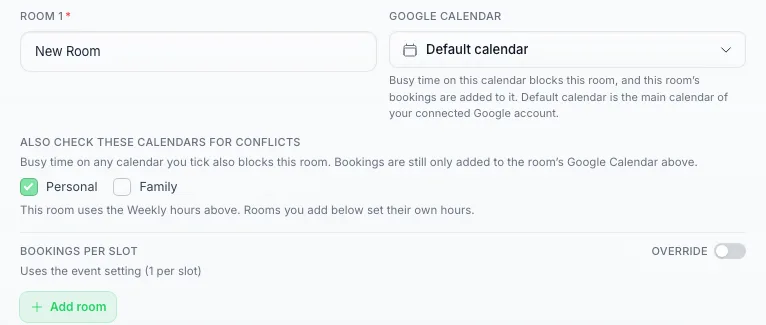
Zaznacz dodatkowe kalendarze, które ten pokój powinien sprawdzać. Rezerwacje nadal trafiają do kalendarza wybranego powyżej.
Jeśli połączysz inne konto Google. Pokoje pozostają powiązane z wybranym dla nich kalendarzem, a kalendarz ze starego konta może nie istnieć na nowym. W takiej sytuacji typ wydarzenia z jednym pokojem jest przenoszony do głównego kalendarza nowego konta, a Ty otrzymasz powiadomienie z nazwą starego i nowego kalendarza. Typ wydarzenia z kilkoma pokojami pozostaje bez zmian, ponieważ kalendarz pokoju może należeć do współpracownika, który musi jedynie udostępnić go ponownie nowemu kontu. W takim przypadku selektor Kalendarza Google dla pokoju wyświetli kalendarz jako „(niedostępny)” z ostrzeżeniem pod spodem, a terminy dla tego typu wydarzenia nie będą mogły być oferowane, dopóki nie wybierzesz kalendarza widocznego dla połączonego konta.
Wskazówka: Jeśli masz dedykowany kalendarz na spotkania (na przykład „Rezerwacje klientów”), połącz konto Google, w którym się on znajduje. Jedno konto Google może zawierać kilka kalendarzy, więc zespół zazwyczaj potrzebuje jednego połączenia, a nie jednego na osobę. Dzięki temu Twoje wydarzenia osobiste są oddzielone od harmonogramu rezerwacji.
Wykrywanie konfliktów i blokowanie zajętego czasu
Gdy Kalendarz Google jest połączony, a synchronizacja włączona dla danego typu wydarzenia:
- Blokowanie czasu zajętego — Przedziały czasowe, które pokrywają się z istniejącymi wydarzeniami w Kalendarzu Google, są automatycznie usuwane z dostępnych terminów. Twoim kontaktom nigdy nie zostanie zaproponowany czas, który koliduje z czymś, co już znajduje się w Twoim kalendarzu.
- Czyszczenie terminów — Gdy termin zostanie zarezerwowany, przez aplikację lub bezpośrednio w Twoim kalendarzu, przestaje być oferowany. Jedynym wyjątkiem jest typ wydarzenia ustawiony na przyjmowanie wielu rezerwacji w jednym terminie: ten czas jest oferowany, dopóki nie zostanie w pełni zajęty.
- Kalendarz dla każdego pokoju — Jeśli typ wydarzenia ma kilka pokoi i każdy z nich jest powiązany z własnym kalendarzem, każdy pokój jest sprawdzany niezależnie względem swojego kalendarza. Zajęty poranek dr. A nigdy nie usuwa pokoju dr. B z listy.
- Kilka kalendarzy dla pokoju — Pokój może również sprawdzać dodatkowe kalendarze pod kątem konfliktów, takie jak Twój kalendarz Osobisty obok Służbowego. Wydarzenie w dowolnym z nich sprawia, że dany czas staje się niedostępny. Zobacz Sprawdzanie więcej niż jednego kalendarza powyżej.
Przykład: Masz spotkanie od 14:00 do 15:00 w swoim Kalendarzu Google. Sztuczna inteligencja nie zaoferuje żadnych terminów spotkań, które pokrywają się z godzinami 14:00–15:00.
Wydarzenia całodniowe i wielodniowe. Wydarzenie, które trwa cały dzień lub kilka dni, blokuje każdy dzień, którego dotyczy. Aby zablokować wyjazd lub urlop, utwórz jedno wydarzenie całodniowe na cały okres i ustaw je jako Zajęty. Google domyślnie tworzy wydarzenia całodniowe jako Wolny, a wydarzenia oznaczone jako Wolny, wydarzenia dotyczące miejsca pracy oraz urodziny nie blokują żadnego czasu.
Aktualizacje w czasie rzeczywistym
Platforma otrzymuje powiadomienia w czasie rzeczywistym z Kalendarza Google, gdy tylko Twój harmonogram ulegnie zmianie. Oto co to dla Ciebie oznacza:
- Gdy dodasz, przeniesiesz lub usuniesz wydarzenie w Kalendarzu Google, platforma zaktualizuje Twoją dostępność w ciągu kilku sekund — nie minut czy godzin.
- Nie musisz niczego ręcznie odświeżać ani synchronizować. Dzieje się to automatycznie w tle.
- Jeśli połączenie między platformą a Kalendarzem Google zostanie przerwane, platforma automatycznie je przywróci.
Dlaczego to jest ważne: Jeśli zablokujesz czas w swoim Kalendarzu Google o 10:00, kontakt, który zapyta Twojego agenta AI o dostępne terminy o 10:01, już zobaczy ten czas jako niedostępny.
Korzystanie z wydarzeń zsynchronizowanych z kalendarzem z Twoją sztuczną inteligencją
Gdy typ wydarzenia zostanie skonfigurowany, wskaż go swojej sztucznej inteligencji.
- Otwórz AI Agents, wybierz swojego agenta i przejdź do kroku AI Abilities.
- Znajdź kartę Bookings.
- Włącz opcję Let this agent book appointments, pozostaw dostawcę ustawionego na Built-in calendar i wybierz typ wydarzenia w sekcji Choose what people can book.
- Kliknij Zapisz zmiany.
Gdy to zrobisz, sztuczna inteligencja:
- Sprawdzi Twój Kalendarz Google pod kątem istniejących wydarzeń.
- Będzie oferować tylko te przedziały czasowe, które są rzeczywiście dostępne.
- Utworzy spotkanie zarówno na platformie, jak i w Kalendarzu Google, gdy kontakt dokona rezerwacji.
Oznacza to, że Twoje kontakty zawsze widzą dokładną dostępność, nawet jeśli Twój harmonogram zmienia się w ciągu dnia. Pełny proces rezerwacji został opisany krok po kroku w Systemie rezerwacji.
Czy kalendarz wykorzystuje kredyty?
Połączenie Kalendarza Google i dwukierunkowa synchronizacja są darmowe — utrzymywanie połączonego kalendarza nie wiąże się z żadnymi stałymi kosztami, a rezerwacje dokonywane bezpośrednio na Twojej stronie rezerwacji również są bezpłatne.
Kredyty są wykorzystywane tylko wtedy, gdy sztuczna inteligencja wykonuje jakąś czynność w trakcie rozmowy. Jej odpowiedź liczy się jako jedna akcja AI, a kiedy sprawdza ona Twoją dostępność lub rezerwuje termin dla kontaktu, każdy z tych kroków w kalendarzu również liczy się jako jedna akcja AI, rozliczana według standardowej stawki za akcję dla Twojego modelu. Zatem rozmowa dotycząca rezerwacji kosztuje łącznie kilka akcji AI, a sam kalendarz nie generuje żadnych dodatkowych kosztów.
Rozwiązywanie problemów z synchronizacją
Kalendarz nie synchronizuje się
- Sprawdź połączenie — Otwórz Ustawienia → Rezerwacje i kalendarz i upewnij się, że Kalendarz Google jest wyświetlany jako połączony. Jeśli musisz (ponownie) autoryzować dostęp, kliknij tam Rozłącz, a następnie ponownie Połącz.
- Przyznaj uprawnienia ponownie — Jeśli wcześniej usunąłeś dostęp platformy w ustawieniach swojego konta Google, musisz ponownie połączyć konto i przyznać uprawnienia.
- Sprawdź typ wydarzenia — Upewnij się, że opcja Synchronizuj rezerwacje z Kalendarzem Google jest włączona dla danego typu wydarzenia (na dole formularza).
Spotkania nie pojawiają się w Kalendarzu Google
- Sprawdź, czy dla typu wydarzenia włączona jest opcja Synchronizuj rezerwacje z Kalendarzem Google.
- Sprawdź, czy połączono konto Google, które faktycznie przeglądasz.
- Odczekaj chwilę — przy pierwszej synchronizacji po połączeniu może wystąpić niewielkie opóźnienie.
Zajęte terminy nie są blokowane
- Potwierdź, że połączone konto Google zawiera kalendarz, w którym znajdują się Twoje istniejące wydarzenia. Na przykład, jeśli Twoje spotkania są na koncie służbowym, a połączyłeś konto osobiste, platforma nie zobaczy tych spotkań.
- Otwórz wydarzenie w Kalendarzu Google i sprawdź, czy jest ustawione jako Zajęty. Wydarzenia oznaczone jako Wolny nie blokują czasu, a Google domyślnie tworzy wydarzenia całodniowe jako Wolne.
- Jeśli wydarzenie znajduje się w innym kalendarzu tego samego konta Google niż ten, którego używa pokój, zaznacz ten kalendarz w sekcji Sprawdzaj również te kalendarze pod kątem konfliktów dla danego pokoju.
- Jeśli termin jest nieoczekiwanie niedostępny, sprawdź w kalendarzu, czy w tym czasie nie ma żadnego wydarzenia typu Zajęty, w tym wydarzeń całodniowych i wydarzeń trwających kilka dni.
Jeśli Google utraci dostęp do Twojego konta
Google czasami przestaje akceptować połączenie: mogłeś usunąć dostęp platformy na swoim koncie Google, zmienić hasło do konta Google lub połączenie nie było używane przez dłuższy czas. Od tego momentu Twój AI nie może sprawdzać Twojej dostępności ani rezerwować, przenosić czy anulować spotkań w tym kalendarzu, a synchronizacja zostaje wstrzymana.
Gdy tak się stanie, otrzymasz jedno powiadomienie – w dzwonku oraz mailowo – zatytułowane Połącz ponownie Kalendarz Google, z przyciskiem otwierającym odpowiednią stronę ustawień. W sekcji Ustawienia → Rezerwacje i kalendarz karta Kalendarza Google wyświetli wtedy komunikat Wymagane ponowne połączenie.
Aby to naprawić, kliknij Połącz ponownie na tej karcie i zaloguj się na to samo konto Google. Twoje typy wydarzeń i ich ustawienia pozostaną bez zmian, a synchronizacja zostanie natychmiast wznowiona. Jeśli ponowne połączenie nie pomoże, skontaktuj się z działem wsparcia.
Potrzebujesz pomocy?
Jeśli doświadczasz trwałych problemów z synchronizacją, skontaktuj się z nami poprzez wsparcie mailowe.