Google Calendar-integratie
Overzicht
Het platform integreert met Google Calendar om tweerichtingssynchronisatie tussen uw afspraken en uw agenda te bieden. Wanneer een contactpersoon via het platform boekt, verschijnt de afspraak in uw Google Calendar. Wanneer u gebeurtenissen toevoegt aan uw Google Calendar, herkent het platform deze tijden als bezet en zal deze niet als beschikbare tijdstippen aanbieden.
Waarom dit belangrijk is: U hoeft zich nooit zorgen te maken over dubbele boekingen. Of u nu een vergadering toevoegt in Google Calendar of een contactpersoon via het platform boekt, uw beschikbaarheid blijft overal accuraat.
Is het verplicht? Nee. Boekingen werken zonder dat er een agenda is gekoppeld: je stelt je uren in op een evenementtype en de AI boekt op basis daarvan. Het koppelen van Google Agenda voegt de hier beschreven tweerichtingssynchronisatie toe, plus automatische Google Meet-links. Zie Boekingssysteem.
Google Calendar verbinden
Er zijn drie manieren om verbinding te maken:
Via Instellingen (de belangrijkste manier)
- Open Instellingen en klik in de zijbalk onder de groep Integraties op Boeking & Agenda.
- Zoek de kaart Google Agenda onder Beschikbaar en klik op Verbinden.
- Er opent een Google-inlogvenster. Kies het account met de agenda die je wilt synchroniseren en verleen toestemming. (Als er niets opent, heeft je browser de pop-up geblokkeerd — sta pop-ups voor deze site toe en klik opnieuw op Verbinden.)
- Zodra je toegang hebt verleend, wordt de pagina automatisch bijgewerkt: Google Agenda verplaatst zich naar Verbonden met daaronder je Google-accountadres.
Via een evenementtype
Op het moment dat je Google Agenda daadwerkelijk nodig hebt, wijst de app je erop:
- Klik op Afspraken in de zijbalk (onder Engage), ga naar het tabblad Eventtypes en maak een eventtype aan of open er een.
- Kies Google Meet als meetingtype (of probeer Boekingen synchroniseren met Google Agenda onderaan het formulier in te schakelen).
- Als je agenda nog niet is gekoppeld, verschijnt er een oranje waarschuwing met een link Google Agenda koppelen:
- Klik op de link. Deze brengt je naar Instellingen → Boeking & Agenda — ga verder vanaf stap 2 hierboven.
Tijdens de begeleide onboarding
Als je net je account aan het instellen bent, bevat de begeleide onboarding-wizard een stap Google Agenda koppelen — deze verschijnt automatisch zodra je AI boekt voor mij hebt gekozen bij de stap voor boekingsopties. Zie Begeleide Onboarding.
Belangrijk: Deze machtigingen zijn vereist om tweerichtingssynchronisatie te laten werken. Het platform heeft alleen toegang tot je agendagegevens — het leest geen e-mails, contacten of andere Google-gegevens. Je kunt de toegang op elk gewenst moment intrekken via de beveiligingsinstellingen van je Google-account.
Tip: Als u meerdere Google-accounts gebruikt (bijvoorbeeld één persoonlijk en één voor werk), zorg er dan voor dat u het account selecteert dat de agenda bevat waarmee u het platform wilt synchroniseren.
Je verbindingsstatus controleren en de verbinding verbreken
Instellingen → Boeking & Agenda is ook de plek waar je de verbinding later kunt controleren. Wanneer Google Agenda is verbonden, staat deze in de lijst Verbonden met een Verbinding verbreken-knop ernaast.
Het verbreken van de verbinding zorgt ervoor dat nieuwe boekingen niet meer naar je agenda worden gesynchroniseerd en dat de AI geen Google Meet-links meer aanmaakt. Afspraken die al in het platform staan, blijven precies waar ze zijn.
Tweerichtingssynchronisatie uitgelegd
Tweerichtingssynchronisatie betekent dat wijzigingen automatisch in beide richtingen worden doorgevoerd:
De app naar Google Agenda
- Wanneer een contactpersoon een afspraak boekt in de app, verschijnt het event automatisch in je Google Agenda.
- Wanneer een afspraak wordt geannuleerd in de app, wordt het bijbehorende Google Agenda-event bijgewerkt of verwijderd.
- De details van de afspraak worden voor je ingevuld in het agenda-event (zie de onderstaande lijst).
Wat wordt gesynchroniseerd met je Google Agenda
Wanneer een boeking wordt gemaakt, vult het platform de Google Agenda-gebeurtenis in met alles wat je in één oogopslag moet zien:
- De datum en tijd van de afspraak.
- De naam, het telefoonnummer en het e-mailadres van de contactpersoon — zodat u weet met wie u een afspraak heeft en hoe u diegene kunt bereiken. Wanneer het e-mailadres bekend is, wordt de contactpersoon ook toegevoegd als gast aan het evenement en ontvangt deze de Google Agenda-uitnodiging per e-mail — inclusief de Google Meet-link, zodat ze kunnen deelnemen aan de vergadering. (De uitnodiging volgt de instelling Afspraak-e-mail naar contactpersoon sturen van het evenementtype. Chatkanalen zoals WhatsApp bevatten geen e-mailadres, dus laat de agent hierom vragen vóór het boeken; zonder een geldig e-mailadres in het dossier heeft het evenement geen gast.)
- De vergaderlocatie — het fysieke adres dat u heeft ingesteld bij het evenementtype, of het eigen adres van de klant als u dit tijdens het boeken heeft verzameld (zie Extra informatie verzamelen tijdens het boeken).
- De vergaderlink — een automatisch aangemaakte Google Meet-link, of uw eigen aangepaste link, afhankelijk van het Vergadertype dat u voor het evenement heeft gekozen.
- Alle extra informatie die de AI heeft verzameld tijdens het boeken (bijvoorbeeld het aantal gasten of een referentienummer), weergegeven in de beschrijving en notities van het evenement.
Voorbeeld: Een contactpersoon boekt een “Huisconsult.” Het agenda-event verschijnt met hun naam, telefoonnummer en e-mailadres, het adres dat ze tijdens het boeken hebben opgegeven als locatie, een Google Meet-link voor het geval het gesprek digitaal plaatsvindt, en alle notities die de AI heeft verzameld — zonder dat je zelf iets hoeft te typen.
Google Agenda naar de app
- Wanneer u een gebeurtenis toevoegt aan uw Google Agenda, herkent het platform die tijd als bezet.
- De AI zal geen tijdstippen aanbieden die conflicteren met uw bestaande Google Agenda-gebeurtenissen.
- Als u een Google Agenda-gebeurtenis verplaatst of verwijdert, werkt het platform dit dienovereenkomstig bij.
Voorbeeld: Je voegt een teamlunch toe van 12:00 tot 13:00 uur in je Google Agenda. Het platform herkent die tijd onmiddellijk als niet beschikbaar. Wanneer een contactpersoon je AI-agent vraagt naar beschikbare afspraaktijden, zal 12:00 tot 13:00 uur niet als optie verschijnen.
Dit bevat wat het gebeurtenistype toestaat: een bezet blok in je agenda verwijdert de tijd, zelfs voor gebeurtenistypen die meerdere boekingen per tijdslot accepteren, omdat dit betekent dat je op dat moment niet beschikbaar bent, en niet dat een van je plekken bezet is. Als het gebeurtenistype meerdere ruimtes heeft, is het blok van toepassing op de ruimte waartoe die agenda behoort.
Synchronisatie inschakelen voor een eventtype
Agenda-synchronisatie is een schakelaar per gebeurtenistype:
- Klik op Afspraken in de zijbalk en schakel over naar het tabblad Evenementtypes.
- Open het evenementtype dat je wilt synchroniseren — klik op de rij of gebruik het potloodicoon aan de rechterkant — of maak een nieuwe aan.
- Scroll naar de onderkant van het formulier, naar de sectie Meldingen.
- Schakel Boekingen synchroniseren met Google Agenda in.
- Klik op Opslaan (of Gebeurtenis maken voor een nieuwe).
Vanaf dat moment komt elke boeking van dit gebeurtenistype in uw Google Agenda terecht en controleert de AI die agenda op conflicten voordat er tijdstippen worden aangeboden.
Kiezen welke agenda. Zodra Google Agenda is gekoppeld, geeft de sectie Ruimtes van het evenementtype (net boven Meldingen) elke ruimte een eigen Google Agenda-kiezer, met de opmerking “Bezet op deze agenda blokkeert deze ruimte, en boekingen voor deze ruimte worden hieraan toegevoegd.” Een evenementtype met één ruimte kiest daar één agenda. Een evenementtype met een ruimte per medewerker wijst elke ruimte toe aan de eigen agenda van die persoon, zodat elke ruimte wordt gecontroleerd op basis van de eigen agenda en daar de eigen boekingen schrijft. Laat een ruimte op Geen agenda staan als deze niet moet synchroniseren. Standaardagenda betekent de hoofdagenda van het gekoppelde Google-account (degene die Google als eerste onder uw naam vermeldt); kies in plaats daarvan een specifieke agenda als boekingen ergens anders moeten terechtkomen. Zie Ruimtes.
Meer dan één agenda controleren. Als uw tijd over meerdere agenda’s is verdeeld (bijvoorbeeld Werk en Privé), kan een ruimte deze allemaal controleren. Vink onder de Google Agenda-kiezer van de ruimte de extra agenda’s aan onder Controleer ook deze agenda’s op conflicten. Bezet tijd in elke aangevinkte agenda blokkeert de tijdsloten van die ruimte, zowel wanneer de AI tijden voorstelt als op uw boekingspagina. Boekingen worden nog steeds alleen toegevoegd aan de eigen Google Agenda van de ruimte, nooit aan de extra agenda’s. U kunt maximaal 10 extra agenda’s per ruimte aanvinken en de lijst toont elke agenda van het gekoppelde Google-account, behalve degene waarnaar de ruimte al schrijft. Als een aangevinkte agenda later uit het account verdwijnt (een gedeelde agenda is verwijderd of u heeft een ander Google-account gekoppeld), wordt deze in het rood weergegeven als “(niet beschikbaar)”. Vink deze uit, omdat tijden voor dat type evenement niet kunnen worden aangeboden zolang een aangevinkte agenda niet kan worden gelezen.
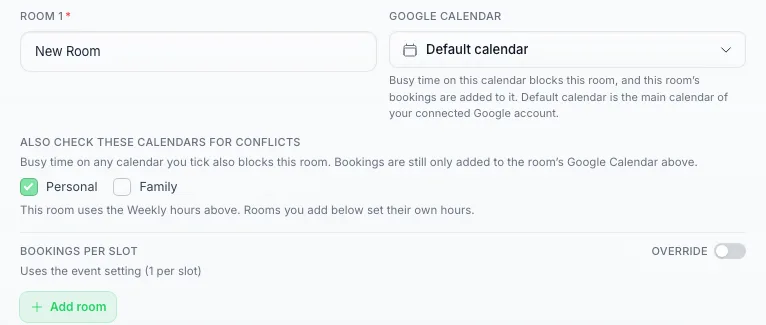
Vink de extra agenda's aan die deze ruimte moet controleren. Boekingen gaan nog steeds naar de hierboven gekozen agenda.
Als u een ander Google-account koppelt. Ruimtes blijven gekoppeld aan de agenda die u voor hen hebt gekozen, en een agenda van het oude account bestaat mogelijk niet in het nieuwe. Wanneer dat gebeurt, wordt een evenementtype met één ruimte voor u verplaatst naar de hoofdagenda van het nieuwe account en ontvangt u een melding waarin de oude en de nieuwe agenda worden genoemd. Een evenementtype met meerdere ruimtes blijft ongewijzigd, omdat de agenda van een ruimte toe kan behoren aan een collega die deze alleen opnieuw hoeft te delen met het nieuwe account. In dat geval toont de Google Agenda-kiezer van de ruimte de agenda als “(niet beschikbaar)” met een waarschuwing eronder, en kunnen er geen tijden voor dat evenementtype worden aangeboden totdat u een agenda kiest die het gekoppelde account kan zien.
Tip: Als je een speciale agenda hebt voor afspraken (bijvoorbeeld “Klantboekingen”), koppel dan het Google-account dat deze bevat. Eén Google-account kan meerdere agenda’s bevatten, dus een team heeft meestal maar één koppeling nodig, niet één per persoon. Hierdoor blijven je persoonlijke afspraken gescheiden van je boekingsschema.
Conflictdetectie en blokkeren van bezette tijden
Zodra Google Agenda is gekoppeld en synchronisatie is ingeschakeld voor een gebeurtenistype:
- Blokkering van bezette tijd — Tijdsloten die overlappen met bestaande Google Agenda-afspraken worden automatisch verwijderd uit de beschikbare sloten. Uw contacten krijgen nooit een tijd aangeboden die conflicteert met iets dat al in uw agenda staat.
- Opschonen van sloten — Zodra een tijd is geboekt, via de app of direct in uw agenda, wordt deze niet meer aangeboden. De enige uitzondering is een type evenement dat is ingesteld om meerdere boekingen per slot te accepteren: die tijd blijft worden aangeboden totdat deze vol is.
- Eén agenda per ruimte — Als een type evenement meerdere ruimtes heeft en elk is gekoppeld aan een eigen agenda, wordt elke ruimte onafhankelijk gecontroleerd op basis van de eigen agenda. De drukke ochtend van Dr. A haalt de ruimte van Dr. B nooit van de lijst.
- Meerdere agenda’s per ruimte — Een ruimte kan ook extra agenda’s controleren op conflicten, zoals uw Privé-agenda naast uw Werk-agenda. Een evenement in een van deze agenda’s maakt die tijd onbeschikbaar. Zie Meer dan één agenda controleren hierboven.
Voorbeeld: U heeft een vergadering van 14:00 tot 15:00 uur in uw Google Agenda. De AI zal geen afspraaktijdstippen aanbieden die overlappen met 14:00–15:00 uur.
Dagevullende en meerdaagse evenementen. Een evenement dat de hele dag duurt, of over meerdere dagen loopt, blokkeert elke dag die het beslaat. Om een reis of vakantie te blokkeren, maakt u één dagevullend evenement voor de gehele periode en stelt u dit in op Bezet. Google maakt dagevullende evenementen standaard aan als Vrij, en evenementen die als Vrij zijn gemarkeerd, werklocatie-evenementen en verjaardagen blokkeren geen tijd.
Real-time updates
Het platform ontvangt real-time meldingen van Google Agenda wanneer je planning wijzigt. Dit is wat dat voor jou betekent:
- Wanneer je een evenement in je Google Agenda toevoegt, verplaatst of verwijdert, werkt het platform je beschikbaarheid binnen enkele seconden bij — niet minuten of uren.
- Je hoeft niets handmatig te vernieuwen of te synchroniseren. Dit gebeurt automatisch op de achtergrond.
- Als de verbinding tussen het platform en Google Agenda ooit wordt onderbroken, herstelt het platform deze automatisch.
Waarom dit belangrijk is: Als je tijd blokkeert in je Google Agenda om 10:00 uur, zal een contactpersoon die je AI-agent om 10:01 uur naar beschikbare tijden vraagt, die tijd al als niet beschikbaar zien.
Agenda-gesynchroniseerde evenementen gebruiken met je AI
Zodra je evenementtype is ingesteld, kun je je AI ernaar verwijzen.
- Open AI Agents, open je agent en ga naar de stap AI Abilities.
- Zoek de kaart Bookings.
- Schakel Let this agent book appointments in, laat de provider op Built-in calendar staan en kies je evenementtype onder Choose what people can book.
- Klik op Wijzigingen opslaan.
Zodra dat is gebeurd, zal de AI:
- Je Google Agenda controleren op bestaande afspraken.
- Alleen tijdsloten aanbieden die daadwerkelijk beschikbaar zijn.
- De afspraak zowel in het platform als in Google Agenda aanmaken wanneer een contactpersoon boekt.
Dit betekent dat uw contacten altijd de juiste beschikbaarheid zien, zelfs als uw planning gedurende de dag wijzigt. Het volledige boekingsproces wordt stap voor stap behandeld in Boekingssysteem.
Gebruikt de agenda credits?
Het koppelen van Google Agenda en de tweerichtingssynchronisatie zijn gratis — het verbonden houden van een agenda kost niets en boekingen die rechtstreeks via je boekingspagina worden gemaakt, zijn ook gratis.
Credits worden alleen gebruikt wanneer de AI iets doet in een gesprek. Het antwoord van de AI telt als één AI-actie, en wanneer de AI je beschikbaarheid controleert of een tijdslot boekt voor een contactpersoon, telt elk van die agendastappen ook als één AI-actie, gefactureerd tegen het normale tarief per actie van je modelniveau. Een boekingsgesprek kost dus in totaal een paar AI-acties, en niets extra’s voor de agenda zelf.
Problemen met synchronisatie oplossen
Agenda synchroniseert niet
- Controleer de verbinding — Open Instellingen → Boeking & Agenda en bevestig dat Google Agenda als verbonden wordt weergegeven. Als je opnieuw toestemming moet verlenen, klik dan daar op Verbinding verbreken en vervolgens weer op Verbinden.
- Verleen opnieuw toestemming — Als je eerder de toegang van het platform hebt verwijderd uit je Google-accountinstellingen, moet je opnieuw verbinding maken en opnieuw toestemming verlenen.
- Controleer het evenementtype — Zorg ervoor dat Boekingen synchroniseren met Google Agenda is ingeschakeld voor het betreffende evenementtype (onderaan het formulier).
Afspraken verschijnen niet in Google Agenda
- Controleer of Boekingen synchroniseren met Google Agenda is ingeschakeld voor het gebeurtenistype.
- Controleer of u het Google-account hebt verbonden dat u daadwerkelijk bekijkt.
- Wacht even — er kan een korte vertraging optreden bij de allereerste synchronisatie na het verbinden.
Drukke tijden worden niet geblokkeerd
- Bevestig dat het Google-account dat u heeft gekoppeld de agenda bevat waarin uw bestaande afspraken staan. Als uw vergaderingen bijvoorbeeld in een werkaccount staan, maar u heeft uw persoonlijke account gekoppeld, dan ziet het platform die vergaderingen niet.
- Open het evenement in Google Agenda en controleer of het is ingesteld op Bezet. Evenementen die zijn gemarkeerd als Vrij blokkeren geen tijd, en Google maakt evenementen die de hele dag duren standaard aan als Vrij.
- Als het evenement in een andere agenda van hetzelfde Google-account staat dan de agenda die de ruimte gebruikt, vink die agenda dan aan onder Controleer ook deze agenda’s op conflicten van de ruimte.
- Als een slot onverwacht niet beschikbaar is, controleer de agenda dan op een Bezet-evenement op dat tijdstip, inclusief evenementen die de hele dag duren en evenementen die meerdere dagen beslaan.
Als Google de toegang tot uw account verliest
Google stopt soms met het accepteren van de verbinding: je hebt de toegang van het platform in je Google-account verwijderd, je Google-wachtwoord gewijzigd, of de verbinding is lange tijd niet gebruikt. Vanaf dat moment kan je AI je beschikbaarheid niet meer controleren of afspraken in die agenda boeken, verplaatsen of annuleren, en wordt er niets meer gesynchroniseerd.
Wanneer dat gebeurt, ontvang je één melding, via het belletje en per e-mail, met de titel Google Agenda opnieuw verbinden, met een knop die de juiste instellingenpagina opent. Bij Instellingen → Boekingen & Agenda toont de Google Agenda-kaart vervolgens Opnieuw verbinden vereist.
Om dit op te lossen, klik je op Opnieuw verbinden op die kaart en meld je je aan met hetzelfde Google-account. Je afspraaktypes en hun instellingen blijven zoals ze waren, en de synchronisatie wordt direct hervat. Als opnieuw verbinden niet helpt, neem dan contact op met de ondersteuning.
Hulp nodig?
Als u aanhoudende synchronisatieproblemen ervaart, neem dan contact op via onze e-mailondersteuning.