Integración con Google Calendar
Información general
La plataforma se integra con Google Calendar para proporcionar una sincronización bidireccional entre sus citas y su calendario. Cuando un contacto reserva a través de la plataforma, la cita aparece en su Google Calendar. Cuando usted añade eventos a su Google Calendar, la plataforma reconoce esos horarios como ocupados y no los ofrecerá como espacios disponibles.
Por qué es importante: Nunca tendrá que preocuparse por las reservas duplicadas. Ya sea que añada una reunión en Google Calendar o que un contacto reserve a través de la plataforma, su disponibilidad se mantendrá precisa en todas partes.
¿Es obligatorio? No. Las reservas funcionan sin necesidad de conectar ningún calendario: estableces tu horario en un tipo de evento y la IA realiza las reservas en función de este. Conectar Google Calendar añade la sincronización bidireccional descrita aquí, además de enlaces automáticos a Google Meet. Consulta Sistema de reservas.
Conexión de Google Calendar
Hay tres formas de conectarse:
Desde Ajustes (la forma principal)
- Abre Ajustes y, en la barra lateral, bajo el grupo Integraciones, haz clic en Reservas y calendario.
- Busca la tarjeta de Google Calendar en Disponible y haz clic en Conectar.
- Se abrirá una ventana de inicio de sesión de Google. Elige la cuenta con el calendario que quieres sincronizar y concede el permiso. (Si no se abre nada, es que tu navegador ha bloqueado la ventana emergente; permite las ventanas emergentes para este sitio y vuelve a hacer clic en Conectar).
- Una vez que hayas concedido el acceso, la página se actualizará por sí sola: Google Calendar se moverá a Conectado con la dirección de tu cuenta de Google debajo.
Desde un tipo de evento
En el momento en que realmente necesites Google Calendar, la aplicación te dirigirá a él:
- Haz clic en Citas en la barra lateral (bajo Interactuar), cambia a la pestaña Tipos de evento y crea o abre un tipo de evento.
- Elige Google Meet como tipo de reunión (o intenta activar Sincronizar reservas con Google Calendar en la parte inferior del formulario).
- Si tu calendario aún no está conectado, aparecerá una advertencia naranja con un enlace Conectar Google Calendar:
- Haz clic en el enlace. Te llevará a Ajustes → Reservas y calendario; continúa desde el paso 2 anterior.
Durante la incorporación guiada
Si acabas de configurar tu cuenta, el asistente de incorporación guiada tiene un paso de Conectar Google Calendar; aparece automáticamente una vez que hayas elegido La IA reserva por mí en el paso de opciones de reserva. Consulta Incorporación guiada.
Importante: Estos permisos son necesarios para que la sincronización bidireccional funcione. La plataforma solo accede a los datos de tu calendario; no lee tus correos electrónicos, contactos ni ningún otro dato de Google. Puedes revocar el acceso en cualquier momento desde la configuración de seguridad de tu propia cuenta de Google.
Consejo: Si utiliza varias cuentas de Google (por ejemplo, una personal y otra de trabajo), asegúrese de seleccionar la cuenta que contiene el calendario con el que desea que la plataforma se sincronice.
Comprobar el estado de la conexión y desconectar
Ajustes → Reservas y calendario es también donde puedes comprobar la conexión más adelante. Cuando Google Calendar está conectado, aparece en la lista Conectado con un botón de Desconectar al lado.
Desconectar impide que las nuevas reservas se sincronicen con tu calendario y evita que la IA cree enlaces de Google Meet. Las citas que ya están en la plataforma permanecen exactamente donde están.
Explicación de la sincronización bidireccional
La sincronización bidireccional significa que los cambios fluyen en ambas direcciones automáticamente:
De la aplicación a Google Calendar
- Cuando un contacto reserva una cita en la aplicación, el evento aparece automáticamente en tu Google Calendar.
- Cuando se cancela una cita en la aplicación, el evento correspondiente de Google Calendar se actualiza o elimina.
- Los detalles de la cita se completan automáticamente en el evento del calendario (consulta la lista a continuación).
Qué se sincroniza con tu Google Calendar
Cuando se crea una reserva, la plataforma completa el evento de Google Calendar con todo lo que necesitas ver de un vistazo:
- La fecha y la hora de la cita.
- El nombre, número de teléfono y correo electrónico del contacto: para que sepa con quién se reúne y cómo contactarlo. Cuando se conoce su correo electrónico, el contacto también se agrega como invitado al evento y recibe la invitación de Google Calendar por correo electrónico, incluido el enlace de Google Meet, para que pueda unirse a la reunión. (La invitación sigue el interruptor Enviar correo electrónico de cita al contacto del tipo de evento. Los canales de chat como WhatsApp no incluyen un correo electrónico, así que pídale al agente que lo solicite antes de reservar; sin un correo electrónico real en el archivo, el evento no tiene invitado).
- La ubicación de la reunión: ya sea la dirección física que estableció en el tipo de evento o la propia dirección del cliente si la recopiló durante la reserva (consulte Recopilación de información adicional durante la reserva).
- El enlace de la reunión: un enlace de Google Meet creado automáticamente o su enlace personalizado, según el Tipo de reunión que eligió para el evento.
- Cualquier información adicional que la IA recopiló durante la reserva (por ejemplo, número de invitados o un número de referencia), que se muestra en la descripción y las notas del evento.
Ejemplo: Un contacto reserva una “Consulta a domicilio”. El evento del calendario aparece con su nombre, teléfono y correo electrónico, la dirección que proporcionaron durante la reserva como ubicación, un enlace de Google Meet en caso de que la llamada sea virtual y cualquier nota que la IA haya recopilado, todo ello sin que tengas que escribir nada.
De Google Calendar a la aplicación
- Cuando añade un evento a su Google Calendar, la plataforma reconoce ese tiempo como ocupado.
- La IA no ofrecerá franjas horarias que entren en conflicto con sus eventos existentes de Google Calendar.
- Si mueve o elimina un evento de Google Calendar, la plataforma se actualiza en consecuencia.
Ejemplo: Añades un almuerzo de equipo de 12:00 p. m. a 1:00 p. m. en tu Google Calendar. La plataforma reconoce inmediatamente ese tiempo como no disponible. Cuando un contacto pregunte a tu agente de IA por las horas de cita disponibles, de 12:00 p. m. a 1:00 p. m. no aparecerá como opción.
Esto contiene lo que el tipo de evento permita: un bloque ocupado en su calendario elimina el tiempo incluso para los tipos de evento que aceptan múltiples reservas por espacio, porque significa que usted no está disponible en ese momento, no que uno de sus lugares esté ocupado. Si el tipo de evento tiene varias salas, el bloque se aplica a la sala a la que pertenece ese calendario.
Activación de la sincronización para un tipo de evento
La sincronización del calendario es un interruptor por tipo de evento:
- Haz clic en Citas en la barra lateral y cambia a la pestaña Tipos de evento.
- Abre el tipo de evento que deseas sincronizar (haz clic en su fila o utiliza el icono de lápiz en el extremo derecho) o crea uno nuevo.
- Desplázate hasta la parte inferior del formulario, a la sección Notifications (Notificaciones).
- Activa Sync bookings to Google Calendar (Sincronizar reservas con Google Calendar).
- Haz clic en Save (o Create event si es uno nuevo).
A partir de ese momento, cada reserva de este tipo de evento aparecerá en tu Google Calendar, y la IA comprobará ese calendario en busca de conflictos antes de ofrecer espacios.
Elegir qué calendario. Una vez que Google Calendar está conectado, la sección Salas del tipo de evento (justo encima de Notificaciones) ofrece a cada sala su propio selector de Google Calendar, con la nota “El tiempo ocupado en este calendario bloquea esta sala, y las reservas de esta sala se añaden a él”. Un tipo de evento con una sala selecciona un calendario allí. Un tipo de evento con una sala por miembro del personal apunta cada sala al calendario propio de esa persona, de modo que cada sala se verifica con su propio calendario y escribe sus propias reservas en él. Deje una sala en Sin calendario si no debe sincronizarse. Calendario predeterminado significa el calendario principal de la cuenta de Google conectada (el que Google enumera primero bajo su nombre); elija un calendario con nombre si desea que las reservas se guarden en otro lugar. Consulte Salas.
Comprobar más de un calendario. Si tu tiempo está repartido en varios calendarios (por ejemplo, Trabajo y Personal), una sala puede comprobarlos todos. En el selector de Google Calendar de la sala, marca los calendarios adicionales en También comprobar estos calendarios para detectar conflictos. El tiempo ocupado en cualquier calendario marcado bloquea los espacios de esa sala, tanto cuando la IA ofrece horarios como en tu página de reservas. Las reservas solo se añaden al Google Calendar propio de la sala, nunca a los adicionales. Puedes marcar hasta 10 calendarios adicionales por sala, y la lista muestra todos los calendarios de la cuenta de Google conectada, excepto aquel en el que la sala ya escribe. Si un calendario marcado desaparece más tarde de la cuenta (se eliminó un acceso compartido o conectaste otra cuenta de Google), aparecerá en rojo como “(no disponible)”. Desmárcalo, ya que no se pueden ofrecer horarios para ese tipo de evento mientras no se pueda leer un calendario marcado.
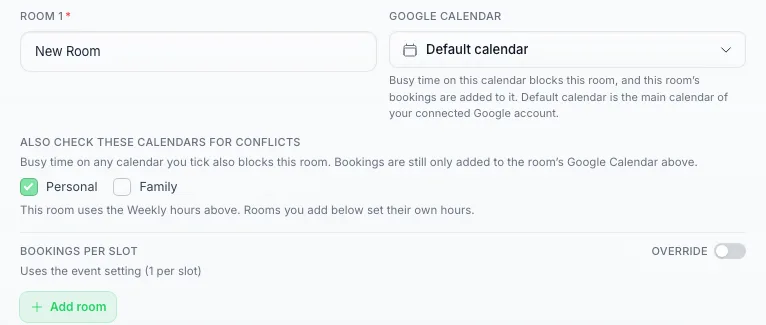
Marca los calendarios adicionales que esta sala debe comprobar. Las reservas siguen yendo al calendario seleccionado arriba.
Si conectas una cuenta de Google diferente. Las salas permanecen vinculadas al calendario que elegiste para ellas, y es posible que un calendario de la cuenta anterior no exista en la nueva. Cuando esto sucede, un tipo de evento con una sola sala se traslada al calendario principal de la nueva cuenta, y recibirás una notificación indicando el nombre del calendario antiguo y el nuevo. Un tipo de evento con varias salas se deja tal cual, ya que el calendario de una sala puede pertenecer a un colega que solo necesita compartirlo de nuevo con la nueva cuenta. En ese caso, el selector de Google Calendar de la sala muestra el calendario como “(no disponible)” con una advertencia debajo, y no se pueden ofrecer horarios para ese tipo de evento hasta que elijas un calendario que la cuenta conectada pueda ver.
Consejo: Si tiene un calendario dedicado para citas (por ejemplo, “Reservas de clientes”), conecte la cuenta de Google que lo contiene. Una cuenta de Google puede contener varios calendarios, por lo que un equipo normalmente necesita una conexión, no una por persona. Esto mantiene sus eventos personales separados de su calendario de reservas.
Detección de conflictos y bloqueo de tiempo ocupado
Una vez que Google Calendar esté conectado y la sincronización activada para un tipo de evento:
- Bloqueo de tiempo ocupado — Los espacios de tiempo que se solapan con eventos existentes en Google Calendar se eliminan automáticamente de los espacios disponibles. A tus contactos nunca se les ofrecerá un horario que entre en conflicto con algo que ya esté en tu calendario.
- Limpieza de espacios — Una vez que se reserva un horario, a través de la aplicación o directamente en tu calendario, deja de ofrecerse. La única excepción es un tipo de evento configurado para aceptar múltiples reservas por espacio: ese horario se sigue ofreciendo hasta que se llena.
- Un calendario por sala — Si un tipo de evento tiene varias salas y cada una está vinculada a su propio calendario, cada sala se comprueba de forma independiente con respecto a su propio calendario. La mañana ocupada del Dr. A nunca elimina la sala del Dr. B de la lista.
- Varios calendarios por sala — Una sala también puede comprobar calendarios adicionales para detectar conflictos, como tu calendario Personal junto al de Trabajo. Un evento en cualquiera de ellos hace que ese horario no esté disponible. Consulta Comprobar más de un calendario arriba.
Ejemplo: Tienes una reunión de 2:00 PM a 3:00 PM en tu Google Calendar. La IA no ofrecerá ningún espacio de cita que se solape con el horario de 2:00 PM a 3:00 PM.
Eventos de todo el día y de varios días. Un evento que dura todo el día, o durante varios días, bloquea todos los días que abarca. Para bloquear un viaje o unas vacaciones, crea un evento de todo el día para todo el período y configúralo como Ocupado. Google crea los eventos de todo el día como Libre de forma predeterminada, y los eventos marcados como Libres, los eventos de ubicación de trabajo y los cumpleaños no bloquean ningún tiempo.
Actualizaciones en tiempo real
La plataforma recibe notificaciones en tiempo real de Google Calendar siempre que tu horario cambia. Esto es lo que significa para ti:
- Cuando añades, mueves o eliminas un evento en tu Google Calendar, la plataforma actualiza tu disponibilidad en segundos, no en minutos u horas.
- No necesitas actualizar o sincronizar nada manualmente. Ocurre automáticamente en segundo plano.
- Si la conexión entre la plataforma y Google Calendar se interrumpe, la plataforma la restablece automáticamente.
Por qué es importante: Si bloqueas tiempo en tu Google Calendar a las 10:00 a. m., un contacto que pregunte a tu agente de IA por horas disponibles a las 10:01 a. m. ya verá esa hora como no disponible.
Uso de eventos sincronizados con el calendario con su IA
Una vez que su tipo de evento esté configurado, asígnelo a su IA.
- Abre AI Agents, abre tu agente y ve al paso AI Abilities.
- Busca la tarjeta Bookings.
- Activa Let this agent book appointments, deja el proveedor en Built-in calendar y selecciona tu tipo de evento en Choose what people can book.
- Haz clic en Save changes.
Una vez hecho esto, la IA:
- Comprobará tu Google Calendar en busca de eventos existentes.
- Solo ofrecerá espacios de tiempo que estén realmente disponibles.
- Creará la cita tanto en la plataforma como en Google Calendar cuando un contacto reserve.
Esto significa que sus contactos siempre verán una disponibilidad precisa, incluso si su horario cambia a lo largo del día. El flujo completo de reservas se explica paso a paso en Sistema de reservas.
¿El calendario utiliza créditos?
Conectar Google Calendar y la sincronización bidireccional son gratuitos; tener un calendario conectado no tiene ningún coste continuo, y las reservas realizadas directamente en tu página de reservas también son gratuitas.
Los créditos solo se utilizan cuando la IA realiza alguna acción en una conversación. Su respuesta cuenta como una acción de IA, y cuando verifica tu disponibilidad o reserva un espacio para un contacto, cada uno de esos pasos del calendario también cuenta como una acción de IA, facturada a la tarifa normal por acción de tu nivel de modelo. Por lo tanto, una conversación de reserva cuesta unas pocas acciones de IA en total, y nada adicional por el calendario en sí.
Solución de problemas de sincronización
El calendario no se sincroniza
- Comprobar la conexión — Abre Ajustes → Reservas y calendario y confirma que Google Calendar aparece como conectado. Si necesitas (re)autorizar, haz clic en Desconectar allí y luego en Conectar de nuevo.
- Volver a conceder permisos — Si anteriormente eliminaste el acceso de la plataforma desde los ajustes de tu cuenta de Google, tendrás que volver a conectar y conceder los permisos de nuevo.
- Comprobar el tipo de evento — Asegúrate de que Sincronizar reservas con Google Calendar esté activado para el tipo de evento en cuestión (en la parte inferior de su formulario).
Las citas no aparecen en Google Calendar
- Verifica que el tipo de evento tenga activada la opción Sincronizar reservas con Google Calendar.
- Comprueba que has conectado la cuenta de Google que realmente estás consultando.
- Espera un momento: puede haber un breve retraso en la primera sincronización después de conectar.
Los horarios ocupados no se bloquean
- Confirma que la cuenta de Google que has conectado contiene el calendario donde están tus eventos existentes. Por ejemplo, si tus reuniones están en una cuenta de trabajo pero conectaste tu cuenta personal, la plataforma no verá esas reuniones.
- Abre el evento en Google Calendar y comprueba que esté configurado como Ocupado. Los eventos marcados como Disponible no bloquean el tiempo, y Google crea los eventos de todo el día como Disponible de forma predeterminada.
- Si el evento está en un calendario diferente de la misma cuenta de Google que utiliza la sala, marca ese calendario en También comprobar estos calendarios para detectar conflictos de la sala.
- Si un espacio no está disponible inesperadamente, comprueba el calendario para ver si hay algún evento Ocupado en ese momento, incluidos los eventos de todo el día y los eventos que abarcan varios días.
Si Google pierde el acceso a su cuenta
Google a veces deja de aceptar la conexión: has eliminado el acceso de la plataforma en tu cuenta de Google, has cambiado tu contraseña de Google o la conexión no se ha utilizado durante mucho tiempo. A partir de ese momento, tu IA no puede comprobar tu disponibilidad ni reservar, mover o cancelar citas en ese calendario, y nada se sincroniza.
Cuando eso sucede, recibes un aviso, en la campana y por correo electrónico, titulado Vuelve a conectar tu Google Calendar, con un botón que abre la página de configuración correcta. En Configuración → Reservas y calendario, la tarjeta de Google Calendar mostrará entonces Se requiere reconexión.
Para solucionarlo, haz clic en Volver a conectar en esa tarjeta e inicia sesión con la misma cuenta de Google. Tus tipos de eventos y su configuración permanecerán como estaban, y la sincronización se reanudará de inmediato. Si volver a conectar no ayuda, ponte en contacto con el servicio de asistencia.
¿Necesita ayuda?
Si experimenta problemas de sincronización persistentes, comuníquese a través de nuestro soporte por correo electrónico.