Integrazione con Google Calendar
Panoramica
La piattaforma si integra con Google Calendar per fornire una sincronizzazione bidirezionale tra i tuoi appuntamenti e il tuo calendario. Quando un contatto prenota tramite la piattaforma, l’appuntamento appare sul tuo Google Calendar. Quando aggiungi eventi al tuo Google Calendar, la piattaforma riconosce quegli orari come occupati e non li proporrà come slot disponibili.
Perché è importante: Non dovrai mai preoccuparti di doppie prenotazioni. Che tu aggiunga una riunione su Google Calendar o che un contatto prenoti tramite la piattaforma, la tua disponibilità rimane accurata ovunque.
È obbligatorio? No. La prenotazione funziona anche senza alcun calendario collegato: imposti i tuoi orari su un tipo di evento e l’IA effettua le prenotazioni in base a quelli. Collegare Google Calendar aggiunge la sincronizzazione bidirezionale descritta qui, oltre ai link automatici di Google Meet. Vedi Sistema di prenotazione.
Collegamento di Google Calendar
Ci sono tre modi per connettersi:
Dalle Impostazioni (il metodo principale)
- Apri Impostazioni e, nella barra laterale sotto il gruppo Integrazioni, fai clic su Prenotazioni e Calendario.
- Trova la scheda Google Calendar sotto Disponibili e fai clic su Connetti.
- Si aprirà una finestra di accesso di Google. Scegli l’account con il calendario che desideri sincronizzare e concedi l’autorizzazione. (Se non si apre nulla, il tuo browser ha bloccato il pop-up: consenti i pop-up per questo sito e fai di nuovo clic su Connetti.)
- Una volta concesso l’accesso, la pagina si aggiornerà automaticamente: Google Calendar si sposterà in Connessi con l’indirizzo del tuo account Google visualizzato sotto.
Da un tipo di evento
Nel momento in cui hai effettivamente bisogno di Google Calendar, l’app ti indirizzerà verso di esso:
- Fai clic su Appuntamenti nella barra laterale (sotto Coinvolgimento), passa alla scheda Tipi di evento e crea o apri un tipo di evento.
- Scegli Google Meet come tipo di riunione (o prova ad attivare Sincronizza prenotazioni con Google Calendar in fondo al modulo).
- Se il tuo calendario non è ancora connesso, apparirà un avviso arancione con un link Connetti Google Calendar:
- Fai clic sul link. Ti porterà a Impostazioni → Prenotazioni e Calendario: prosegui dal passaggio 2 qui sopra.
Durante l’onboarding guidato
Se stai appena configurando il tuo account, la procedura guidata di onboarding ha un passaggio Connetti Google Calendar: appare automaticamente una volta scelto L’IA prenota per me nel passaggio delle opzioni di prenotazione. Vedi Onboarding guidato.
Importante: queste autorizzazioni sono necessarie affinché la sincronizzazione bidirezionale funzioni. La piattaforma accede solo ai dati del tuo calendario; non legge le tue email, i tuoi contatti o qualsiasi altro dato Google. Puoi revocare l’accesso in qualsiasi momento dalle impostazioni di sicurezza del tuo account Google.
Suggerimento: Se utilizzi più account Google (ad esempio, uno personale e uno di lavoro), assicurati di selezionare l’account che contiene il calendario con cui desideri che la piattaforma si sincronizzi.
Verificare lo stato della connessione e disconnettersi
Impostazioni → Prenotazioni e Calendario è anche il posto dove verificare la connessione in un secondo momento. Quando Google Calendar è connesso, appare nell’elenco Connessi con un pulsante Disconnetti accanto.
La disconnessione impedisce la sincronizzazione di nuove prenotazioni sul tuo calendario e impedisce all’IA di creare link di Google Meet. Gli appuntamenti già presenti nella piattaforma rimarranno esattamente dove sono.
Spiegazione della sincronizzazione bidirezionale
La sincronizzazione bidirezionale significa che le modifiche fluiscono automaticamente in entrambe le direzioni:
Dall’app a Google Calendar
- Quando un contatto prenota un appuntamento nell’app, l’evento appare automaticamente sul tuo Google Calendar.
- Quando un appuntamento viene annullato nell’app, il corrispondente evento di Google Calendar viene aggiornato o rimosso.
- I dettagli dell’appuntamento vengono inseriti automaticamente nell’evento del calendario (vedi l’elenco qui sotto).
Cosa viene sincronizzato con il tuo Google Calendar
Quando viene creata una prenotazione, la piattaforma compila l’evento di Google Calendar con tutto ciò che ti serve vedere a colpo d’occhio:
- La data e l’ora dell’appuntamento.
- Il nome, il numero di telefono e l’email del contatto — così saprai chi incontrerai e come raggiungerlo. Quando l’email è nota, il contatto viene aggiunto anche come ospite all’evento e riceve l’invito di Google Calendar via email — incluso il link di Google Meet, così da poter partecipare alla riunione. (L’invito segue l’impostazione dell’interruttore Invia email di appuntamento al contatto del tipo di evento. I canali di chat come WhatsApp non includono un’email, quindi chiedi all’agente di richiederla prima della prenotazione; senza un’email valida archiviata, l’evento non avrà alcun ospite.)
- Il luogo della riunione — l’indirizzo fisico impostato nel tipo di evento, oppure l’indirizzo del cliente se è stato raccolto durante la prenotazione (vedi Raccolta di informazioni aggiuntive durante la prenotazione).
- Il link della riunione — un link di Google Meet creato automaticamente, o il tuo link personalizzato, a seconda del Tipo di riunione scelto per l’evento.
- Eventuali informazioni aggiuntive raccolte dall’IA durante la prenotazione (ad esempio, il numero di ospiti o un numero di riferimento), mostrate nella descrizione e nelle note dell’evento.
Esempio: Un contatto prenota una “Consulenza a domicilio”. L’evento sul calendario appare con il suo nome, telefono ed email, l’indirizzo fornito durante la prenotazione come luogo, un link a Google Meet nel caso in cui la chiamata diventi virtuale e tutte le note raccolte dall’IA — il tutto senza che tu debba digitare nulla.
Da Google Calendar all’app
- Quando aggiungi un evento al tuo Google Calendar, la piattaforma riconosce quell’orario come occupato.
- L’IA non offrirà fasce orarie che entrano in conflitto con i tuoi eventi esistenti su Google Calendar.
- Se sposti o elimini un evento di Google Calendar, la piattaforma si aggiorna di conseguenza.
Esempio: aggiungi un pranzo di lavoro dalle 12:00 alle 13:00 sul tuo Google Calendar. La piattaforma riconosce immediatamente quell’orario come non disponibile. Quando un contatto chiederà al tuo agente IA gli orari disponibili, dalle 12:00 alle 13:00 non apparirà come opzione.
Questo contiene tutto ciò che il tipo di evento consente: un blocco di occupato sul tuo calendario rimuove l’orario anche per i tipi di evento che accettano prenotazioni multiple per slot, perché significa che non sei disponibile in quel momento, non che uno dei tuoi posti sia occupato. Se il tipo di evento ha diverse stanze, il blocco si applica alla stanza a cui appartiene quel calendario.
Attivazione della sincronizzazione per un tipo di evento
La sincronizzazione del calendario è un’impostazione specifica per ogni tipo di evento:
- Fai clic su Appuntamenti nella barra laterale e passa alla scheda Tipi di evento.
- Apri il tipo di evento che desideri sincronizzare — fai clic sulla sua riga, o usa l’icona a forma di matita all’estremità destra — oppure creane uno nuovo.
- Scorri fino alla fine del modulo, nella sezione Notifiche.
- Attiva Sincronizza le prenotazioni con Google Calendar.
- Fai clic su Salva (o Crea evento se ne stai creando uno nuovo).
Da quel momento in poi, ogni prenotazione di questo tipo di evento verrà aggiunta al tuo Google Calendar e l’IA controllerà tale calendario per verificare eventuali conflitti prima di proporre degli slot.
Scelta del calendario. Una volta connesso Google Calendar, la sezione Stanze del tipo di evento (appena sopra Notifiche) offre per ogni stanza un selettore Google Calendar, con la nota “I periodi di occupazione su questo calendario bloccano questa stanza e le prenotazioni di questa stanza vengono aggiunte ad esso.” Un tipo di evento con una stanza seleziona un calendario in quel punto. Un tipo di evento con una stanza per ogni membro dello staff punta ogni stanza al calendario personale di quella persona, in modo che ogni stanza venga verificata rispetto al proprio calendario e vi scriva le proprie prenotazioni. Lascia una stanza su Nessun calendario se non deve essere sincronizzata. Calendario predefinito indica il calendario principale dell’account Google connesso (quello che Google elenca per primo sotto il tuo nome); seleziona invece un calendario specifico se le prenotazioni devono essere salvate altrove. Vedi Stanze.
Controllo di più di un calendario. Se il tuo tempo è distribuito su diversi calendari (ad esempio Lavoro e Personale), una stanza può controllarli tutti. Sotto il selettore Google Calendar della stanza, spunta i calendari aggiuntivi in Controlla anche questi calendari per eventuali conflitti. Il tempo occupato su qualsiasi calendario spuntato blocca gli slot di quella stanza, sia quando l’IA propone degli orari, sia sulla tua pagina di prenotazione. Le prenotazioni vengono comunque aggiunte solo al Google Calendar della stanza, mai a quelli aggiuntivi. Puoi spuntare fino a 10 calendari extra per stanza e l’elenco mostra ogni calendario dell’account Google collegato, eccetto quello su cui la stanza scrive già. Se un calendario spuntato scompare in seguito dall’account (una condivisione è stata rimossa o hai collegato un altro account Google), viene visualizzato in rosso come “(non disponibile)”. Deselezionalo, poiché gli orari per quel tipo di evento non possono essere offerti finché un calendario spuntato non può essere letto.
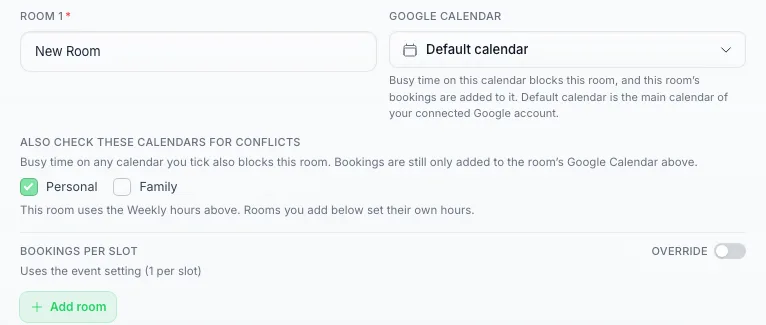
Spunta i calendari extra che questa stanza dovrebbe controllare. Le prenotazioni vanno comunque al calendario selezionato sopra.
Se colleghi un account Google diverso. Le stanze rimangono collegate al calendario che hai scelto per loro, e un calendario del vecchio account potrebbe non esistere su quello nuovo. Quando ciò accade, un tipo di evento con una singola stanza viene spostato sul calendario principale del nuovo account e riceverai una notifica che indica il vecchio e il nuovo calendario. Un tipo di evento con diverse stanze viene lasciato com’è, poiché il calendario di una stanza potrebbe appartenere a un collega che deve solo condividerlo nuovamente con il nuovo account. In tal caso, il selettore Google Calendar della stanza mostra il calendario come “(non disponibile)” con un avviso sotto di esso, e gli orari per quel tipo di evento non possono essere offerti finché non selezioni un calendario che l’account collegato può vedere.
Suggerimento: Se hai un calendario dedicato agli appuntamenti (ad esempio, “Prenotazioni Clienti”), connetti l’account Google che lo contiene. Un account Google può contenere diversi calendari, quindi un team di solito ha bisogno di una sola connessione, non una per persona. Questo mantiene i tuoi eventi personali separati dal tuo programma di prenotazione.
Rilevamento dei conflitti e blocco degli orari occupati
Una volta collegato Google Calendar e attivata la sincronizzazione per un tipo di evento:
- Blocco del tempo occupato — Gli slot temporali che si sovrappongono a eventi esistenti su Google Calendar vengono rimossi automaticamente dagli slot disponibili. Ai tuoi contatti non verrà mai offerto un orario in conflitto con qualcosa già presente sul tuo calendario.
- Pulizia degli slot — Una volta che un orario viene prenotato, tramite l’app o direttamente sul tuo calendario, smette di essere offerto. L’unica eccezione è un tipo di evento impostato per accettare prenotazioni multiple per slot: quell’orario continua a essere offerto finché non è completo.
- Un calendario per stanza — Se un tipo di evento ha diverse stanze e ognuna è collegata al proprio calendario, ogni stanza viene controllata indipendentemente rispetto al proprio calendario. La mattinata impegnata del Dott. A non esclude mai la stanza del Dott. B dall’elenco.
- Diversi calendari per stanza — Una stanza può anche controllare calendari extra per eventuali conflitti, come il tuo calendario Personale accanto a quello di Lavoro. Un evento su uno qualsiasi di essi rende quell’orario non disponibile. Vedi Controllo di più di un calendario qui sopra.
Esempio: Hai una riunione dalle 14:00 alle 15:00 sul tuo Google Calendar. L’IA non offrirà alcuno slot per appuntamenti che si sovrapponga alla fascia oraria 14:00–15:00.
Eventi che durano tutto il giorno e più giorni. Un evento che dura tutto il giorno, o per più giorni, blocca ogni giorno che copre. Per bloccare un viaggio o una vacanza, crea un evento che dura tutto il giorno per l’intero periodo e impostalo su Occupato. Google crea gli eventi che durano tutto il giorno come Disponibile per impostazione predefinita, e gli eventi contrassegnati come Disponibile, gli eventi relativi al luogo di lavoro e i compleanni non bloccano alcun orario.
Aggiornamenti in tempo reale
La piattaforma riceve notifiche in tempo reale da Google Calendar ogni volta che il tuo programma cambia. Ecco cosa significa per te:
- Quando aggiungi, sposti o elimini un evento sul tuo Google Calendar, la piattaforma aggiorna la tua disponibilità in pochi secondi, non in minuti o ore.
- Non è necessario aggiornare o sincronizzare nulla manualmente. Avviene automaticamente in background.
- Se la connessione tra la piattaforma e Google Calendar viene interrotta, la piattaforma la ripristina automaticamente.
Perché è importante: se blocchi del tempo sul tuo Google Calendar alle 10:00, un contatto che chiede al tuo agente IA gli orari disponibili alle 10:01 vedrà già quell’orario come non disponibile.
Utilizzo degli eventi sincronizzati con il calendario con la tua IA
Una volta configurato il tipo di evento, puntaci la tua IA.
- Apri AI Agents, apri il tuo agente e vai al passaggio AI Abilities.
- Trova la scheda Bookings.
- Attiva Let this agent book appointments, lascia il provider su Built-in calendar e seleziona il tuo tipo di evento sotto Choose what people can book.
- Fai clic su Salva modifiche.
Una volta fatto, l’IA:
- Controllerà il tuo Google Calendar per verificare la presenza di eventi esistenti.
- Offrirà solo gli slot orari effettivamente disponibili.
- Creerà l’appuntamento sia sulla piattaforma che su Google Calendar quando un contatto effettua una prenotazione.
Ciò significa che i tuoi contatti vedranno sempre la disponibilità corretta, anche se il tuo programma cambia nel corso della giornata. L’intero flusso di prenotazione è trattato passo dopo passo in Sistema di prenotazione.
Il calendario utilizza crediti?
La connessione di Google Calendar e la sincronizzazione bidirezionale sono gratuite: avere un calendario connesso non comporta costi continui e anche le prenotazioni effettuate direttamente sulla tua pagina di prenotazione sono gratuite.
I crediti vengono utilizzati solo quando l’IA compie un’azione in una conversazione. La sua risposta conta come un’azione dell’IA e, quando controlla la tua disponibilità o prenota uno slot per un contatto, ciascuno di questi passaggi del calendario conta anch’esso come un’azione dell’IA, addebitata alla normale tariffa per azione del tuo livello di modello. Pertanto, una conversazione di prenotazione costa in totale alcune azioni dell’IA e nulla di extra per il calendario stesso.
Risoluzione dei problemi di sincronizzazione
Il calendario non si sincronizza
- Verifica la connessione — Apri Impostazioni → Prenotazioni e Calendario e conferma che Google Calendar risulti connesso. Se necessario, (ri)autorizza facendo clic su Disconnetti e poi di nuovo su Connetti.
- Concedi nuovamente le autorizzazioni — Se in precedenza hai rimosso l’accesso della piattaforma dalle impostazioni del tuo account Google, dovrai riconnetterti e concedere nuovamente le autorizzazioni.
- Controlla il tipo di evento — Assicurati che Sincronizza prenotazioni con Google Calendar sia attivo per il tipo di evento in questione (in fondo al relativo modulo).
Gli appuntamenti non vengono visualizzati su Google Calendar
- Verifica che il tipo di evento abbia Sincronizza le prenotazioni con Google Calendar abilitato.
- Controlla di aver connesso l’account Google che stai effettivamente consultando.
- Attendi un momento: potrebbe esserci un breve ritardo durante la primissima sincronizzazione dopo la connessione.
I periodi di occupazione non vengono bloccati
- Conferma che l’account Google che hai collegato contenga il calendario in cui si trovano i tuoi eventi esistenti. Ad esempio, se le tue riunioni sono su un account di lavoro ma hai collegato il tuo account personale, la piattaforma non vedrà quelle riunioni.
- Apri l’evento in Google Calendar e verifica che sia impostato su Occupato. Gli eventi contrassegnati come Disponibile non bloccano il tempo e Google crea gli eventi che durano tutto il giorno come Disponibili per impostazione predefinita.
- Se l’evento si trova su un calendario diverso dello stesso account Google rispetto a quello utilizzato dalla stanza, spunta quel calendario sotto Controlla anche questi calendari per eventuali conflitti della stanza.
- Se uno slot non è disponibile inaspettatamente, controlla il calendario per verificare la presenza di eventuali eventi Occupato in quel momento, inclusi gli eventi che durano tutto il giorno e gli eventi che coprono più giorni.
Se Google perde l’accesso al tuo account
A volte Google smette di accettare la connessione: hai rimosso l’accesso della piattaforma nel tuo account Google, hai cambiato la password di Google o la connessione è rimasta inutilizzata per molto tempo. Da quel momento la tua IA non può più verificare la tua disponibilità, né prenotare, spostare o annullare appuntamenti in quel calendario, e nulla viene sincronizzato.
Quando ciò accade, ricevi un avviso, nella campanella e via email, intitolato Riconnetti il tuo Google Calendar, con un pulsante che apre la pagina delle impostazioni corretta. In Impostazioni → Prenotazioni e Calendario, la scheda di Google Calendar mostrerà quindi Riconnessione necessaria.
Per risolvere il problema, fai clic su Riconnetti in quella scheda e accedi con lo stesso account Google. I tuoi tipi di evento e le relative impostazioni rimarranno invariati e la sincronizzazione riprenderà immediatamente. Se la riconnessione non risolve il problema, contatta l’assistenza.
Hai bisogno di aiuto?
Se riscontri problemi di sincronizzazione persistenti, contatta il nostro supporto via email.