تكامل تقويم Google
نظرة عامة
تتكامل المنصة مع تقويم Google لتوفير مزامنة ثنائية الاتجاه بين مواعيدك وتقويمك. عندما يقوم جهة اتصال بالحجز عبر المنصة، يظهر الموعد في تقويم Google الخاص بك. وعندما تضيف أحداثاً إلى تقويم Google الخاص بك، تتعرف المنصة على تلك الأوقات كأوقات مشغولة ولن تعرضها كفترات متاحة.
لماذا هذا مهم: لن تقلق أبداً بشأن الحجوزات المزدوجة. سواء أضفت اجتماعاً في تقويم Google أو قام جهة اتصال بالحجز عبر المنصة، ستظل حالة توافرك دقيقة في كل مكان.
هل هو مطلوب؟ لا. يعمل نظام الحجز بدون الحاجة إلى ربط أي تقويم: يمكنك تعيين ساعات عملك في نوع الحدث وسيقوم الذكاء الاصطناعي بالحجز بناءً عليها. إضافة تقويم Google تتيح المزامنة ثنائية الاتجاه الموضحة هنا، بالإضافة إلى روابط Google Meet التلقائية. راجع نظام الحجز.
ربط تقويم Google
هناك ثلاث طرق للاتصال:
من الإعدادات (الطريقة الرئيسية)
- افتح الإعدادات (Settings)، وفي الشريط الجانبي تحت مجموعة التكاملات (Integrations)، انقر على الحجز والتقويم (Booking & Calendar).
- ابحث عن بطاقة تقويم Google (Google Calendar) تحت قسم المتاح (Available) وانقر على اتصال (Connect).
- ستفتح نافذة تسجيل دخول Google. اختر الحساب الذي يحتوي على التقويم الذي تريد مزامنته وامنح الإذن. (إذا لم تفتح أي نافذة، فقد يكون متصفحك قد حظر النافذة المنبثقة — اسمح بالنوافذ المنبثقة لهذا الموقع وانقر على اتصال (Connect) مرة أخرى.)
- بمجرد منح الوصول، سيتم تحديث الصفحة تلقائيًا: سينتقل تقويم Google إلى قسم المتصل (Connected) مع ظهور عنوان حساب Google الخاص بك تحته.
من نوع الحدث
في اللحظة التي تحتاج فيها فعليًا إلى تقويم Google، سيوجهك التطبيق إليه:
- انقر على المواعيد (Appointments) في الشريط الجانبي (تحت التفاعل (Engage))، وانتقل إلى علامة التبويب أنواع الأحداث (Event Types)، ثم أنشئ نوع حدث أو افتح نوعاً موجوداً.
- اختر Google Meet كنوع للاجتماع (أو حاول تفعيل مزامنة الحجوزات مع تقويم Google (Sync bookings to Google Calendar) في أسفل النموذج).
- إذا لم يكن تقويمك متصلاً بعد، فسيظهر تحذير برتقالي مع رابط اتصال بتقويم Google (Connect Google Calendar):
- انقر على الرابط. سينقلك إلى الإعدادات ← الحجز والتقويم — تابع من الخطوة 2 أعلاه.
أثناء الإعداد الموجه
إذا كنت تقوم بإعداد حسابك للتو، فإن معالج الإعداد الموجه (guided onboarding wizard) يحتوي على خطوة اتصال بتقويم Google (Connect Google Calendar) — تظهر تلقائياً بمجرد اختيار الذكاء الاصطناعي يحجز لي (AI books for me) في خطوة خيارات الحجز. راجع الإعداد الموجه.
مهم: هذه الأذونات مطلوبة لكي تعمل المزامنة ثنائية الاتجاه. لا تصل المنصة إلا إلى بيانات تقويمك — فهي لا تقرأ رسائل البريد الإلكتروني أو جهات الاتصال أو أي بيانات أخرى من Google. يمكنك إلغاء الوصول في أي وقت من إعدادات الأمان الخاصة بحساب Google الخاص بك.
تلميح: إذا كنت تستخدم حسابات Google متعددة (على سبيل المثال، حساب شخصي وآخر للعمل)، فتأكد من اختيار الحساب الذي يحتوي على التقويم الذي تريد أن تقوم المنصة بمزامنته.
التحقق من حالة اتصالك، وقطع الاتصال
الإعدادات ← الحجز والتقويم هو المكان الذي يمكنك فيه التحقق من الاتصال لاحقًا. عندما يكون تقويم Google متصلاً، فإنه يظهر في قائمة المتصل (Connected) مع وجود زر قطع الاتصال (Disconnect) بجانبه.
يؤدي قطع الاتصال إلى إيقاف مزامنة الحجوزات الجديدة مع تقويمك ويمنع الذكاء الاصطناعي من إنشاء روابط Google Meet. تظل المواعيد الموجودة بالفعل في المنصة في مكانها تمامًا.
شرح المزامنة ثنائية الاتجاه
تعني المزامنة ثنائية الاتجاه أن التغييرات تنتقل في كلا الاتجاهين تلقائيًا:
من التطبيق إلى تقويم Google
- عندما يحجز جهة اتصال موعداً في التطبيق، يظهر الحدث تلقائياً في تقويم Google الخاص بك.
- عند إلغاء موعد في التطبيق، يتم تحديث أو إزالة حدث تقويم Google المقابل.
- يتم ملء تفاصيل الموعد في حدث التقويم نيابة عنك (انظر القائمة أدناه).
ما الذي تتم مزامنته مع تقويم Google الخاص بك
عند إنشاء حجز، تقوم المنصة بملء حدث تقويم Google بكل ما تحتاج إلى رؤيته في لمحة سريعة:
- تاريخ ووقت الموعد.
- اسم جهة الاتصال ورقم هاتفها وبريدها الإلكتروني — حتى تعرف من ستقابل وكيفية التواصل معه. عندما يكون بريده الإلكتروني معروفاً، تتم إضافة جهة الاتصال أيضاً كضيف في الحدث ويتلقى دعوة تقويم Google عبر البريد الإلكتروني — بما في ذلك رابط Google Meet، حتى يتمكن من الانضمام إلى الاجتماع. (تتبع الدعوة مفتاح إرسال بريد إلكتروني للموعد إلى جهة الاتصال الخاص بنوع الحدث. قنوات الدردشة مثل WhatsApp لا تتضمن بريداً إلكترونياً، لذا اطلب من الوكيل السؤال عنه قبل الحجز؛ فبدون وجود بريد إلكتروني حقيقي في الملف، لن يكون للحدث أي ضيف.)
- موقع الاجتماع — إما العنوان الفعلي الذي حددته في نوع الحدث، أو عنوان العميل نفسه إذا قمت بجمعه أثناء الحجز (راجع جمع معلومات إضافية أثناء الحجز).
- رابط الاجتماع — رابط Google Meet يتم إنشاؤه تلقائياً، أو رابطك المخصص، اعتماداً على نوع الاجتماع الذي اخترته للحدث.
- أي معلومات إضافية جمعها الذكاء الاصطناعي أثناء الحجز (على سبيل المثال، عدد الضيوف أو رقم مرجعي)، تظهر في وصف الحدث وملاحظاته.
مثال: يقوم جهة اتصال بحجز “استشارة منزلية”. يظهر حدث التقويم مع اسمه، وهاتفه، وبريده الإلكتروني، والعنوان الذي قدمه أثناء الحجز كموقع، ورابط Google Meet في حال تحول المكالمة إلى افتراضية، وأي ملاحظات جمعها الذكاء الاصطناعي — كل ذلك دون أن تكتب شيئاً.
من تقويم Google إلى التطبيق
- عندما تضيف حدثًا إلى تقويم Google الخاص بك، تتعرف المنصة على ذلك الوقت كـ مشغول.
- لن تعرض الذكاء الاصطناعي فترات زمنية تتعارض مع أحداث تقويم Google الحالية الخاصة بك.
- إذا قمت بنقل أو حذف حدث في تقويم Google، تقوم المنصة بالتحديث وفقًا لذلك.
مثال: قمت بإضافة غداء عمل من الساعة 12:00 ظهراً إلى 1:00 ظهراً على تقويم Google الخاص بك. تتعرف المنصة فوراً على ذلك الوقت كغير متاح. عندما تطلب جهة اتصال من وكيل الذكاء الاصطناعي الخاص بك أوقات المواعيد المتاحة، لن يظهر الوقت من 12:00 ظهراً إلى 1:00 ظهراً كخيار.
يحتوي هذا على ما يسمح به نوع الحدث: حظر مشغول في تقويمك يزيل الوقت حتى لأنواع الأحداث التي تقبل حجوزات متعددة لكل فترة زمنية، لأن ذلك يعني أنك غير متاح في ذلك الوقت، وليس أن أحد أماكنك قد تم حجزه. إذا كان لنوع الحدث عدة غرف، فإن الحظر ينطبق على الغرفة التي ينتمي إليها ذلك التقويم.
تفعيل المزامنة لنوع حدث
مزامنة التقويم هي مفتاح تبديل خاص بكل نوع من أنواع الأحداث:
- انقر على المواعيد (Appointments) في الشريط الجانبي وانتقل إلى علامة التبويب أنواع الأحداث (Event Types).
- افتح نوع الحدث الذي تريد مزامنته — انقر على صفه، أو استخدم أيقونة القلم الموجودة في الطرف الأيمن — أو أنشئ نوعاً جديداً.
- انتقل إلى أسفل النموذج، إلى قسم الإشعارات (Notifications).
- قم بتفعيل خيار مزامنة الحجوزات مع تقويم Google (Sync bookings to Google Calendar).
- انقر على حفظ (Save) (أو إنشاء حدث (Create event) إذا كان جديداً).
منذ تلك اللحظة، سيتم إضافة كل حجز لهذا النوع من الأحداث إلى تقويم Google الخاص بك، وسيقوم الذكاء الاصطناعي بالتحقق من ذلك التقويم بحثاً عن أي تعارضات قبل عرض المواعيد المتاحة.
اختيار التقويم. بمجرد توصيل تقويم Google، يمنح قسم الغرف في نوع الحدث (مباشرةً فوق الإشعارات) كل غرفة أداة اختيار تقويم Google خاصة بها، مع ملاحظة “الأوقات المشغولة في هذا التقويم تحظر هذه الغرفة، وتتم إضافة حجوزات هذه الغرفة إليه.” يختار نوع الحدث الذي يحتوي على غرفة واحدة تقويماً واحداً هناك. أما نوع الحدث الذي يحتوي على غرفة لكل موظف فيوجه كل غرفة إلى تقويم ذلك الشخص، بحيث يتم فحص كل غرفة مقابل تقويمها الخاص وتُكتب حجوزاتها فيه. اترك الغرفة على خيار بدون تقويم إذا كنت لا تريد مزامنتها. يعني التقويم الافتراضي التقويم الرئيسي لحساب Google المتصل (الذي تدرجه Google أولاً تحت اسمك)؛ اختر تقويماً مسمى بدلاً من ذلك إذا كنت تريد إضافة الحجوزات في مكان آخر. راجع الغرف.
التحقق من أكثر من تقويم. إذا كان وقتك موزعاً على عدة تقاويم (على سبيل المثال، العمل والشخصي)، يمكن للغرفة التحقق منها جميعاً. ضمن أداة اختيار تقويم Google الخاصة بالغرفة، حدد التقاويم الإضافية تحت تحقق أيضاً من هذه التقاويم بحثاً عن تعارضات. سيؤدي أي وقت مشغول في أي تقويم محدد إلى حظر فترات تلك الغرفة، سواء عند اقتراح الذكاء الاصطناعي للأوقات أو على صفحة الحجز الخاصة بك. لا تزال الحجوزات تُضاف فقط إلى تقويم Google الخاص بالغرفة نفسها، ولا تُضاف أبداً إلى التقاويم الإضافية. يمكنك تحديد ما يصل إلى 10 تقاويم إضافية لكل غرفة، وتعرض القائمة كل تقويم في حساب Google المتصل باستثناء التقويم الذي تكتب فيه الغرفة بالفعل. إذا اختفى تقويم محدد لاحقاً من الحساب (تمت إزالة مشاركة، أو قمت بتوصيل حساب Google آخر)، فسيظهر باللون الأحمر كـ “(غير متاح)”. قم بإلغاء تحديده، لأنه لا يمكن اقتراح أوقات لنوع الحدث هذا بينما لا يمكن قراءة تقويم محدد.
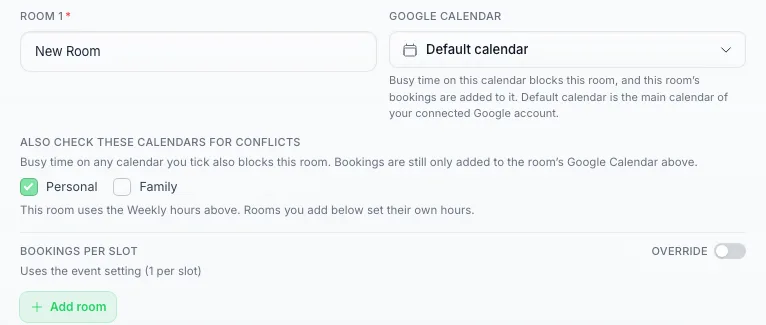
حدد التقاويم الإضافية التي يجب أن تتحقق منها هذه الغرفة. لا تزال الحجوزات تذهب إلى التقويم المختار أعلاه.
إذا قمت بربط حساب Google مختلف. تظل الغرف مرتبطة بالتقويم الذي اخترته لها، وقد لا يكون التقويم الخاص بالحساب القديم موجوداً في الحساب الجديد. عندما يحدث ذلك، يتم نقل نوع الحدث الذي يحتوي على غرفة واحدة إلى التقويم الرئيسي للحساب الجديد نيابةً عنك، وتتلقى إشعاراً يذكر اسم التقويم القديم والجديد. أما نوع الحدث الذي يحتوي على عدة غرف فيبقى كما هو، لأن تقويم الغرفة قد يخص زميلاً يحتاج فقط إلى مشاركته مع الحساب الجديد مرة أخرى. في هذه الحالة، يعرض منتقي تقويم Google الخاص بالغرفة التقويم كـ “(غير متاح)” مع تحذير أسفله، ولا يمكن عرض أوقات لنوع الحدث هذا حتى تختار تقويماً يمكن للحساب المرتبط رؤيته.
نصيحة: إذا كان لديك تقويم مخصص للمواعيد (على سبيل المثال، “حجوزات العملاء”)، فقم بتوصيل حساب Google الذي يحتوي عليه. يمكن لحساب Google واحد أن يحتوي على عدة تقاويم، لذا يحتاج الفريق عادةً إلى اتصال واحد، وليس اتصالاً واحداً لكل شخص. هذا يبقي أحداثك الشخصية منفصلة عن جدول حجوزاتك.
اكتشاف التعارض وحظر وقت الانشغال
بمجرد ربط تقويم Google وتفعيل المزامنة لنوع حدث معين:
- حظر الوقت المشغول — تتم إزالة الفترات الزمنية التي تتداخل مع أحداث تقويم Google الحالية تلقائياً من الفترات المتاحة. لن يتم عرض وقت يتعارض مع شيء موجود بالفعل في تقويمك لجهات اتصالك أبداً.
- تنظيف الفترات — بمجرد حجز وقت، من خلال التطبيق أو مباشرة في تقويمك، يتوقف عرضه. الاستثناء الوحيد هو نوع الحدث الذي تم ضبطه لقبول حجوزات متعددة لكل فترة: يستمر عرض ذلك الوقت حتى يمتلئ.
- تقويم لكل غرفة — إذا كان لنوع الحدث عدة غرف وكان كل منها مرتبطاً بتقويمه الخاص، يتم التحقق من كل غرفة مقابل تقويمها الخاص بشكل مستقل. الصباح المزدحم للطبيب (أ) لا يزيل غرفة الطبيب (ب) من القائمة أبداً.
- عدة تقاويم لكل غرفة — يمكن للغرفة أيضاً التحقق من تقاويم إضافية بحثاً عن تعارضات، مثل تقويمك الشخصي بجانب العمل. أي حدث في أي منها يجعل ذلك الوقت غير متاح. راجع التحقق من أكثر من تقويم أعلاه.
مثال: لديك اجتماع من الساعة 2:00 مساءً إلى 3:00 مساءً في تقويم Google الخاص بك. لن يعرض الذكاء الاصطناعي أي مواعيد متاحة تتداخل مع الفترة من 2:00 إلى 3:00 مساءً.
الأحداث التي تستغرق يوماً كاملاً أو عدة أيام. الحدث الذي يستمر طوال اليوم، أو على مدار عدة أيام، يحظر كل يوم يغطيه. لحظر رحلة أو عطلة، أنشئ حدثاً واحداً يستغرق يوماً كاملاً للفترة بأكملها واضبطه على مشغول. ينشئ Google الأحداث التي تستغرق يوماً كاملاً كـ متاح افتراضياً، والأحداث المحددة كـ “متاح”، وأحداث موقع العمل، وأعياد الميلاد لا تحظر أي وقت.
التحديثات في الوقت الفعلي
تتلقى المنصة إشعارات في الوقت الفعلي من تقويم Google كلما تغير جدولك الزمني. إليك ما يعنيه ذلك بالنسبة لك:
- عند إضافة حدث أو نقله أو حذفه في تقويم Google، تقوم المنصة بتحديث توافرك في غضون ثوانٍ — وليس دقائق أو ساعات.
- لا تحتاج إلى تحديث أو مزامنة أي شيء يدوياً. يحدث ذلك تلقائياً في الخلفية.
- إذا انقطع الاتصال بين المنصة وتقويم Google في أي وقت، تقوم المنصة بإعادة إنشائه تلقائياً.
لماذا هذا مهم: إذا قمت بحظر وقت على تقويم Google الخاص بك في الساعة 10:00 صباحاً، فإن جهة الاتصال التي تطلب من وكيل الذكاء الاصطناعي الخاص بك أوقاتاً متاحة في الساعة 10:01 صباحاً سترى ذلك الوقت غير متاح بالفعل.
استخدام الأحداث المتزامنة مع التقويم مع الذكاء الاصطناعي الخاص بك
بمجرد إعداد نوع الحدث الخاص بك، قم بتوجيه الذكاء الاصطناعي إليه.
- افتح وكلاء الذكاء الاصطناعي (AI Agents)، وافتح وكيلك، ثم انتقل إلى خطوة قدرات الذكاء الاصطناعي (AI Abilities) الخاصة به.
- ابحث عن بطاقة الحجوزات (Bookings).
- قم بتفعيل خيار السماح لهذا الوكيل بحجز المواعيد (Let this agent book appointments)، واترك المزود على التقويم المدمج (Built-in calendar)، واختر نوع الحدث الخاص بك ضمن اختر ما يمكن للأشخاص حجزه (Choose what people can book).
- انقر على حفظ التغييرات (Save changes).
بمجرد الانتهاء من ذلك، سيقوم الذكاء الاصطناعي بما يلي:
- التحقق من تقويم Google الخاص بك بحثاً عن الأحداث الموجودة.
- تقديم الفترات الزمنية المتاحة فعلياً فقط.
- إنشاء الموعد في كل من المنصة وتقويم Google عندما تقوم جهة اتصال بالحجز.
هذا يعني أن جهات اتصالك ترى دائمًا مدى توفرك بدقة، حتى إذا تغير جدولك الزمني على مدار اليوم. يتم تغطية عملية الحجز الكاملة خطوة بخطوة في نظام الحجز.
هل يستخدم التقويم الأرصدة؟
يعد ربط تقويم Google والمزامنة ثنائية الاتجاه مجانياً؛ فالحفاظ على تقويم متصل لا يتطلب أي تكاليف مستمرة، كما أن الحجوزات التي تتم مباشرة عبر صفحة الحجز الخاصة بك مجانية أيضاً.
تُستخدم الأرصدة فقط عندما يقوم الذكاء الاصطناعي بإجراء ما في محادثة. يُحتسب رده كإجراء واحد من إجراءات الذكاء الاصطناعي، وعندما يتحقق من مدى توفرك أو يحجز موعداً لجهة اتصال، تُحتسب كل خطوة من خطوات التقويم هذه كإجراء واحد من إجراءات الذكاء الاصطناعي، وتُحاسب وفقاً للسعر العادي لكل إجراء في مستوى النموذج الخاص بك. لذا، فإن محادثة الحجز تكلف بضعة إجراءات من الذكاء الاصطناعي في المجموع، ولا توجد تكاليف إضافية للتقويم نفسه.
استكشاف أخطاء المزامنة وإصلاحها
التقويم لا يتزامن
- التحقق من الاتصال — افتح الإعدادات ← الحجز والتقويم وتأكد من ظهور تقويم Google كمتصل. إذا كنت بحاجة إلى (إعادة) التفويض، فانقر على قطع الاتصال (Disconnect) هناك ثم اتصال (Connect) مرة أخرى.
- إعادة منح الأذونات — إذا قمت مسبقًا بإزالة وصول المنصة من إعدادات حساب Google الخاص بك، فستحتاج إلى إعادة الاتصال ومنح الأذونات مرة أخرى.
- التحقق من نوع الحدث — تأكد من تشغيل خيار مزامنة الحجوزات مع تقويم Google (Sync bookings to Google Calendar) لنوع الحدث المعني (في أسفل نموذج الحدث).
المواعيد لا تظهر في تقويم Google
- تحقق من تفعيل خيار مزامنة الحجوزات مع تقويم Google لنوع الحدث.
- تأكد من أنك قمت بتوصيل حساب Google الذي تنظر إليه بالفعل.
- انتظر لحظة — قد يكون هناك تأخير بسيط في المزامنة الأولى بعد الاتصال.
الأوقات المشغولة لا يتم حظرها
- تأكد من أن حساب Google الذي قمت بتوصيله يحتوي على التقويم الذي توجد فيه أحداثك الحالية. على سبيل المثال، إذا كانت اجتماعاتك في حساب عمل ولكنك قمت بتوصيل حسابك الشخصي، فلن ترى المنصة تلك الاجتماعات.
- افتح الحدث في تقويم Google وتأكد من ضبطه على مشغول. الأحداث التي تم وضع علامة متاح عليها لا تحظر الوقت، ويقوم Google بإنشاء أحداث اليوم الكامل كـ “متاح” افتراضياً.
- إذا كان الحدث في تقويم مختلف من نفس حساب Google عن ذلك الذي تستخدمه الغرفة، فحدد ذلك التقويم تحت تحقق أيضاً من هذه التقاويم بحثاً عن تعارضات الخاصة بالغرفة.
- إذا كانت الفترة غير متاحة بشكل غير متوقع، فتحقق من التقويم بحثاً عن أي حدث “مشغول” في ذلك الوقت، بما في ذلك أحداث اليوم الكامل والأحداث التي تمتد لعدة أيام.
إذا فقد Google حق الوصول إلى حسابك
تتوقف Google أحيانًا عن قبول الاتصال: قد يكون ذلك بسبب إزالتك لإذن الوصول الخاص بالمنصة من حسابك في Google، أو تغيير كلمة مرور حسابك، أو عدم استخدام الاتصال لفترة طويلة. من تلك اللحظة، لن يتمكن الذكاء الاصطناعي الخاص بك من التحقق من مدى توفرك أو حجز المواعيد أو نقلها أو إلغائها في ذلك التقويم، ولن تتم مزامنة أي شيء.
عند حدوث ذلك، ستتلقى إشعارًا واحدًا، عبر أيقونة الجرس وعبر البريد الإلكتروني، بعنوان أعد توصيل تقويم Google، مع زر يفتح صفحة الإعدادات المناسبة. في الإعدادات ← الحجز والتقويم، ستظهر بطاقة تقويم Google حينها بعبارة يلزم إعادة التوصيل.
لإصلاح ذلك، انقر على إعادة التوصيل في تلك البطاقة وسجّل الدخول باستخدام نفس حساب Google. ستبقى أنواع الأحداث وإعداداتها كما كانت، وستستأنف المزامنة عملها على الفور. إذا لم تؤدِ إعادة التوصيل إلى حل المشكلة، فاتصل بالدعم الفني.
هل تحتاج إلى مساعدة؟
إذا كنت تواجه مشكلات مزامنة مستمرة، تواصل معنا عبر دعم البريد الإلكتروني.