Integração com o Google Calendar
Visão geral
A plataforma integra-se ao Google Calendar para fornecer sincronização bidirecional entre seus agendamentos e seu calendário. Quando um contato faz um agendamento pela plataforma, o compromisso aparece no seu Google Calendar. Quando você adiciona eventos ao seu Google Calendar, a plataforma reconhece esses horários como ocupados e não os oferecerá como horários disponíveis.
Por que isso é importante: Você nunca precisará se preocupar com agendamentos duplicados. Seja adicionando uma reunião no Google Calendar ou um contato agendando pela plataforma, sua disponibilidade permanece precisa em todos os lugares.
É obrigatório? Não. O agendamento funciona sem nenhum calendário conectado: você define seus horários em um tipo de evento e a IA realiza os agendamentos com base neles. Conectar o Google Agenda adiciona a sincronização bidirecional descrita aqui, além de links automáticos do Google Meet. Veja Sistema de Agendamento.
Conectando o Google Calendar
Existem três maneiras de se conectar:
A partir das Configurações (a maneira principal)
- Abra Configurações e, na barra lateral, sob o grupo Integrações, clique em Agendamento e Calendário.
- Encontre o cartão do Google Calendar em Disponível e clique em Conectar.
- Uma janela de login do Google será aberta. Escolha a conta com o calendário que você deseja sincronizar e conceda permissão. (Se nada abrir, seu navegador bloqueou o pop-up — permita pop-ups para este site e clique em Conectar novamente.)
- Assim que você conceder o acesso, a página será atualizada automaticamente: o Google Calendar subirá para Conectado com o endereço da sua conta Google abaixo.
A partir de um tipo de evento
No momento em que você realmente precisar do Google Calendar, o aplicativo o direcionará para ele:
- Clique em Agendamentos na barra lateral (em Engajar), alterne para a aba Tipos de evento e crie ou abra um tipo de evento.
- Escolha Google Meet como o tipo de reunião (ou tente ativar Sincronizar agendamentos com o Google Agenda na parte inferior do formulário).
- Se sua agenda ainda não estiver conectada, um aviso laranja aparecerá com um link Conectar Google Agenda:
- Clique no link. Ele levará você para Configurações → Agendamento e Calendário — continue a partir do passo 2 acima.
Durante a integração guiada
Se você estiver configurando sua conta agora, o assistente de integração guiada possui uma etapa Conectar Google Agenda — ela aparece automaticamente assim que você escolhe IA agenda para mim na etapa de opções de agendamento. Veja Integração Guiada.
Importante: Estas permissões são necessárias para que a sincronização bidirecional funcione. A plataforma acessa apenas os dados da sua agenda — ela não lê seus e-mails, contatos ou quaisquer outros dados do Google. Você pode revogar o acesso a qualquer momento nas configurações de segurança da sua conta Google.
Dica: Se você usa várias contas do Google (por exemplo, uma pessoal e uma de trabalho), certifique-se de selecionar a conta que possui a agenda com a qual você deseja que a plataforma sincronize.
Verificando o status da sua conexão e desconectando
Configurações → Agendamento e Calendário também é onde você verifica a conexão posteriormente. Quando o Google Calendar está conectado, ele aparece na lista Conectado com um botão Desconectar ao lado.
Desconectar impede que novos agendamentos sejam sincronizados com seu calendário e impede que a IA crie links do Google Meet. Os agendamentos já existentes na plataforma permanecem exatamente onde estão.
Explicação da Sincronização Bidirecional
A sincronização bidirecional significa que as alterações fluem automaticamente em ambas as direções:
Do Aplicativo para o Google Agenda
- Quando um contato agenda um compromisso no aplicativo, o evento aparece automaticamente no seu Google Agenda.
- Quando um compromisso é cancelado no aplicativo, o evento correspondente no Google Agenda é atualizado ou removido.
- Os detalhes do compromisso são preenchidos no evento da agenda para você (veja a lista abaixo).
O que é sincronizado com seu Google Agenda
Quando um agendamento é criado, a plataforma preenche o evento do Google Agenda com tudo o que você precisa ver rapidamente:
- A data e a hora do agendamento.
- O nome, número de telefone e e-mail do contato — para que você saiba com quem vai se reunir e como entrar em contato. Quando o e-mail é conhecido, o contato também é adicionado como convidado no evento e recebe o convite do Google Agenda por e-mail — incluindo o link do Google Meet, para que ele possa participar da reunião. (O convite segue a configuração da opção Enviar e-mail de agendamento ao contato do tipo de evento. Canais de chat como o WhatsApp não possuem e-mail, portanto, peça ao agente que solicite um antes de reservar; sem um e-mail válido registrado, o evento não terá convidados.)
- O local da reunião — seja o endereço físico que você definiu no tipo de evento ou o endereço do próprio cliente, caso você o tenha coletado durante a reserva (consulte Coletando Informações Adicionais Durante a Reserva).
- O link da reunião — um link do Google Meet criado automaticamente ou seu link personalizado, dependendo do Tipo de reunião que você escolheu para o evento.
- Qualquer informação adicional que a IA coletou durante a reserva (por exemplo, número de convidados ou um número de referência), exibida na descrição e nas notas do evento.
Exemplo: Um contato agenda uma “Consulta Domiciliar”. O evento na agenda aparece com o nome, telefone e e-mail dele, o endereço fornecido durante o agendamento como local, um link do Google Meet caso a chamada se torne virtual e quaisquer notas que a IA reuniu — tudo isso sem que você precise digitar nada.
Do Google Agenda para o Aplicativo
- Quando você adiciona um evento ao seu Google Agenda, a plataforma reconhece esse horário como ocupado.
- A IA não oferecerá horários que entrem em conflito com seus eventos existentes no Google Agenda.
- Se você mover ou excluir um evento do Google Agenda, a plataforma será atualizada de acordo.
Exemplo: Você adiciona um almoço de equipe das 12:00 às 13:00 no seu Google Agenda. A plataforma reconhece imediatamente esse horário como indisponível. Quando um contato solicitar horários disponíveis ao seu agente de IA, o período das 12:00 às 13:00 não aparecerá como uma opção.
Isso mantém o que o tipo de evento permitir: um bloco ocupado em seu calendário remove o horário mesmo para tipos de evento que aceitam múltiplas reservas por intervalo, porque isso significa que você não está disponível naquele momento, e não que uma de suas salas foi ocupada. Se o tipo de evento tiver várias salas, o bloqueio se aplica à sala à qual aquele calendário pertence.
Ativando a Sincronização para um Tipo de Evento
A sincronização de calendário é uma chave definida por tipo de evento:
- Clique em Agendamentos na barra lateral e mude para a aba Tipos de Evento.
- Abra o tipo de evento que você deseja sincronizar — clique na linha dele ou use o ícone de lápis na extremidade direita — ou crie um novo.
- Role até a parte inferior do formulário, para a seção Notificações.
- Ative a opção Sincronizar agendamentos com o Google Calendar.
- Clique em Save (ou Create event para um novo).
A partir de então, cada agendamento deste tipo de evento será adicionado ao seu Google Calendar, e a IA verificará esse calendário em busca de conflitos antes de oferecer horários.
Escolhendo qual calendário. Uma vez que o Google Agenda esteja conectado, a seção Salas do tipo de evento (logo acima de Notificações) oferece a cada sala seu próprio seletor de Google Agenda, com a observação “O tempo ocupado nesta agenda bloqueia esta sala, e as reservas desta sala são adicionadas a ela.” Um tipo de evento com uma sala seleciona uma agenda ali. Um tipo de evento com uma sala por membro da equipe aponta cada sala para a agenda daquela pessoa, de modo que cada sala seja verificada em relação à sua própria agenda e grave suas próprias reservas nela. Deixe uma sala em Sem agenda se ela não deve ser sincronizada. Agenda padrão significa a agenda principal da conta do Google conectada (aquela que o Google lista primeiro sob seu nome); escolha uma agenda nomeada se as reservas devem ser direcionadas para outro lugar. Veja Salas.
Verificando mais de um calendário. Se o seu tempo estiver distribuído por vários calendários (por exemplo, Trabalho e Pessoal), uma sala pode verificar todos eles. No seletor de Google Calendar da sala, marque os calendários adicionais em Também verificar estes calendários para conflitos. O tempo ocupado em qualquer calendário marcado bloqueia os horários dessa sala, tanto quando a IA oferece horários quanto na sua página de agendamento. Os agendamentos ainda são adicionados apenas ao próprio Google Calendar da sala, nunca aos adicionais. Você pode marcar até 10 calendários extras por sala, e a lista mostra todos os calendários da conta do Google conectada, exceto aquele em que a sala já grava. Se um calendário marcado desaparecer posteriormente da conta (um compartilhamento foi removido ou você conectou outra conta do Google), ele aparecerá em vermelho como “(não disponível)”. Desmarque-o, pois os horários para esse tipo de evento não podem ser oferecidos enquanto um calendário marcado não puder ser lido.
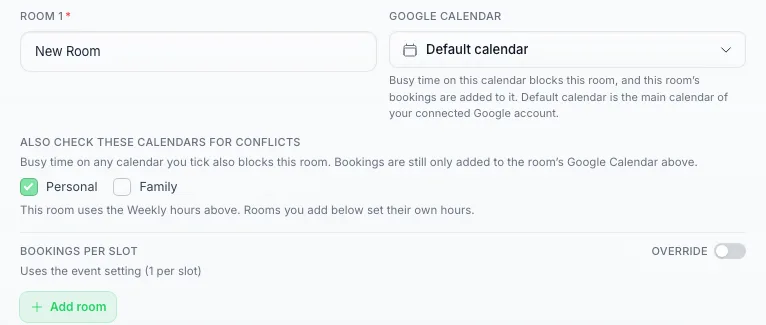
Marque os calendários extras que esta sala deve verificar. Os agendamentos ainda vão para o calendário escolhido acima.
Se você conectar uma conta do Google diferente. As salas permanecem vinculadas à agenda que você escolheu para elas, e uma agenda da conta antiga pode não existir na nova. Quando isso acontece, um tipo de evento com uma única sala é movido para a agenda principal da nova conta para você, e você recebe uma notificação mencionando a agenda antiga e a nova. Um tipo de evento com várias salas é mantido como está, porque a agenda de uma sala pode pertencer a um colega que só precisa compartilhá-la novamente com a nova conta. Nesse caso, o seletor de Google Agenda da sala mostra a agenda como “(não disponível)” com um aviso abaixo dela, e os horários para esse tipo de evento não podem ser oferecidos até que você escolha uma agenda que a conta conectada possa ver.
Dica: Se você tiver um calendário dedicado para agendamentos (por exemplo, “Reservas de Clientes”), conecte a conta do Google que o contém. Uma conta do Google pode conter vários calendários, portanto, uma equipe geralmente precisa de apenas uma conexão, não uma por pessoa. Isso mantém seus eventos pessoais separados da sua agenda de reservas.
Detecção de Conflitos e Bloqueio de Horários Ocupados
Uma vez que o Google Calendar esteja conectado e a sincronização ativada para um tipo de evento:
- Bloqueio de tempo ocupado — Os horários que coincidem com eventos existentes no Google Calendar são removidos automaticamente dos horários disponíveis. Seus contatos nunca receberão uma oferta de horário que entre em conflito com algo que já esteja no seu calendário.
- Limpeza de horários — Assim que um horário é reservado, pelo aplicativo ou diretamente no seu calendário, ele deixa de ser oferecido. A única exceção é um tipo de evento configurado para aceitar múltiplos agendamentos por horário: esse horário continua sendo oferecido até que esteja cheio.
- Um calendário por sala — Se um tipo de evento tiver várias salas e cada uma estiver vinculada ao seu próprio calendário, cada sala é verificada em relação ao seu próprio calendário de forma independente. A manhã ocupada do Dr. A nunca retira a sala do Dr. B da lista.
- Vários calendários por sala — Uma sala também pode verificar calendários extras para conflitos, como o seu calendário Pessoal ao lado do de Trabalho. Um evento em qualquer um deles torna esse horário indisponível. Veja Verificando mais de um calendário acima.
Exemplo: Você tem uma reunião das 14:00 às 15:00 no seu Google Calendar. A IA não oferecerá nenhum horário de agendamento que coincida com o período das 14:00 às 15:00.
Eventos de dia inteiro e de vários dias. Um evento que ocorre durante todo o dia, ou ao longo de vários dias, bloqueia todos os dias que ele cobre. Para bloquear uma viagem ou um feriado, crie um evento de dia inteiro para todo o período e defina-o como Ocupado. O Google cria eventos de dia inteiro como Livre por padrão, e eventos marcados como Livre, eventos de local de trabalho e aniversários não bloqueiam nenhum horário.
Atualizações em tempo real
A plataforma recebe notificações em tempo real do Google Calendar sempre que sua agenda muda. Veja o que isso significa para você:
- Quando você adiciona, move ou exclui um evento no seu Google Agenda, a plataforma atualiza sua disponibilidade em segundos — não em minutos ou horas.
- Você não precisa atualizar ou sincronizar nada manualmente. Isso acontece automaticamente em segundo plano.
- Se a conexão entre a plataforma e o Google Agenda for interrompida, a plataforma a restabelece automaticamente.
Por que isso é importante: Se você bloquear um horário no seu Google Agenda às 10:00, um contato que solicitar horários disponíveis ao seu agente de IA às 10:01 já verá esse horário como indisponível.
Usando eventos sincronizados com o calendário com sua IA
Assim que seu tipo de evento estiver configurado, aponte sua IA para ele.
- Abra Agentes de IA, abra seu agente e vá para a etapa Habilidades de IA dele.
- Encontre o cartão Agendamentos.
- Ative Permitir que este agente agende compromissos, mantenha o provedor em Calendário integrado e escolha o seu tipo de evento em Escolha o que as pessoas podem agendar.
- Clique em Save changes.
Assim que isso for feito, a IA irá:
- Verificar seu Google Agenda em busca de eventos existentes.
- Oferecer apenas horários que estejam genuinamente disponíveis.
- Criar o compromisso tanto na plataforma quanto no Google Agenda quando um contato fizer um agendamento.
Isso significa que seus contatos sempre veem a disponibilidade precisa, mesmo que sua agenda mude ao longo do dia. O fluxo completo de agendamento é abordado passo a passo em Sistema de Agendamento.
O calendário utiliza créditos?
Conectar o Google Calendar e a sincronização bidirecional são gratuitos — manter um calendário conectado não gera custos contínuos, e agendamentos feitos diretamente na sua página de agendamento também são gratuitos.
Os créditos são usados apenas quando a IA realiza alguma ação em uma conversa. Sua resposta conta como uma ação de IA e, quando ela verifica sua disponibilidade ou agenda um horário para um contato, cada uma dessas etapas do calendário também conta como uma ação de IA, cobrada na taxa normal por ação do seu nível de modelo. Portanto, uma conversa de agendamento custa algumas ações de IA no total, e nada extra pelo calendário em si.
Solução de problemas de sincronização
Calendário não sincronizando
- Verifique a conexão — Abra Configurações → Agendamento e Calendário e confirme se o Google Calendar aparece como conectado. Se precisar (re)autorizar, clique em Desconectar lá e depois em Conectar novamente.
- Conceda permissões novamente — Se você removeu anteriormente o acesso da plataforma nas configurações da sua conta Google, precisará reconectar e conceder permissões novamente.
- Verifique o tipo de evento — Certifique-se de que Sincronizar agendamentos com o Google Calendar esteja ativado para o tipo de evento em questão (na parte inferior do formulário).
Compromissos não aparecendo no Google Calendar
- Verifique se o tipo de evento está com a opção Sincronizar agendamentos com o Google Agenda ativada.
- Verifique se você conectou a conta Google que está realmente consultando.
- Aguarde um momento — pode haver um pequeno atraso na primeira sincronização após a conexão.
Horários ocupados não sendo bloqueados
- Confirme se a conta do Google que você conectou contém o calendário onde seus eventos existentes estão. Por exemplo, se suas reuniões estão em uma conta de trabalho, mas você conectou sua conta pessoal, a plataforma não verá essas reuniões.
- Abra o evento no Google Calendar e verifique se ele está definido como Ocupado. Eventos marcados como Livre não bloqueiam o tempo, e o Google cria eventos de dia inteiro como Livres por padrão.
- Se o evento estiver em um calendário diferente da mesma conta do Google que a sala usa, marque esse calendário em Também verificar estes calendários para conflitos da sala.
- Se um horário estiver inesperadamente indisponível, verifique o calendário para qualquer evento Ocupado naquele momento, incluindo eventos de dia inteiro e eventos que abrangem vários dias.
Se o Google perder o acesso à sua conta
O Google às vezes para de aceitar a conexão: você removeu o acesso da plataforma em sua conta Google, alterou sua senha do Google ou a conexão ficou sem uso por muito tempo. A partir desse momento, sua IA não consegue verificar sua disponibilidade ou agendar, mover ou cancelar compromissos nesse calendário, e nada é sincronizado.
Quando isso acontece, você recebe um aviso, no ícone de sino e por e-mail, intitulado Reconecte seu Google Calendar, com um botão que abre a página de configurações correta. Em Configurações → Agendamento e Calendário, o cartão do Google Calendar exibirá Reconexão necessária.
Para corrigir, clique em Reconectar nesse cartão e faça login com a mesma conta Google. Seus tipos de evento e suas configurações permanecem como estavam, e a sincronização é retomada imediatamente. Se a reconexão não resolver, entre em contato com o suporte.
Precisa de ajuda?
Se você estiver enfrentando problemas persistentes de sincronização, entre em contato através do nosso suporte por e-mail.