Integrare Google Calendar
Prezentare generală
Platforma se integrează cu Google Calendar pentru a oferi o sincronizare bidirecțională între programările tale și calendarul tău. Când un contact face o rezervare prin intermediul platformei, programarea apare în Google Calendar. Când adaugi evenimente în Google Calendar, platforma recunoaște acele intervale ca fiind ocupate și nu le va oferi ca sloturi disponibile.
De ce este important: Nu trebuie să îți faci griji cu privire la dublele rezervări. Indiferent dacă adaugi o întâlnire în Google Calendar sau un contact face o rezervare prin platformă, disponibilitatea ta rămâne precisă peste tot.
Este obligatoriu? Nu. Sistemul de rezervări funcționează fără a conecta niciun calendar: îți setezi programul pentru un tip de eveniment, iar AI-ul efectuează rezervările în funcție de acesta. Conectarea Google Calendar adaugă sincronizarea bidirecțională descrisă aici, plus linkuri automate Google Meet. Vezi Sistem de rezervări.
Conectarea Google Calendar
Există trei moduri de conectare:
Din Setări (metoda principală)
- Deschideți Setări și, în bara laterală, sub grupul Integrări, faceți clic pe Rezervări și Calendar.
- Găsiți cardul Google Calendar sub Disponibile și faceți clic pe Conectare.
- Se va deschide o fereastră de autentificare Google. Alegeți contul cu calendarul pe care doriți să îl sincronizați și acordați permisiunea. (Dacă nu se deschide nimic, browserul dvs. a blocat fereastra pop-up — permiteți ferestrele pop-up pentru acest site și faceți clic din nou pe Conectare.)
- După ce ați acordat accesul, pagina se actualizează automat: Google Calendar se mută la Conectate, cu adresa contului dvs. Google afișată dedesubt.
Din tipul de eveniment
În momentul în care aveți nevoie efectiv de Google Calendar, aplicația vă va direcționa către acesta:
- Dă clic pe Programări în bara laterală (sub Implicare), treci la fila Tipuri de evenimente și creează sau deschide un tip de eveniment.
- Alege Google Meet ca tip de întâlnire (sau încearcă să activezi Sincronizează rezervările cu Google Calendar în partea de jos a formularului).
- Dacă calendarul tău nu este încă conectat, va apărea un avertisment portocaliu cu un link Conectează Google Calendar:
- Faceți clic pe link. Acesta vă va duce la Setări → Rezervări și Calendar — continuați de la pasul 2 de mai sus.
În timpul configurării ghidate
Dacă abia îți configurezi contul, asistentul de configurare ghidată are un pas Conectează Google Calendar — acesta apare automat odată ce ai ales AI-ul face rezervări pentru mine la pasul cu opțiunile de rezervare. Vezi Configurare ghidată.
Important: Aceste permisiuni sunt necesare pentru ca sincronizarea bidirecțională să funcționeze. Platforma accesează doar datele din calendarul dumneavoastră — nu citește e-mailurile, contactele sau orice alte date Google. Puteți revoca accesul în orice moment din setările de securitate ale contului dumneavoastră Google.
Sfat: Dacă folosești mai multe conturi Google (de exemplu, unul personal și unul pentru serviciu), asigură-te că selectezi contul care conține calendarul cu care dorești ca platforma să se sincronizeze.
Verificarea stării conexiunii și deconectarea
Setări → Rezervări și Calendar este, de asemenea, locul unde puteți verifica conexiunea ulterior. Când Google Calendar este conectat, acesta apare în lista Conectate cu un buton Deconectare alături.
Deconectarea oprește sincronizarea noilor rezervări în calendarul dvs. și împiedică AI-ul să creeze linkuri Google Meet. Programările deja existente în platformă rămân exact unde sunt.
Explicația sincronizării bidirecționale
Sincronizarea bidirecțională înseamnă că modificările circulă automat în ambele direcții:
Din aplicație către Google Calendar
- Când un contact programează o întâlnire în aplicație, evenimentul apare automat în Google Calendar.
- Când o întâlnire este anulată în aplicație, evenimentul corespondent din Google Calendar este actualizat sau eliminat.
- Detaliile întâlnirii sunt completate automat în evenimentul din calendar pentru tine (vezi lista de mai jos).
Ce se sincronizează cu Google Calendar
Atunci când se creează o programare, platforma completează evenimentul din Google Calendar cu tot ce trebuie să vezi dintr-o privire:
- Data și ora programării.
- Numele, numărul de telefon și adresa de e-mail ale persoanei de contact — pentru a ști cu cine vă întâlniți și cum să îi contactați. Atunci când adresa lor de e-mail este cunoscută, persoana de contact este adăugată și ca invitat la eveniment și primește invitația Google Calendar prin e-mail — incluzând linkul Google Meet, astfel încât să se poată alătura întâlnirii. (Invitația respectă comutatorul Trimite e-mail de programare către contact al tipului de eveniment. Canalele de chat precum WhatsApp nu conțin o adresă de e-mail, așa că rugați agentul să o solicite înainte de rezervare; fără o adresă de e-mail validă în evidență, evenimentul nu va avea niciun invitat.)
- Locația întâlnirii — fie adresa fizică pe care ați setat-o pentru tipul de eveniment, fie adresa proprie a clientului dacă ați colectat-o în timpul rezervării (consultați Colectarea de informații suplimentare în timpul rezervării).
- Linkul întâlnirii — un link Google Meet creat automat sau linkul dumneavoastră personalizat, în funcție de Tipul de întâlnire pe care l-ați ales pentru eveniment.
- Orice informație suplimentară pe care AI-ul a colectat-o în timpul rezervării (de exemplu, numărul de invitați sau un număr de referință), afișată în descrierea și notele evenimentului.
Exemplu: Un contact programează o „Consultație la domiciliu”. Evenimentul din calendar apare cu numele, telefonul și e-mailul acestuia, adresa furnizată în timpul rezervării ca locație, un link Google Meet în cazul în care apelul devine virtual și orice note colectate de AI — totul fără ca tu să scrii nimic.
Din Google Calendar către aplicație
- Când adaugi un eveniment în Google Calendar, platforma recunoaște acel interval ca fiind ocupat.
- AI-ul nu va oferi intervale orare care intră în conflict cu evenimentele tale existente din Google Calendar.
- Dacă muți sau ștergi un eveniment din Google Calendar, platforma se actualizează corespunzător.
Exemplu: Adăugați un prânz cu echipa între orele 12:00 și 13:00 în Google Calendar. Platforma recunoaște imediat acel interval ca fiind indisponibil. Când un contact întreabă agentul AI despre intervalele orare disponibile, intervalul 12:00 - 13:00 nu va apărea ca opțiune.
Acesta conține tot ce permite tipul de eveniment: un blocaj ocupat în calendarul tău elimină intervalul orar chiar și pentru tipurile de evenimente care acceptă mai multe rezervări pe interval, deoarece înseamnă că nu ești disponibil atunci, nu că unul dintre locurile tale este ocupat. Dacă tipul de eveniment are mai multe camere, blocajul se aplică camerei căreia îi aparține acel calendar.
Activarea sincronizării pentru un tip de eveniment
Sincronizarea calendarului este un comutator per tip de eveniment:
- Faceți clic pe Programări în bara laterală și comutați la fila Tipuri de evenimente.
- Deschideți tipul de eveniment pe care doriți să îl sincronizați — faceți clic pe rândul acestuia sau utilizați pictograma creion din partea dreaptă — sau creați unul nou.
- Derulați până în partea de jos a formularului, la secțiunea Notificări (Notifications).
- Activați Sincronizați rezervările cu Google Calendar (Sync bookings to Google Calendar).
- Faceți clic pe Salvare (sau Creați eveniment pentru unul nou).
De atunci, fiecare rezervare a acestui tip de eveniment va apărea în Google Calendar, iar AI-ul va verifica acel calendar pentru conflicte înainte de a oferi intervale orare.
Alegerea calendarului. Odată ce Google Calendar este conectat, secțiunea Săli a tipului de eveniment (chiar deasupra Notificări) oferă fiecărei săli propriul selector de Google Calendar, cu nota „Perioadele ocupate din acest calendar blochează această sală, iar rezervările pentru această sală sunt adăugate în el.” Un tip de eveniment cu o singură sală alege un calendar acolo. Un tip de eveniment cu o sală per membru al personalului direcționează fiecare sală către calendarul acelei persoane, astfel încât fiecare sală este verificată în raport cu propriul calendar și își scrie propriile rezervări acolo. Lăsați o sală pe Fără calendar dacă nu ar trebui să se sincronizeze. Calendar implicit înseamnă calendarul principal al contului Google conectat (cel pe care Google îl listează primul sub numele dvs.); alegeți un calendar numit în schimb dacă rezervările ar trebui să ajungă în altă parte. Consultați Săli.
Verificarea mai multor calendare. Dacă timpul tău este distribuit pe mai multe calendare (de exemplu, Serviciu și Personal), o cameră le poate verifica pe toate. În selectorul Google Calendar al camerei, bifează calendarele suplimentare sub Verifică și aceste calendare pentru conflicte. Timpul ocupat din orice calendar bifat blochează intervalele acelei camere, atât atunci când AI-ul oferă intervale orare, cât și pe pagina ta de rezervări. Rezervările sunt adăugate în continuare doar în Google Calendar-ul camerei, niciodată în cele suplimentare. Poți bifa până la 10 calendare suplimentare per cameră, iar lista afișează fiecare calendar al contului Google conectat, cu excepția celui în care camera scrie deja. Dacă un calendar bifat dispare ulterior din cont (o partajare a fost eliminată sau ai conectat un alt cont Google), acesta apare cu roșu ca „(nu este disponibil)”. Debifează-l, deoarece intervalele pentru acel tip de eveniment nu pot fi oferite atâta timp cât un calendar bifat nu poate fi citit.
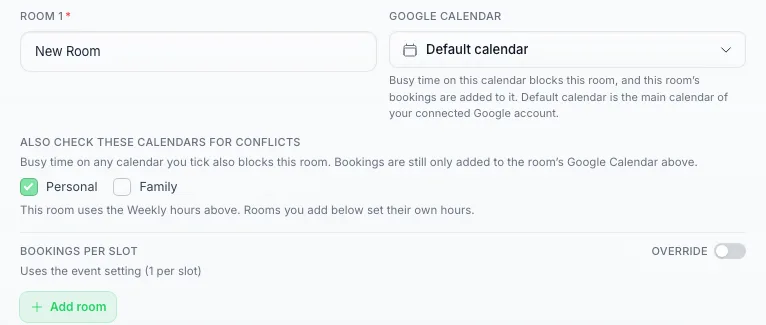
Bifează calendarele suplimentare pe care această cameră ar trebui să le verifice. Rezervările merg în continuare în calendarul selectat mai sus.
Dacă conectați un cont Google diferit. Camerele rămân conectate la calendarul pe care l-ați ales pentru ele, iar un calendar din contul vechi s-ar putea să nu existe în cel nou. Când se întâmplă acest lucru, un tip de eveniment cu o singură cameră este mutat automat în calendarul principal al noului cont, iar dumneavoastră primiți o notificare care menționează calendarul vechi și pe cel nou. Un tip de eveniment cu mai multe camere este lăsat așa cum este, deoarece calendarul unei camere poate aparține unui coleg care trebuie doar să îl partajeze din nou cu noul cont. În acest caz, selectorul Google Calendar al camerei afișează calendarul ca „(nu este disponibil)” cu un avertisment dedesubt, iar intervalele orare pentru acel tip de eveniment nu pot fi oferite până când nu alegeți un calendar pe care contul conectat îl poate vedea.
Sfat: Dacă ai un calendar dedicat pentru programări (de exemplu, „Rezervări clienți”), conectează contul Google care îl conține. Un cont Google poate conține mai multe calendare, așa că o echipă are de obicei nevoie de o singură conexiune, nu de una per persoană. Acest lucru îți păstrează evenimentele personale separate de programul tău de rezervări.
Detectarea conflictelor și blocarea timpului ocupat
Odată ce Google Calendar este conectat și sincronizarea este activată pentru un tip de eveniment:
- Blocarea timpului ocupat — Intervalele orare care se suprapun cu evenimentele existente din Google Calendar sunt eliminate automat din intervalele disponibile. Contactelor tale nu li se va oferi niciodată un interval care intră în conflict cu ceva ce se află deja în calendarul tău.
- Curățarea intervalelor — Odată ce un interval este rezervat, prin intermediul aplicației sau direct în calendarul tău, acesta nu mai este oferit. Singura excepție este un tip de eveniment setat să accepte rezervări multiple per interval: acel interval continuă să fie oferit până când este complet ocupat.
- Un calendar per cameră — Dacă un tip de eveniment are mai multe camere și fiecare este conectată la propriul calendar, fiecare cameră este verificată independent față de propriul calendar. Dimineața ocupată a Dr. A nu elimină niciodată camera Dr. B din listă.
- Mai multe calendare per cameră — O cameră poate verifica și calendare suplimentare pentru conflicte, cum ar fi calendarul tău Personal pe lângă cel de Serviciu. Un eveniment din oricare dintre acestea face ca acel interval să devină indisponibil. Vezi Verificarea mai multor calendare de mai sus.
Exemplu: Aveți o întâlnire de la 14:00 la 15:00 în Google Calendar. AI-ul nu va oferi niciun interval de programare care se suprapune cu intervalul 14:00–15:00.
Evenimente de toată ziua și pe mai multe zile. Un eveniment care durează toată ziua sau pe parcursul mai multor zile blochează fiecare zi pe care o acoperă. Pentru a bloca o călătorie sau o vacanță, creați un eveniment de toată ziua pentru întreaga perioadă și setați-l pe Ocupat. Google creează evenimentele de toată ziua ca Liber în mod implicit, iar evenimentele marcate ca Liber, evenimentele de locație de lucru și zilele de naștere nu blochează niciun interval orar.
Actualizări în timp real
Platforma primește notificări în timp real din Google Calendar ori de câte ori programul tău se modifică. Iată ce înseamnă acest lucru pentru tine:
- Când adăugați, mutați sau ștergeți un eveniment în Google Calendar, platforma vă actualizează disponibilitatea în câteva secunde — nu în minute sau ore.
- Nu este nevoie să reîmprospătați sau să sincronizați nimic manual. Se întâmplă automat în fundal.
- Dacă conexiunea dintre platformă și Google Calendar este întreruptă vreodată, platforma o restabilește automat.
De ce contează acest lucru: Dacă blocați un interval orar în Google Calendar la ora 10:00, un contact care întreabă agentul AI despre orele disponibile la ora 10:01 va vedea deja acel interval ca fiind indisponibil.
Utilizarea evenimentelor sincronizate cu calendarul împreună cu AI-ul tău
După ce tipul de eveniment este configurat, direcționează AI-ul către acesta.
- Deschide Agenți AI, deschide agentul tău și mergi la pasul Capabilități AI.
- Găsește cardul Programări.
- Activează Permite acestui agent să programeze întâlniri, lasă furnizorul pe Calendar integrat și alege tipul de eveniment sub Alege ce pot rezerva oamenii.
- Faceți clic pe Salvați modificările.
Odată ce acest lucru este făcut, AI-ul va:
- Verifica Google Calendar pentru evenimente existente.
- Oferi doar intervalele orare care sunt cu adevărat disponibile.
- Crea programarea atât în platformă, cât și în Google Calendar atunci când un contact face o rezervare.
Acest lucru înseamnă că persoanele de contact văd întotdeauna disponibilitatea corectă, chiar dacă programul tău se modifică pe parcursul zilei. Fluxul complet de rezervare este prezentat pas cu pas în Sistem de rezervări.
Calendarul utilizează credite?
Conectarea Google Calendar și sincronizarea bidirecțională sunt gratuite — menținerea unui calendar conectat nu implică costuri continue, iar rezervările efectuate direct pe pagina ta de rezervări sunt, de asemenea, gratuite.
Creditele sunt utilizate doar atunci când AI-ul efectuează o acțiune într-o conversație. Răspunsul acestuia contează ca o acțiune AI, iar atunci când verifică disponibilitatea sau rezervă un interval pentru un contact, fiecare dintre acești pași de calendar contează, de asemenea, ca o acțiune AI, facturată la tariful normal per acțiune al nivelului tău de model. Așadar, o conversație de rezervare costă în total câteva acțiuni AI și nimic în plus pentru calendarul în sine.
Depanarea problemelor de sincronizare
Calendarul nu se sincronizează
- Verificați conexiunea — Deschideți Setări → Rezervări și Calendar și confirmați că Google Calendar apare ca fiind conectat. Dacă este nevoie să (re)autorizați, faceți clic pe Deconectare acolo, apoi pe Conectare din nou.
- Reacordați permisiunile — Dacă ați eliminat anterior accesul platformei din setările contului dvs. Google, va trebui să vă reconectați și să acordați permisiunile din nou.
- Verificați tipul de eveniment — Asigurați-vă că opțiunea Sincronizați rezervările cu Google Calendar este activată pentru tipul de eveniment respectiv (în partea de jos a formularului).
Programările nu apar în Google Calendar
- Verifică dacă tipul de eveniment are activată opțiunea Sincronizare rezervări cu Google Calendar.
- Verifică dacă ai conectat contul Google pe care îl consulți în prezent.
- Așteaptă puțin — poate exista o scurtă întârziere la prima sincronizare după conectare.
Perioadele ocupate nu sunt blocate
- Confirmă că contul Google pe care l-ai conectat deține calendarul în care se află evenimentele tale existente. De exemplu, dacă întâlnirile tale sunt într-un cont de serviciu, dar ai conectat contul personal, platforma nu va vedea acele întâlniri.
- Deschide evenimentul în Google Calendar și verifică dacă este setat pe Ocupat. Evenimentele marcate ca Liber nu blochează timpul, iar Google creează implicit evenimentele de toată ziua ca fiind Libere.
- Dacă evenimentul se află într-un alt calendar al aceluiași cont Google decât cel pe care îl folosește camera, bifează acel calendar sub Verifică și aceste calendare pentru conflicte al camerei.
- Dacă un interval este indisponibil în mod neașteptat, verifică calendarul pentru orice eveniment Ocupat la acea oră, inclusiv evenimentele de toată ziua și evenimentele care se întind pe mai multe zile.
Dacă Google pierde accesul la contul tău
Google uneori nu mai acceptă conexiunea: ai eliminat accesul platformei din contul tău Google, ți-ai schimbat parola Google sau conexiunea nu a fost utilizată pentru o perioadă lungă de timp. Din acel moment, AI-ul tău nu mai poate verifica disponibilitatea sau să programeze, să mute sau să anuleze programări în acel calendar, iar sincronizarea se oprește.
Când se întâmplă acest lucru, vei primi o notificare, în pictograma clopoțel și prin e-mail, intitulată Reconectează-ți Google Calendar, cu un buton care deschide pagina de setări corespunzătoare. În Setări → Rezervări și Calendar, cardul Google Calendar va afișa apoi Este necesară reconectarea.
Pentru a remedia problema, dă clic pe Reconectează pe acel card și conectează-te cu același cont Google. Tipurile tale de evenimente și setările acestora rămân neschimbate, iar sincronizarea va fi reluată imediat. Dacă reconectarea nu ajută, contactează echipa de asistență.
Ai nevoie de ajutor?
Dacă întâmpini probleme persistente de sincronizare, contactează-ne prin asistența prin e-mail.