אינטגרציה עם Google Calendar
סקירה כללית
הפלטפורמה משתלבת עם Google Calendar כדי לספק סנכרון דו-כיווני בין הפגישות שלך לבין היומן שלך. כאשר איש קשר מבצע הזמנה דרך הפלטפורמה, הפגישה מופיעה ב-Google Calendar שלך. כאשר אתה מוסיף אירועים ל-Google Calendar שלך, הפלטפורמה מזהה זמנים אלו כתפוסים ולא תציע אותם כמשבצות זמן פנויות.
מדוע זה חשוב: לעולם לא תצטרך לדאוג לגבי כפל הזמנות. בין אם תוסיף פגישה ב-Google Calendar או שאיש קשר יבצע הזמנה דרך הפלטפורמה, הזמינות שלך תישאר מדויקת בכל מקום.
האם זה נדרש? לא. מערכת ההזמנות עובדת גם ללא חיבור ליומן: אתם מגדירים את השעות שלכם בסוג האירוע וה-AI מבצעת הזמנות לפיהן. חיבור ליומן Google מוסיף את הסנכרון הדו-כיווני המתואר כאן, בתוספת קישורים אוטומטיים ל-Google Meet. ראו מערכת הזמנות.
חיבור Google Calendar
ישנן שלוש דרכים להתחבר:
מתוך ההגדרות (הדרך העיקרית)
- פתח את הגדרות (Settings), ובסרגל הצד תחת קבוצת אינטגרציות (Integrations), לחץ על יומן ופגישות (Booking & Calendar).
- מצא את הכרטיס Google Calendar תחת זמין (Available) ולחץ על התחבר (Connect).
- ייפתח חלון התחברות של Google. בחר את החשבון עם היומן שברצונך לסנכרן ואשר את ההרשאות. (אם לא נפתח דבר, הדפדפן שלך חסם את החלון הקופץ — אפשר חלונות קופצים עבור אתר זה ולחץ שוב על התחבר).
- לאחר שתעניק גישה, הדף יתעדכן מעצמו: Google Calendar יעבור לרשימת מחובר (Connected) עם כתובת חשבון ה-Google שלך מתחתיו.
מתוך סוג אירוע
ברגע שתזדקק בפועל ל-Google Calendar, האפליקציה תפנה אותך אליו:
- לחץ על פגישות (Appointments) בסרגל הצד (תחת מעורבות - Engage), עבור ללשונית סוגי אירועים (Event Types), וצור או פתח סוג אירוע.
- בחר ב-Google Meet כסוג הפגישה (או נסה להפעיל את סנכרן הזמנות ליומן Google בתחתית הטופס).
- אם היומן שלך עדיין לא מחובר, תופיע אזהרה כתומה עם קישור חבר את יומן Google:
- לחץ על הקישור. הוא יוביל אותך ל-הגדרות → יומן ופגישות — המשך משלב 2 לעיל.
במהלך תהליך ההצטרפות המודרך
אם אתה רק מגדיר את החשבון שלך, לאשף ההצטרפות המודרך יש שלב של חיבור יומן Google — הוא מופיע אוטומטית ברגע שבחרת ב-AI קובע עבורי בשלב אפשרויות ההזמנה. ראה הצטרפות מודרכת.
חשוב: הרשאות אלו נדרשות כדי שסנכרון דו-כיווני יעבוד. הפלטפורמה ניגשת רק לנתוני היומן שלכם — היא אינה קוראת את הודעות האימייל, אנשי הקשר או כל נתון אחר של Google. באפשרותכם לבטל את הגישה בכל עת דרך הגדרות האבטחה של חשבון ה-Google שלכם.
טיפ: אם אתם משתמשים במספר חשבונות Google (למשל, חשבון אישי וחשבון עבודה), ודאו שאתם בוחרים את החשבון שבו נמצא היומן שאותו תרצו לסנכרן עם הפלטפורמה.
בדיקת מצב החיבור וניתוק
הגדרות → יומן ופגישות הוא גם המקום שבו תוכל לבדוק את החיבור מאוחר יותר. כאשר Google Calendar מחובר, הוא יופיע ברשימת מחובר עם כפתור נתק (Disconnect) לצידו.
ניתוק החיבור יפסיק את סנכרון ההזמנות החדשות ליומן שלך וימנע מה-AI ליצור קישורי Google Meet. פגישות שכבר נמצאות בפלטפורמה יישארו בדיוק במקומן.
הסבר על סנכרון דו-כיווני
סנכרון דו-כיווני אומר ששינויים עוברים בשני הכיוונים באופן אוטומטי:
מהאפליקציה ליומן Google
- כאשר איש קשר קובע פגישה באפליקציה, האירוע מופיע אוטומטית ביומן Google שלך.
- כאשר פגישה מבוטלת באפליקציה, אירוע יומן Google המתאים מתעדכן או מוסר.
- פרטי הפגישה ממולאים עבורך באירוע היומן (ראה את הרשימה להלן).
מה מסתנכרן עם יומן Google שלך
כאשר נוצרת הזמנה, הפלטפורמה ממלאת את אירוע יומן Google בכל מה שאתה צריך לראות במבט חטוף:
- התאריך והשעה של הפגישה.
- שם איש הקשר, מספר הטלפון וכתובת האימייל שלו — כדי שתדעו עם מי אתם נפגשים ואיך ליצור איתם קשר. כאשר כתובת האימייל ידועה, איש הקשר מתווסף גם כאורח לאירוע ומקבל את ההזמנה ל-Google Calendar בדוא"ל — כולל קישור ל-Google Meet, כך שיוכל להצטרף לפגישה. (ההזמנה נשלחת בהתאם למתג שלח אימייל פגישה לאיש הקשר בסוג האירוע. ערוצי צ’אט כגון WhatsApp אינם כוללים כתובת אימייל, לכן בקשו מהסוכן לבקש אותה לפני ביצוע ההזמנה; ללא כתובת אימייל תקינה במערכת, לאירוע לא יהיה אורח.)
- מיקום הפגישה — או הכתובת הפיזית שהגדרתם בסוג האירוע, או הכתובת של הלקוח עצמו אם אספתם אותה במהלך ההזמנה (ראו איסוף מידע נוסף במהלך ההזמנה).
- קישור הפגישה — קישור ל-Google Meet שנוצר באופן אוטומטי, או קישור מותאם אישית שלכם, בהתאם לסוג הפגישה שבחרתם עבור האירוע.
- כל מידע נוסף שה-AI אסף במהלך ההזמנה (למשל, מספר אורחים או מספר סימוכין), שיוצג בתיאור האירוע ובהערות.
דוגמה: איש קשר קובע “ייעוץ ביתי”. אירוע היומן מופיע עם שמו, הטלפון והאימייל שלו, הכתובת שנתן במהלך ההזמנה כמיקום, קישור Google Meet למקרה שהשיחה תהיה וירטואלית, וכל הערה שה-AI אסף — הכל מבלי שתצטרך להקליד דבר.
מיומן Google לאפליקציה
- כאשר אתם מוסיפים אירוע ליומן ה-Google שלכם, הפלטפורמה מזהה את הזמן הזה כתפוס.
- הבינה המלאכותית לא תציע משבצות זמן שמתנגשות עם אירועי יומן ה-Google הקיימים שלכם.
- אם תזיזו או תמחקו אירוע ביומן ה-Google, הפלטפורמה תתעדכן בהתאם.
דוגמה: אתם מוסיפים ארוחת צהריים צוותית בין השעות 12:00 ל-13:00 ב-Google Calendar שלכם. הפלטפורמה מזהה מיד שהזמן הזה אינו זמין. כאשר איש קשר יבקש מהסוכן ה-AI שלכם זמני פגישה פנויים, השעות 12:00 עד 13:00 לא יופיעו כאפשרות.
זה מכיל את כל מה שסוג האירוע מאפשר: חסימה ביומן שלך מסירה את הזמן גם עבור סוגי אירועים המקבלים הזמנות מרובות לכל משבצת, מכיוון שזה אומר שאינך פנוי באותו זמן, ולא שאחד המקומות שלך תפוס. אם לסוג האירוע יש מספר חדרים, החסימה חלה על החדר שאליו שייך היומן.
הפעלת סנכרון עבור סוג אירוע
סנכרון יומן הוא מתג שמוגדר עבור כל סוג אירוע בנפרד:
- לחץ על פגישות (Appointments) בסרגל הצד ועבור ללשונית סוגי אירועים (Event Types).
- פתח את סוג האירוע שברצונך לסנכרן — לחץ על השורה שלו, או השתמש בסמל העיפרון בקצה הימני — או צור אחד חדש.
- גלול לתחתית הטופס, אל המקטע Notifications.
- הפעל את Sync bookings to Google Calendar.
- לחץ על שמור (Save) (או צור אירוע עבור אירוע חדש).
מרגע זה ואילך, כל הזמנה של סוג אירוע זה תופיע ביומן Google שלך, והבינה המלאכותית תבדוק ביומן זה אם קיימות התנגשויות לפני שתציע משבצות זמן.
בחירת יומן. לאחר חיבור Google Calendar, סעיף ה-חדרים (Rooms) של סוג האירוע (ממש מעל התראות (Notifications)) מעניק לכל חדר בורר Google Calendar משלו, עם ההערה “זמן פנוי ביומן זה חוסם חדר זה, והזמנות של חדר זה מתווספות אליו.” סוג אירוע עם חדר אחד בוחר יומן אחד שם. סוג אירוע עם חדר לכל איש צוות מפנה כל חדר ליומן האישי של אותו אדם, כך שכל חדר נבדק מול היומן שלו ורושם את ההזמנות שלו שם. השאר חדר על ללא יומן (No calendar) אם הוא לא אמור להסתנכרן. יומן ברירת מחדל (Default calendar) פירושו היומן הראשי של חשבון ה-Google המחובר (זה ש-Google מציגה ראשון תחת שמך); בחר יומן בעל שם במקום זאת אם ההזמנות צריכות להגיע למקום אחר. ראה חדרים.
בדיקת יותר מיומן אחד. אם הזמן שלך מפוזר על פני מספר יומנים (למשל, עבודה ואישי), חדר יכול לבדוק את כולם. תחת בורר ה-Google Calendar של החדר, סמן את היומנים הנוספים תחת Also check these calendars for conflicts. זמן תפוס בכל יומן מסומן יחסום את המשבצות של אותו חדר, הן כאשר ה-AI מציע זמנים והן בדף ההזמנות שלך. הזמנות עדיין מתווספות רק ל-Google Calendar של החדר עצמו, לעולם לא ליומנים הנוספים. ניתן לסמן עד 10 יומנים נוספים לכל חדר, והרשימה מציגה כל יומן של חשבון ה-Google המחובר למעט זה שהחדר כבר כותב אליו. אם יומן מסומן נעלם מאוחר יותר מהחשבון (שיתוף הוסר, או שחיברת חשבון Google אחר), הוא יופיע באדום כ-“(not available)”. בטל את הסימון שלו, מכיוון שלא ניתן להציע זמנים עבור סוג אירוע זה כל עוד לא ניתן לקרוא יומן מסומן.
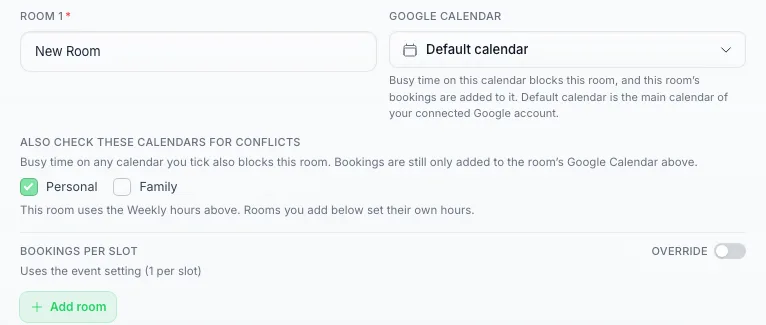
סמן את היומנים הנוספים שחדר זה צריך לבדוק. הזמנות עדיין מגיעות ליומן שנבחר למעלה.
אם תחבר חשבון Google אחר. חדרים נשארים מקושרים ליומן שבחרת עבורם, וייתכן שיומן מהחשבון הישן לא יהיה קיים בחשבון החדש. כאשר זה קורה, סוג אירוע עם חדר יחיד מועבר ליומן הראשי של החשבון החדש עבורך, ואתה מקבל התראה המציינת את היומן הישן והחדש. סוג אירוע עם מספר חדרים נשאר כפי שהוא, מכיוון שיומן של חדר עשוי להשתייך לעמית שרק צריך לשתף אותו שוב עם החשבון החדש. במקרה כזה, בורר ה-Google Calendar של החדר מציג את היומן כ-“(לא זמין)” עם אזהרה מתחתיו, ולא ניתן להציע זמנים עבור סוג אירוע זה עד שתבחר יומן שהחשבון המחובר יכול לראות.
טיפ: אם יש לך יומן ייעודי לפגישות (למשל, “הזמנות לקוחות”), חבר את חשבון Google שמחזיק אותו. חשבון Google אחד יכול להחזיק מספר יומנים, כך שצוות בדרך כלל זקוק לחיבור אחד, לא אחד לכל אדם. זה שומר על האירועים האישיים שלך בנפרד מלוח הזמנים של ההזמנות שלך.
זיהוי התנגשויות וחסימת זמן פנוי
ברגע שיומן Google מחובר והסנכרון מופעל עבור סוג אירוע:
- חסימת זמן תפוס — משבצות זמן החופפות לאירועי Google Calendar קיימים מוסרות אוטומטית מהמשבצות הזמינות. לאנשי הקשר שלך לעולם לא יוצע זמן שמתנגש עם משהו שכבר נמצא ביומן שלך.
- ניקוי משבצות — ברגע שזמן מוזמן, דרך האפליקציה או ישירות ביומן שלך, הוא מפסיק להיות מוצע. היוצא מן הכלל היחיד הוא סוג אירוע שמוגדר לקבל הזמנות מרובות לכל משבצת: זמן זה ימשיך להיות מוצע עד שיהיה מלא.
- יומן לכל חדר — אם לסוג אירוע יש מספר חדרים וכל אחד מקושר ליומן משלו, כל חדר נבדק מול היומן שלו באופן עצמאי. בוקר עמוס של ד"ר א’ לעולם לא יסיר את החדר של ד"ר ב’ מהרשימה.
- מספר יומנים לכל חדר — חדר יכול גם לבדוק יומנים נוספים עבור התנגשויות, כגון היומן האישי שלך לצד העבודה. אירוע בכל אחד מהם הופך את הזמן הזה ללא זמין. ראה בדיקת יותר מיומן אחד למעלה.
דוגמה: יש לך פגישה בין השעות 14:00 ל-15:00 ביומן Google שלך. הבינה המלאכותית לא תציע אף משבצת פגישה שחופפת לטווח השעות 14:00–15:00.
אירועים של כל היום ואירועים של מספר ימים. אירוע שנמשך כל היום, או על פני מספר ימים, חוסם כל יום שהוא מכסה. כדי לחסום נסיעה או חופשה, צור אירוע אחד של כל היום עבור כל התקופה והגדר אותו כ-עסוק. Google יוצרת אירועים של כל היום כ-פנוי כברירת מחדל, ואירועים המסומנים כפנוי, אירועי מיקום עבודה וימי הולדת אינם חוסמים זמן כלל.
עדכונים בזמן אמת
הפלטפורמה מקבלת התראות בזמן אמת מיומן Google בכל פעם שלוח הזמנים שלך משתנה. הנה מה שזה אומר עבורך:
- כאשר אתם מוסיפים, מזיזים או מוחקים אירוע ב-Google Calendar שלכם, הפלטפורמה מעדכנת את הזמינות שלכם תוך שניות — לא דקות או שעות.
- אין צורך לרענן או לסנכרן דבר באופן ידני. זה קורה אוטומטית ברקע.
- אם החיבור בין הפלטפורמה ל-Google Calendar מתנתק אי פעם, הפלטפורמה תחדש אותו אוטומטית.
למה זה חשוב: אם תחסמו זמן ב-Google Calendar שלכם בשעה 10:00, איש קשר שיבקש מהסוכן ה-AI שלכם זמנים פנויים בשעה 10:01 כבר יראה את הזמן הזה כלא זמין.
שימוש באירועים מסונכרני יומן עם ה-AI שלך
לאחר הגדרת סוג האירוע שלך, כוון אליו את ה-AI שלך.
- פתח את סוכני AI, פתח את הסוכן שלך, ועבור לשלב יכולות AI שלו.
- מצא את הכרטיס הזמנות (Bookings).
- הפעל את אפשר לסוכן זה לקבוע פגישות, השאר את הספק על יומן מובנה, ובחר את סוג האירוע שלך תחת בחר מה אנשים יכולים להזמין.
- לחץ על שמור שינויים (Save changes).
ברגע שזה נעשה, ה-AI:
- יבדוק את ה-Google Calendar שלכם עבור אירועים קיימים.
- יציע רק משבצות זמן שבאמת פנויות.
- ייצור את הפגישה גם בפלטפורמה וגם ב-Google Calendar כאשר איש קשר יבצע הזמנה.
משמעות הדבר היא שאנשי הקשר שלך תמיד רואים זמינות מדויקת, גם אם לוח הזמנים שלך משתנה במהלך היום. תהליך ההזמנה המלא מוסבר צעד אחר צעד ב-מערכת הזמנות.
האם היומן משתמש בקרדיטים?
חיבור Google Calendar וסנכרון דו-כיווני הם בחינם — החזקת יומן מחובר אינה כרוכה בעלות שוטפת, וגם הזמנות שמתבצעות ישירות בדף ההזמנות שלך הן בחינם.
קרדיטים משמשים רק כאשר ה-AI מבצע פעולה בשיחה. התגובה שלו נחשבת לפעולת AI אחת, וכאשר הוא בודק את הזמינות שלך או מזמין משבצת זמן עבור איש קשר, כל אחד משלבי היומן הללו נחשב גם הוא לפעולת AI אחת, שמחויבת לפי התעריף הרגיל לכל פעולה של שכבת המודל שלך. לכן, שיחת הזמנה עולה בסך הכל כמה פעולות AI, ללא עלות נוספת עבור היומן עצמו.
פתרון בעיות סנכרון
היומן אינו מסתנכרן
- בדיקת החיבור — פתח את הגדרות → יומן ופגישות וודא ש-Google Calendar מופיע כמחובר. אם עליך לאשר מחדש, לחץ על נתק שם ולאחר מכן על התחבר שוב.
- מתן הרשאות מחדש — אם הסרת בעבר את הגישה של הפלטפורמה מהגדרות חשבון ה-Google שלך, תצטרך להתחבר מחדש ולהעניק הרשאות שוב.
- בדיקת סוג האירוע — ודא שהאפשרות סנכרן הזמנות ל-Google Calendar מופעלת עבור סוג האירוע הרלוונטי (בתחתית הטופס שלו).
פגישות אינן מופיעות ביומן Google
- ודא שהאפשרות סנכרן הזמנות ל-Google Calendar מופעלת עבור סוג האירוע.
- בדוק שחיברת את חשבון ה-Google שאתה אכן בודק.
- המתן רגע — ייתכן עיכוב קל בסנכרון הראשון לאחר החיבור.
זמנים תפוסים אינם נחסמים
- ודא שחשבון ה-Google שחיברת מחזיק ביומן שבו נמצאים האירועים הקיימים שלך. לדוגמה, אם הפגישות שלך נמצאות בחשבון עבודה אך חיברת את החשבון האישי שלך, הפלטפורמה לא תראה את הפגישות הללו.
- פתח את האירוע ב-Google Calendar וודא שהוא מוגדר כ-Busy (תפוס). אירועים המסומנים כ-Free (פנוי) אינם חוסמים זמן, ו-Google יוצרת אירועים של כל היום כ"פנוי" כברירת מחדל.
- אם האירוע נמצא ביומן אחר של אותו חשבון Google מאשר זה שהחדר משתמש בו, סמן את היומן ההוא תחת Also check these calendars for conflicts של החדר.
- אם משבצת אינה זמינה באופן בלתי צפוי, בדוק ביומן אם יש אירוע “תפוס” באותו זמן, כולל אירועים של כל היום ואירועים הנמשכים מספר ימים.
אם Google מאבדת את הגישה לחשבונך
Google לעיתים מפסיקה לקבל את החיבור: הסרת את הגישה של הפלטפורמה בחשבון ה-Google שלך, שינית את סיסמת ה-Google שלך, או שהחיבור לא היה בשימוש במשך זמן רב. מרגע זה, ה-AI שלך לא יכול לבדוק את הזמינות שלך או לקבוע, להעביר או לבטל פגישות ביומן זה, ושום דבר לא מסתנכרן.
כאשר זה קורה, את/ה מקבל/ת התראה אחת, בפעמון ובדוא"ל, תחת הכותרת חבר מחדש את Google Calendar, עם כפתור שפותח את דף ההגדרות המתאים. ב-הגדרות → הזמנות ויומן (Settings → Booking & Calendar), כרטיס ה-Google Calendar יציג אז נדרש חיבור מחדש (Reconnect needed).
כדי לתקן זאת, לחץ/י על חבר מחדש (Reconnect) בכרטיס זה והיכנס/י עם אותו חשבון Google. סוגי האירועים שלך והגדרותיהם נשארים כפי שהיו, והסנכרון מתחדש מיד. אם חיבור מחדש לא עוזר, צור/צרי קשר עם התמיכה.
זקוקים לעזרה?
אם אתם נתקלים בבעיות סנכרון מתמשכות, פנו אלינו באמצעות תמיכה בדוא"ל.