Googleカレンダー連携
概要
本プラットフォームはGoogleカレンダーと連携し、予約とカレンダーの間で双方向同期を提供します。連絡先がプラットフォームを通じて予約を行うと、その予定がGoogleカレンダーに表示されます。また、Googleカレンダーに予定を追加すると、プラットフォームはその時間を「予定あり」と認識し、空き枠として提示しなくなります。
重要性: ダブルブッキングの心配がなくなります。Googleカレンダーで会議を追加した場合でも、プラットフォームを通じて連絡先が予約した場合でも、常に正確な空き状況が維持されます。
必須ですか? いいえ。カレンダーを接続しなくても予約機能は動作します。イベントタイプで時間を設定すれば、AIがその時間に基づいて予約を受け付けます。Googleカレンダーを接続すると、ここで説明する双方向同期機能に加え、Google Meetのリンクが自動的に生成されるようになります。予約システムを参照してください。
Googleカレンダーを接続する
接続方法は3通りあります。
設定から(主な方法)
- 設定を開き、サイドバーの統合グループにある予約とカレンダーをクリックします。
- 利用可能の下にあるGoogleカレンダーカードを見つけ、接続をクリックします。
- Googleのサインインウィンドウが開きます。同期したいカレンダーのアカウントを選択し、権限を付与してください。(何も開かない場合は、ブラウザがポップアップをブロックしています。このサイトのポップアップを許可してから、再度接続をクリックしてください。)
- アクセス権を付与すると、ページが自動的に更新されます。Googleカレンダーが接続済みに移動し、その下にGoogleアカウントのメールアドレスが表示されます。
イベントタイプから
Googleカレンダーが必要になったタイミングで、アプリが案内を表示します。
- サイドバーの Appointments(Engageの下)をクリックし、Event Typesタブに切り替えて、イベントタイプを作成または開きます。
- ミーティングタイプとして Google Meet を選択します(またはフォーム下部にある Sync bookings to Google Calendar をオンにしてみてください)。
- カレンダーがまだ接続されていない場合、オレンジ色の警告が表示され、Connect Google Calendar リンクが表示されます。
- リンクをクリックします。設定 → 予約とカレンダーに移動しますので、上記の手順2から進めてください。
ガイド付きオンボーディング中
アカウントのセットアップ中であれば、ガイド付きオンボーディングウィザードに Connect Google Calendar ステップがあります。これは、予約オプションのステップで AI books for me を選択すると自動的に表示されます。「ガイド付きオンボーディング」を参照してください。
重要: これらの権限は、双方向同期を機能させるために必要です。プラットフォームはカレンダーデータのみにアクセスし、メール、連絡先、その他のGoogleデータは読み取りません。アクセス権は、Googleアカウントのセキュリティ設定からいつでも取り消すことができます。
ヒント: 複数のGoogleアカウント(個人用と仕事用など)を使用している場合は、プラットフォームで同期したいカレンダーが含まれているアカウントを選択していることを確認してください。
接続状況の確認と切断
設定 → 予約とカレンダーでは、後から接続状況を確認することもできます。Googleカレンダーが接続されている場合、接続済みリストに表示され、横に切断ボタンが表示されます。
切断すると、新しい予約がカレンダーに同期されなくなり、AIによるGoogle Meetリンクの作成も停止します。プラットフォーム上にすでにある予定はそのまま残ります。
双方向同期の仕組み
双方向同期とは、変更が両方向に自動的に反映されることを意味します。
アプリからGoogleカレンダーへ
- アプリで連絡先が予約を行うと、そのイベントが自動的にGoogleカレンダーに表示されます。
- アプリで予約がキャンセルされると、対応するGoogleカレンダーのイベントが更新または削除されます。
- 予約の詳細は、カレンダーイベントに自動的に入力されます(以下のリストを参照)。
Googleカレンダーに同期される内容
予約が作成されると、プラットフォームはGoogleカレンダーのイベントに、一目で確認が必要なすべての情報を入力します:
- 予約の日時
- 連絡先の名前、電話番号、メールアドレス — 誰と会うのか、どのように連絡を取ればよいのかを確認できます。メールアドレスが判明している場合、その連絡先はイベントのゲストとしても追加され、Google Meetリンクを含むGoogleカレンダーの招待状がメールで送信されるため、会議に参加できます。(招待状は、イベントタイプの連絡先に予約メールを送信スイッチの設定に従います。WhatsAppなどのチャットチャネルにはメールアドレスが含まれないため、予約前にエージェントにメールアドレスを尋ねるよう指示してください。有効なメールアドレスが登録されていない場合、イベントにゲストは追加されません。)
- 会議の場所 — イベントタイプで設定した物理的な住所、または予約時に収集した場合は顧客自身の住所が表示されます(予約時に追加情報を収集するを参照)。
- 会議リンク — イベントに選択した会議タイプに応じて、自動的に作成されたGoogle Meetリンク、またはカスタムリンクが表示されます。
- AIが予約時に収集した追加情報(ゲスト数や参照番号など) — イベントの説明とメモに表示されます。
例: 連絡先が「訪問相談」を予約した場合、カレンダーイベントには相手の名前、電話番号、メールアドレス、予約時に提供された住所(場所として)、オンライン通話用のGoogle Meetリンク、AIが収集したメモが表示されます。これらすべてが、あなたが何も入力することなく自動的に行われます。
Googleカレンダーからアプリへ
- Googleカレンダーにイベントを追加すると、プラットフォームはその時間を「予定あり」として認識します。
- AIは、既存のGoogleカレンダーのイベントと重複する時間枠を提示しません。
- Googleカレンダーのイベントを移動または削除すると、プラットフォームはそれに応じて更新します。
例: Googleカレンダーに午後12:00から午後1:00までのチームランチを追加すると、プラットフォームはその時間を即座に「空きなし」と認識します。連絡先がAIエージェントに空き時間を尋ねた際、午後12:00から午後1:00までは選択肢として表示されなくなります。
ここにはイベントタイプが許可する内容が保持されます。カレンダー上の「予定あり」のブロックは、複数の予約を1枠で受け付けるイベントタイプであってもその時間を除外します。これは、その時間に空きがないことを意味し、予約枠が埋まったことを意味するわけではないからです。イベントタイプに複数のルームがある場合、ブロックはそのカレンダーが属するルームに適用されます。
イベントタイプの同期をオンにする
カレンダー同期はイベントタイプごとに切り替える設定です。
- サイドバーの Appointments をクリックし、Event Types タブに切り替えます。
- 同期したいイベントタイプを開きます(行をクリックするか、右端の鉛筆アイコンを使用します)。または、新しく作成します。
- フォームの一番下までスクロールし、Notifications セクションを表示します。
- Sync bookings to Google Calendar をオンにします。
- Save(保存)をクリックします(新規作成の場合は Create event(イベントを作成))。
以降、このイベントタイプの予約はすべてGoogleカレンダーに反映され、AIがそのカレンダーを確認して重複がないかチェックした上で空き枠を提示します。
カレンダーの選択。 Googleカレンダーが接続されると、イベントタイプのルームセクション(通知のすぐ上)に、各ルーム専用のGoogleカレンダー選択ツールが表示されます。そこには「このカレンダー上の予定はルームの予約としてブロックされ、このルームの予約はカレンダーに追加されます」という注記があります。1つのルームを持つイベントタイプでは、そこで1つのカレンダーを選択します。スタッフ1人につき1つのルームを持つイベントタイプでは、各ルームをそのスタッフ個人のカレンダーに紐付けるため、各ルームは自身のカレンダーと照合され、そこに予約が書き込まれます。同期させたくないルームはカレンダーなしのままにしてください。デフォルトカレンダーは、接続されたGoogleアカウントのメインカレンダー(Googleで名前の下に最初に表示されるもの)を指します。予約を別の場所に保存したい場合は、名前付きのカレンダーを選択してください。詳細はルームを参照してください。
複数のカレンダーを確認する。 仕事用と個人用など、複数のカレンダーに予定が分散している場合、ルーム(会議室)ですべてのカレンダーを確認できます。ルームのGoogleカレンダー選択ツールで、「これらのカレンダーも競合の確認対象にする」の下にある追加のカレンダーにチェックを入れてください。チェックを入れたカレンダーで予定が入っている時間は、AIが時間を提案する際と予約ページの両方で、そのルームの予約枠をブロックします。予約は引き続きそのルーム自身のGoogleカレンダーにのみ追加され、追加したカレンダーには追加されません。ルームごとに最大10個まで追加のカレンダーにチェックを入れることができ、リストにはルームが書き込み先としているカレンダー以外の、接続されたGoogleアカウントのすべてのカレンダーが表示されます。チェックを入れたカレンダーが後でアカウントから消えた場合(共有が解除された、または別のGoogleアカウントを接続した場合など)、赤色で「(利用不可)」と表示されます。チェックを外してください。チェックを入れたカレンダーが読み取れない間は、そのイベントタイプの時間を提案できないためです。
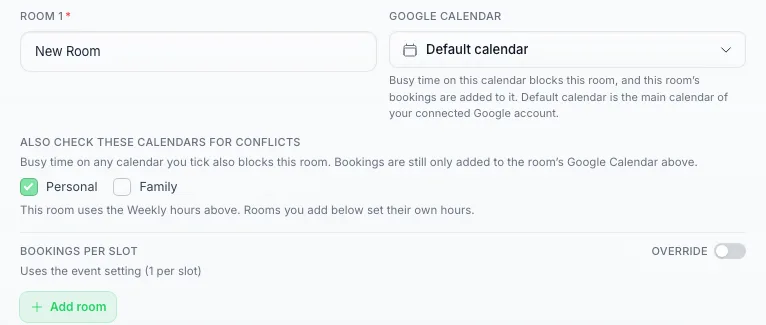
このルームで確認すべき追加のカレンダーにチェックを入れてください。予約は引き続き、上で選択したカレンダーに行われます。
別のGoogleアカウントに接続した場合。 ルームは選択したカレンダーにリンクされたままになりますが、古いアカウントのカレンダーが新しいアカウントには存在しない場合があります。その場合、ルームが1つだけ設定されたイベントタイプは、新しいアカウントのメインカレンダーに自動的に移動され、古いカレンダーと新しいカレンダーの名前が記載された通知が届きます。複数のルームが設定されたイベントタイプはそのままの状態になります。これは、ルームのカレンダーが同僚のものであり、その同僚が新しいアカウントと再度共有するだけで済む可能性があるためです。その場合、ルームの Googleカレンダー ピッカーにはカレンダーが「(利用不可)」と表示され、その下に警告が表示されます。接続されたアカウントから見えるカレンダーを選択するまで、そのイベントタイプの時間は提供されません。
ヒント: 予約専用のカレンダー(例:「クライアント予約」など)がある場合は、そのカレンダーを保持しているGoogleアカウントを接続してください。1つのGoogleアカウントで複数のカレンダーを保持できるため、チームの場合、通常は1人につき1接続ではなく、1つの接続で済みます。これにより、個人の予定と予約スケジュールを分けて管理できます。
競合の検出と「予定あり」のブロック
Googleカレンダーが接続され、イベントタイプの同期がオンになると、以下の機能が有効になります。
- 予定によるブロック — Googleカレンダー上の既存の予定と重なる時間枠は、利用可能な枠から自動的に削除されます。連絡先に、カレンダー上の既存の予定と競合する時間が提案されることはありません。
- 枠のクリーンアップ — アプリ経由またはカレンダー上で直接時間が予約されると、その時間は提案されなくなります。唯一の例外は、1つの枠で複数の予約を受け付けるように設定されたイベントタイプです。その場合、枠が埋まるまで時間が提案され続けます。
- ルームごとに1つのカレンダー — イベントタイプに複数のルームがあり、それぞれが独自のカレンダーにリンクされている場合、各ルームは個別に自身のカレンダーと照合されます。A先生の忙しい午前中の予定が、B先生のルームをリストから除外することはありません。
- ルームごとに複数のカレンダー — ルームは、仕事用カレンダーに加えて個人用カレンダーなど、追加のカレンダーを競合の確認対象にすることもできます。いずれかのカレンダーに予定が入っていると、その時間は利用不可になります。上記の複数のカレンダーを確認するを参照してください。
例: Googleカレンダーに午後2時から午後3時までの会議がある場合、AIは午後2時から3時の間に重なる予約枠を提示しません。
終日イベントおよび複数日にわたるイベント。 終日、または数日間にわたるイベントは、その期間中のすべての日程をブロックします。旅行や休暇をブロックするには、期間全体に対して1つの終日イベントを作成し、ステータスを 予定あり に設定してください。Googleは終日イベントをデフォルトで 予定なし として作成します。予定なしとマークされたイベント、勤務場所のイベント、および誕生日は、時間をブロックしません。
リアルタイム更新
プラットフォームは、スケジュールが変更されるたびに Google カレンダーからリアルタイムで通知を受け取ります。これには以下のメリットがあります。
- Googleカレンダーでイベントを追加、移動、削除すると、プラットフォームは数秒以内に空き状況を更新します(数分や数時間かかることはありません)。
- 手動で更新や同期を行う必要はありません。バックグラウンドで自動的に処理されます。
- プラットフォームとGoogleカレンダー間の接続が中断された場合でも、プラットフォームが自動的に再接続を行います。
これが重要な理由: Googleカレンダーで午前10:00の時間をブロックすると、午前10:01にAIエージェントに空き時間を尋ねた連絡先には、その時間が既に「空きなし」として表示されます。
AIでカレンダー同期イベントを使用する
イベントタイプの設定が完了したら、AIにそれを指定します。
- AIエージェントを開き、対象のエージェントを開いて、AI機能ステップに移動します。
- 予約カードを探します。
- このエージェントに予約を許可するをオンにし、プロバイダーを組み込みカレンダーのままにして、予約可能なイベントを選択の下でイベントタイプを選択します。
- Save changes(変更を保存)をクリックします。
これが完了すると、AIは以下の動作を行います:
- Googleカレンダーで既存のイベントを確認します。
- 実際に空いている時間枠のみを提示します。
- 連絡先が予約すると、プラットフォームとGoogleカレンダーの両方にアポイントメントを作成します。
これにより、たとえ一日のうちにスケジュールが変更されたとしても、連絡先には常に正確な空き状況が表示されます。予約フローの全容については、予約システムでステップごとに解説しています。
カレンダーの使用にクレジットは必要ですか?
Googleカレンダーの接続と双方向同期は無料です。カレンダーを接続し続けるための継続的な費用は発生せず、予約ページから直接行われた予約も無料です。
クレジットは、AIが会話の中で何らかの処理を行う場合にのみ消費されます。AIの返信は1回のAIアクションとしてカウントされます。また、AIがあなたの空き状況を確認したり、連絡先のためにスロットを予約したりする場合、それらのカレンダー操作もそれぞれ1回のAIアクションとしてカウントされ、ご利用のモデルティアの通常の単価で課金されます。つまり、1件の予約会話にかかる費用は合計で数回分のアクションのみであり、カレンダー機能そのものに追加料金はかかりません。
同期の問題のトラブルシューティング
カレンダーが同期されない場合
- 接続を確認する — 設定 → 予約とカレンダーを開き、Googleカレンダーが接続済みとして表示されていることを確認します。再認証が必要な場合は、そこで切断をクリックしてから、再度接続をクリックしてください。
- 権限を再付与する — 以前にGoogleアカウントの設定からプラットフォームのアクセス権を削除した場合は、再接続して権限を再度付与する必要があります。
- イベントタイプを確認する — 対象のイベントタイプで予約をGoogleカレンダーに同期がオンになっていることを確認してください(フォームの下部にあります)。
アポイントメントが Google カレンダーに表示されない場合
- イベントタイプで予約をGoogleカレンダーに同期が有効になっていることを確認してください。
- 実際に確認しているGoogleアカウントが接続されているか確認してください。
- 少し待ってみてください — 接続後の最初の同期には、わずかな遅延が発生することがあります。
予定がブロックされない場合
- 接続したGoogleアカウントに、既存の予定が入っているカレンダーが含まれていることを確認してください。例えば、会議が仕事用アカウントにあるのに個人用アカウントを接続した場合、プラットフォームはその会議を認識できません。
- Googleカレンダーでイベントを開き、**「予定あり」**に設定されていることを確認してください。「予定なし」とマークされたイベントは時間をブロックしません。また、Googleは終日のイベントをデフォルトで「予定なし」として作成します。
- イベントがルームで使用しているカレンダーとは別のカレンダーにある場合は、ルームの**「これらのカレンダーも競合の確認対象にする」**でそのカレンダーにチェックを入れてください。
- 時間枠が予期せず利用不可になっている場合は、その時間に「予定あり」のイベントがないか、終日のイベントや数日間にわたるイベントを含めてカレンダーを確認してください。
Googleがアカウントへのアクセス権を失った場合
Googleが接続を拒否することがあります。これは、Googleアカウントでプラットフォームのアクセス権を削除した場合、Googleのパスワードを変更した場合、または長期間接続が使用されなかった場合に発生します。その時点から、AIはカレンダーの空き状況を確認したり、予定の予約、移動、キャンセルを行ったりすることができなくなり、同期も停止します。
このような状況が発生すると、ベルアイコンおよびメールで「Googleカレンダーを再接続してください」というタイトルの通知が1件届きます。通知内のボタンから、適切な設定ページを開くことができます。「設定 → 予約とカレンダー」にあるGoogleカレンダーのカードには、「再接続が必要です」と表示されます。
修正するには、そのカードの「再接続」をクリックし、同じGoogleアカウントでサインインしてください。イベントタイプとその設定はそのまま維持され、同期がすぐに再開されます。再接続しても解決しない場合は、サポートまでお問い合わせください。
ヘルプが必要ですか?
同期の問題が解決しない場合は、メールサポートまでお問い合わせください。