Integrasi Google Kalender
Ikhtisar
Platform ini terintegrasi dengan Google Kalender untuk menyediakan sinkronisasi dua arah antara janji temu Anda dan kalender Anda. Saat kontak melakukan pemesanan melalui platform, janji temu tersebut akan muncul di Google Kalender Anda. Saat Anda menambahkan acara ke Google Kalender, platform akan mengenali waktu tersebut sebagai waktu sibuk dan tidak akan menawarkannya sebagai slot yang tersedia.
Mengapa ini penting: Anda tidak perlu khawatir tentang pemesanan ganda. Baik Anda menambahkan rapat di Google Kalender atau kontak melakukan pemesanan melalui platform, ketersediaan Anda akan tetap akurat di mana pun.
Apakah ini wajib? Tidak. Pemesanan tetap berfungsi tanpa kalender yang terhubung: Anda mengatur jam kerja pada tipe acara dan AI akan melakukan pemesanan berdasarkan jam tersebut. Menghubungkan Google Kalender akan menambahkan sinkronisasi dua arah seperti yang dijelaskan di sini, serta tautan Google Meet otomatis. Lihat Sistem Pemesanan.
Menghubungkan Google Kalender
Ada tiga cara untuk terhubung:
Dari Pengaturan (cara utama)
- Buka Pengaturan, dan di bilah sisi di bawah grup Integrasi, klik Pemesanan & Kalender.
- Temukan kartu Google Kalender di bawah Tersedia dan klik Hubungkan.
- Jendela masuk Google akan terbuka. Pilih akun dengan kalender yang ingin Anda sinkronkan dan berikan izin. (Jika tidak ada yang terbuka, peramban Anda memblokir pop-up — izinkan pop-up untuk situs ini dan klik Hubungkan lagi.)
- Setelah Anda memberikan akses, halaman akan diperbarui secara otomatis: Google Kalender akan berpindah ke Terhubung dengan alamat akun Google Anda di bawahnya.
Dari jenis acara
Saat Anda benar-benar membutuhkan Google Kalender, aplikasi akan mengarahkan Anda ke sana:
- Klik Janji Temu di bilah sisi (di bawah Engage), beralihlah ke tab Jenis Acara, lalu buat atau buka jenis acara.
- Pilih Google Meet sebagai jenis pertemuan (atau coba aktifkan Sinkronkan pemesanan ke Google Kalender di bagian bawah formulir).
- Jika kalender Anda belum terhubung, peringatan oranye akan muncul dengan tautan Hubungkan Google Kalender:
- Klik tautan tersebut. Anda akan diarahkan ke Pengaturan → Pemesanan & Kalender — lanjutkan dari langkah 2 di atas.
Selama onboarding terpandu
Jika Anda baru saja menyiapkan akun, panduan onboarding memiliki langkah Hubungkan Google Kalender — langkah ini muncul secara otomatis setelah Anda memilih AI memesan untuk saya pada langkah opsi pemesanan. Lihat Onboarding Terpandu.
Penting: Izin ini diperlukan agar sinkronisasi dua arah berfungsi. Platform hanya mengakses data kalender Anda — platform tidak membaca email, kontak, atau data Google Anda lainnya. Anda dapat mencabut akses kapan saja dari pengaturan keamanan akun Google Anda.
Tips: Jika Anda menggunakan beberapa akun Google (misalnya, satu akun pribadi dan satu untuk pekerjaan), pastikan Anda memilih akun yang memiliki kalender yang ingin Anda sinkronkan dengan platform.
Memeriksa status koneksi Anda, dan memutuskan koneksi
Pengaturan → Pemesanan & Kalender juga merupakan tempat Anda memeriksa koneksi nantinya. Saat Google Kalender terhubung, ia akan berada di daftar Terhubung dengan tombol Putuskan Koneksi di sampingnya.
Memutuskan koneksi akan menghentikan sinkronisasi pemesanan baru ke kalender Anda dan menghentikan AI dalam membuat tautan Google Meet. Janji temu yang sudah ada di platform akan tetap berada di tempatnya.
Penjelasan Sinkronisasi Dua Arah
Sinkronisasi dua arah berarti perubahan mengalir ke kedua arah secara otomatis:
Aplikasi ke Google Calendar
- Saat kontak membuat janji temu di aplikasi, acara tersebut muncul secara otomatis di Google Kalender Anda.
- Saat janji temu dibatalkan di aplikasi, acara Google Kalender yang sesuai akan diperbarui atau dihapus.
- Detail janji temu diisi ke dalam acara kalender untuk Anda (lihat daftar di bawah).
Apa yang disinkronkan ke Google Kalender Anda
Saat pemesanan dibuat, platform akan mengisi acara Google Kalender dengan semua informasi yang perlu Anda lihat secara sekilas:
- Tanggal dan waktu janji temu.
- Nama, nomor telepon, dan email kontak — agar Anda mengetahui dengan siapa Anda akan bertemu dan bagaimana cara menghubungi mereka. Jika email mereka diketahui, kontak tersebut juga akan ditambahkan sebagai tamu pada acara tersebut dan menerima undangan Google Kalender melalui email — termasuk tautan Google Meet, sehingga mereka dapat bergabung dalam rapat. (Undangan mengikuti tombol Kirim email janji temu ke kontak pada jenis acara. Saluran obrolan seperti WhatsApp tidak menyertakan email, jadi mintalah agen untuk menanyakannya sebelum melakukan pemesanan; tanpa email asli yang tercatat, acara tidak akan memiliki tamu.)
- Lokasi rapat — baik alamat fisik yang Anda tetapkan pada jenis acara, atau alamat pelanggan itu sendiri jika Anda mengumpulkannya selama pemesanan (lihat Mengumpulkan Informasi Tambahan Selama Pemesanan).
- Tautan rapat — tautan Google Meet yang dibuat secara otomatis, atau tautan kustom Anda, tergantung pada Jenis rapat yang Anda pilih untuk acara tersebut.
- Informasi tambahan apa pun yang dikumpulkan AI selama pemesanan (misalnya, jumlah tamu atau nomor referensi), yang ditampilkan dalam deskripsi dan catatan acara.
Contoh: Seorang kontak memesan “Konsultasi Rumah.” Acara kalender muncul dengan nama, telepon, dan email mereka, alamat yang mereka berikan selama pemesanan sebagai lokasi, tautan Google Meet jika panggilan dilakukan secara virtual, dan catatan apa pun yang dikumpulkan AI — semuanya tanpa Anda perlu mengetik apa pun.
Google Calendar ke Aplikasi
- Saat Anda menambahkan acara ke Google Calendar, platform mengenali waktu tersebut sebagai sibuk.
- AI tidak akan menawarkan slot waktu yang berbenturan dengan acara Google Calendar Anda yang sudah ada.
- Jika Anda memindahkan atau menghapus acara Google Calendar, platform akan memperbaruinya.
Contoh: Anda menambahkan makan siang tim dari pukul 12:00 hingga 13:00 di Google Kalender Anda. Platform segera mengenali waktu tersebut sebagai tidak tersedia. Saat kontak meminta waktu janji temu yang tersedia kepada agen AI Anda, pukul 12:00 hingga 13:00 tidak akan muncul sebagai opsi.
Ini menampung apa pun yang diizinkan oleh jenis acara tersebut: blok sibuk di kalender Anda akan menghapus waktu tersebut bahkan untuk jenis acara yang menerima beberapa pemesanan per slot, karena itu berarti Anda tidak tersedia pada saat itu, bukan berarti salah satu tempat Anda telah terisi. Jika jenis acara memiliki beberapa ruangan, blok tersebut berlaku untuk ruangan tempat kalender itu berada.
Mengaktifkan Sinkronisasi untuk Jenis Acara
Sinkronisasi kalender adalah sakelar per-tipe-acara:
- Klik Appointments di bilah sisi dan beralihlah ke tab Event Types.
- Buka jenis acara yang ingin Anda sinkronkan — klik barisnya, atau gunakan ikon pensil di ujung kanan — atau buat yang baru.
- Gulir ke bagian bawah formulir, ke bagian Notifications.
- Aktifkan Sync bookings to Google Calendar.
- Klik Save (atau Create event untuk acara baru).
Sejak saat itu, setiap pemesanan tipe acara ini akan masuk ke Google Kalender Anda, dan AI akan memeriksa kalender tersebut untuk melihat adanya konflik sebelum menawarkan slot waktu.
Memilih kalender. Setelah Google Kalender terhubung, bagian Ruangan pada jenis acara (tepat di atas Notifikasi) memberikan setiap ruangan pemilih Google Kalender-nya sendiri, dengan catatan “Waktu sibuk di kalender ini akan memblokir ruangan ini, dan pemesanan ruangan ini akan ditambahkan ke kalender tersebut.” Jenis acara dengan satu ruangan memilih satu kalender di sana. Jenis acara dengan satu ruangan per anggota staf mengarahkan setiap ruangan ke kalender pribadi orang tersebut, sehingga setiap ruangan diperiksa terhadap kalendernya sendiri dan menulis pemesanannya sendiri di sana. Biarkan ruangan pada Tanpa kalender jika tidak ingin disinkronkan. Kalender default berarti kalender utama dari akun Google yang terhubung (kalender yang dicantumkan Google pertama kali di bawah nama Anda); pilih kalender bernama jika pemesanan harus masuk ke tempat lain. Lihat Ruangan.
Memeriksa lebih dari satu kalender. Jika waktu Anda tersebar di beberapa kalender (misalnya Pekerjaan dan Pribadi), sebuah ruangan dapat memeriksa semuanya. Di bawah pemilih Google Calendar ruangan tersebut, centang kalender tambahan di bawah Juga periksa kalender ini untuk konflik. Waktu sibuk di kalender mana pun yang dicentang akan memblokir slot ruangan tersebut, baik saat AI menawarkan waktu maupun di halaman pemesanan Anda. Pemesanan tetap hanya ditambahkan ke Google Calendar milik ruangan itu sendiri, tidak pernah ke kalender tambahan. Anda dapat mencentang hingga 10 kalender tambahan per ruangan, dan daftar tersebut menampilkan setiap kalender dari akun Google yang terhubung kecuali kalender yang sudah digunakan ruangan tersebut untuk menulis. Jika kalender yang dicentang kemudian menghilang dari akun (akses berbagi dihapus, atau Anda menghubungkan akun Google lain), kalender tersebut akan muncul dengan warna merah sebagai “(tidak tersedia)”. Hapus centangnya, karena waktu untuk jenis acara tersebut tidak dapat ditawarkan selama kalender yang dicentang tidak dapat dibaca.
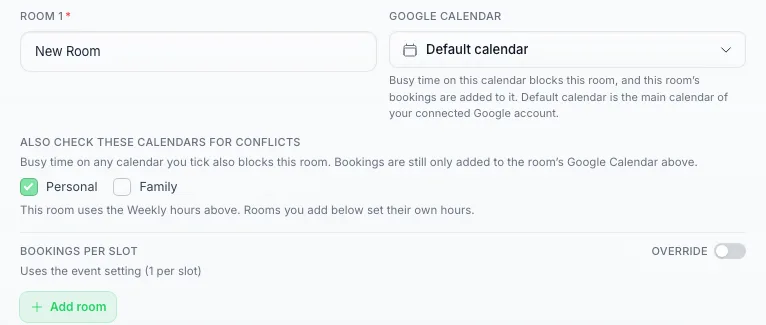
Centang kalender tambahan yang harus diperiksa oleh ruangan ini. Pemesanan tetap masuk ke kalender yang dipilih di atas.
Jika Anda menghubungkan akun Google yang berbeda. Ruangan tetap tertaut ke kalender yang Anda pilih untuk ruangan tersebut, dan kalender dari akun lama mungkin tidak ada di akun baru. Jika hal itu terjadi, jenis acara dengan satu ruangan akan dipindahkan ke kalender utama akun baru untuk Anda, dan Anda akan menerima notifikasi yang menyebutkan kalender lama dan kalender baru. Jenis acara dengan beberapa ruangan dibiarkan sebagaimana adanya, karena kalender ruangan mungkin milik rekan kerja yang hanya perlu membagikannya kembali dengan akun baru. Dalam kasus tersebut, pemilih Google Calendar ruangan akan menampilkan kalender sebagai “(tidak tersedia)” dengan peringatan di bawahnya, dan waktu untuk jenis acara tersebut tidak dapat ditawarkan sampai Anda memilih kalender yang dapat dilihat oleh akun yang terhubung.
Tips: Jika Anda memiliki kalender khusus untuk janji temu (misalnya, “Pemesanan Klien”), hubungkan akun Google yang memuatnya. Satu akun Google dapat memuat beberapa kalender, jadi tim biasanya hanya memerlukan satu koneksi, bukan satu koneksi per orang. Ini menjaga acara pribadi Anda tetap terpisah dari jadwal pemesanan Anda.
Deteksi Konflik dan Pemblokiran Waktu Sibuk
Setelah Google Kalender terhubung dan sinkronisasi aktif untuk suatu tipe acara:
- Pemblokiran waktu sibuk — Slot waktu yang tumpang tindih dengan acara Google Calendar yang ada akan dihapus secara otomatis dari slot yang tersedia. Kontak Anda tidak akan pernah ditawari waktu yang berkonflik dengan sesuatu yang sudah ada di kalender Anda.
- Pembersihan slot — Setelah waktu dipesan, melalui aplikasi atau langsung di kalender Anda, waktu tersebut tidak lagi ditawarkan. Satu pengecualian adalah jenis acara yang diatur untuk menerima beberapa pemesanan per slot: waktu tersebut akan terus ditawarkan sampai penuh.
- Satu kalender per ruangan — Jika suatu jenis acara memiliki beberapa ruangan dan masing-masing ditautkan ke kalendernya sendiri, setiap ruangan diperiksa terhadap kalendernya sendiri secara independen. Pagi hari yang sibuk bagi Dr. A tidak akan pernah menghapus ruangan Dr. B dari daftar.
- Beberapa kalender per ruangan — Sebuah ruangan juga dapat memeriksa kalender tambahan untuk konflik, seperti kalender Pribadi Anda di samping Pekerjaan. Acara di salah satu kalender tersebut akan membuat waktu itu tidak tersedia. Lihat Memeriksa lebih dari satu kalender di atas.
Contoh: Anda memiliki rapat dari pukul 14.00 hingga 15.00 di Google Kalender Anda. AI tidak akan menawarkan slot janji temu apa pun yang tumpang tindih dengan pukul 14.00–15.00.
Acara sepanjang hari dan beberapa hari. Acara yang berlangsung sepanjang hari, atau selama beberapa hari, akan memblokir setiap hari yang dicakupnya. Untuk memblokir perjalanan atau liburan, buat satu acara sepanjang hari untuk seluruh periode dan atur ke Sibuk. Google membuat acara sepanjang hari sebagai Kosong secara default, dan acara yang ditandai Kosong, acara lokasi kerja, serta ulang tahun tidak memblokir waktu apa pun.
Pembaruan Waktu Nyata
Platform menerima notifikasi waktu nyata dari Google Kalender setiap kali jadwal Anda berubah. Berikut artinya bagi Anda:
- Saat Anda menambah, memindahkan, atau menghapus acara di Google Kalender, platform memperbarui ketersediaan Anda dalam hitungan detik — bukan menit atau jam.
- Anda tidak perlu menyegarkan atau menyinkronkan apa pun secara manual. Semuanya terjadi secara otomatis di latar belakang.
- Jika koneksi antara platform dan Google Kalender terputus, platform akan memulihkannya secara otomatis.
Mengapa ini penting: Jika Anda memblokir waktu di Google Kalender Anda pada pukul 10:00, kontak yang meminta waktu yang tersedia kepada agen AI Anda pada pukul 10:01 akan langsung melihat waktu tersebut sebagai tidak tersedia.
Menggunakan Acara yang Disinkronkan Kalender dengan AI Anda
Setelah jenis acara Anda disiapkan, arahkan AI Anda ke sana.
- Buka AI Agents, buka agen Anda, dan buka langkah AI Abilities-nya.
- Temukan kartu Bookings.
- Aktifkan Let this agent book appointments, biarkan penyedia tetap pada Built-in calendar, dan pilih jenis acara Anda di bawah Choose what people can book.
- Klik Save changes.
Setelah selesai, AI akan:
- Memeriksa Google Kalender Anda untuk acara yang sudah ada.
- Hanya menawarkan slot waktu yang benar-benar tersedia.
- Membuat janji temu di platform dan Google Kalender saat kontak melakukan pemesanan.
Ini berarti kontak Anda selalu melihat ketersediaan yang akurat, meskipun jadwal Anda berubah sepanjang hari. Alur pemesanan lengkap dibahas langkah demi langkah di Sistem Pemesanan.
Apakah kalender menggunakan kredit?
Menghubungkan Google Kalender dan sinkronisasi dua arah tidak dipungut biaya — memiliki kalender yang terhubung tidak memerlukan biaya berkelanjutan, dan pemesanan yang dilakukan langsung di halaman pemesanan Anda juga gratis.
Kredit hanya digunakan saat AI melakukan sesuatu dalam percakapan. Balasannya dihitung sebagai satu tindakan AI, dan saat AI memeriksa ketersediaan Anda atau memesan slot untuk kontak, setiap langkah kalender tersebut juga dihitung sebagai satu tindakan AI, yang ditagihkan sesuai tarif per tindakan normal tingkat model Anda. Jadi, percakapan pemesanan menghabiskan beberapa tindakan AI secara total, dan tidak ada biaya tambahan untuk kalender itu sendiri.
Pemecahan Masalah Sinkronisasi
Kalender tidak sinkron
- Periksa koneksi — Buka Pengaturan → Pemesanan & Kalender dan pastikan Google Kalender ditampilkan sebagai terhubung. Jika Anda perlu (meng)otorisasi ulang, klik Putuskan Koneksi di sana lalu klik Hubungkan lagi.
- Berikan izin kembali — Jika Anda sebelumnya telah menghapus akses platform dari pengaturan akun Google Anda, Anda perlu menghubungkan kembali dan memberikan izin lagi.
- Periksa jenis acara — Pastikan Sinkronkan pemesanan ke Google Kalender diaktifkan untuk jenis acara yang dimaksud (di bagian bawah formulirnya).
Janji temu tidak muncul di Google Kalender
- Pastikan jenis acara telah mengaktifkan Sinkronkan pemesanan ke Google Kalender.
- Periksa apakah Anda telah menghubungkan akun Google yang benar-benar Anda lihat.
- Tunggu sejenak — mungkin ada sedikit penundaan pada sinkronisasi pertama setelah menghubungkan.
Waktu sibuk tidak terblokir
- Pastikan akun Google yang Anda hubungkan menyimpan kalender tempat acara Anda yang sudah ada berada. Misalnya, jika rapat Anda ada di akun kerja tetapi Anda menghubungkan akun pribadi, platform tidak akan melihat rapat tersebut.
- Buka acara di Google Calendar dan periksa apakah sudah diatur ke Sibuk. Acara yang ditandai Bebas tidak memblokir waktu, dan Google membuat acara sepanjang hari sebagai Bebas secara default.
- Jika acara tersebut ada di kalender yang berbeda dari akun Google yang sama dengan yang digunakan ruangan, centang kalender tersebut di bawah Juga periksa kalender ini untuk konflik pada ruangan.
- Jika slot tidak tersedia secara tidak terduga, periksa kalender untuk melihat apakah ada acara Sibuk pada waktu tersebut, termasuk acara sepanjang hari dan acara yang berlangsung selama beberapa hari.
Jika Google kehilangan akses ke akun Anda
Google terkadang berhenti menerima koneksi: Anda menghapus akses platform di akun Google Anda, mengubah kata sandi Google Anda, atau koneksi tidak digunakan dalam waktu yang lama. Sejak saat itu, AI Anda tidak dapat memeriksa ketersediaan atau memesan, memindahkan, atau membatalkan janji temu di kalender tersebut, dan tidak ada yang tersinkronisasi.
Saat hal itu terjadi, Anda akan mendapatkan satu pemberitahuan, di ikon lonceng dan melalui email, berjudul Hubungkan kembali Google Kalender Anda, dengan tombol yang membuka halaman pengaturan yang tepat. Di Pengaturan → Pemesanan & Kalender, kartu Google Kalender kemudian akan menampilkan Perlu dihubungkan kembali.
Untuk memperbaikinya, klik Hubungkan kembali pada kartu tersebut dan masuk dengan akun Google yang sama. Jenis acara dan pengaturannya tetap seperti semula, dan sinkronisasi akan segera berlanjut kembali. Jika menghubungkan kembali tidak membantu, hubungi dukungan.
Butuh Bantuan?
Jika Anda mengalami masalah sinkronisasi yang terus-menerus, hubungi kami melalui dukungan email.