Google 日历集成
概览
本平台与 Google 日历集成,可在您的预约和日历之间提供双向同步。当联系人通过本平台进行预订时,该预约会显示在您的 Google 日历中。当您在 Google 日历中添加事件时,平台会将这些时间段识别为忙碌状态,并不会将其作为可用时段提供。
为什么这很重要: 您无需担心重复预订。无论您是在 Google 日历中添加会议,还是联系人通过平台进行预订,您的可用性状态在各处都能保持准确。
这是必须的吗? 不是。即使不连接任何日历,预订功能也能正常工作:您可以在事件类型上设置工作时间,AI 会根据这些时间进行预订。连接 Google 日历可添加此处描述的双向同步功能,以及自动生成的 Google Meet 链接。请参阅 预订系统。
连接 Google 日历
有三种连接方式:
从设置中连接(主要方式)
- 打开设置,在侧边栏的集成组下点击预订与日历。
- 在可用下方找到 Google 日历卡片,然后点击连接。
- 系统会打开一个 Google 登录窗口。选择您想要同步的日历所属的账户并授予权限。(如果没有任何窗口弹出,说明您的浏览器拦截了弹窗——请允许此站点的弹窗并再次点击连接。)
- 授予访问权限后,页面会自动更新:Google 日历会移至已连接,下方显示您的 Google 账户地址。
从事件类型中连接
当您确实需要使用 Google 日历时,应用程序会引导您进行连接:
- 点击侧边栏中的预约(在互动下方),切换到事件类型选项卡,然后创建或打开一个事件类型。
- 选择 Google Meet 作为会议类型(或尝试开启表单底部的将预订同步到 Google 日历)。
- 如果您的日历尚未连接,会出现一个橙色警告,其中包含连接 Google 日历链接:
- 点击该链接。它会将您带到设置 → 预订与日历 — 请继续执行上述第 2 步。
在引导式入门期间
如果您刚刚设置账户,引导式入门向导中会有一个连接 Google 日历的步骤——当您在预订选项步骤中选择由 AI 为我预订后,该步骤会自动出现。请参阅 引导式入门。
重要提示: 双向同步功能需要这些权限。平台仅访问您的日历数据,不会读取您的电子邮件、联系人或任何其他 Google 数据。您可以随时在 Google 账户的安全设置中撤销访问权限。
提示: 如果您使用多个 Google 账户(例如一个个人账户和一个工作账户),请确保选择您希望平台同步日历的那个账户。
检查连接状态及断开连接
设置 → 预订与日历也是您稍后检查连接的地方。当 Google 日历连接成功后,它会出现在已连接列表中,旁边有一个断开连接按钮。
断开连接将停止将新预订同步到您的日历,并停止 AI 创建 Google Meet 链接。平台中已有的预约将保持原样。
双向同步说明
双向同步意味着更改会自动在两个方向上流动:
从应用程序到 Google 日历
- 当联系人在应用程序中预订预约时,该事件会自动出现在您的 Google 日历上。
- 当预约在应用程序中取消时,相应的 Google 日历事件会更新或删除。
- 预约的详细信息会自动为您填充到日历事件中(请参阅下表)。
同步到 Google 日历的内容
创建预订时,平台会使用您一眼就能看到的所有信息填充 Google 日历事件:
- 预约的日期和时间。
- 联系人的姓名、电话号码和电子邮件——这样您就知道您要见谁以及如何联系他们。如果已知其电子邮件地址,该联系人也会被添加为活动的受邀嘉宾,并通过电子邮件收到 Google 日历邀请(包含 Google Meet 链接),以便他们加入会议。(邀请发送遵循事件类型的向联系人发送预约电子邮件开关设置。WhatsApp 等聊天渠道不包含电子邮件地址,因此请让代理在预订前询问;如果存档中没有真实的电子邮件地址,则该活动没有受邀嘉宾。)
- 会议地点——即您在事件类型中设置的物理地址,或者如果您在预订过程中收集了客户的地址,则为客户提供的地址(请参阅在预订过程中收集额外信息)。
- 会议链接——根据您为事件选择的会议类型,自动创建的 Google Meet 链接或您的自定义链接。
- AI 在预订过程中收集的任何额外信息(例如,访客人数或参考编号),显示在事件的描述和备注中。
示例: 一位联系人预订了“上门咨询”。日历事件会显示他们的姓名、电话和电子邮件,预订时提供的地址作为地点,以防通话转为虚拟会议的 Google Meet 链接,以及 AI 收集的任何备注——所有这些都无需您手动输入任何内容。
Google 日历与应用同步
- 当您在 Google 日历中添加活动时,平台会将该时间段识别为忙碌状态。
- AI 不会提供与您现有 Google 日历活动冲突的空闲时段。
- 如果您移动或删除 Google 日历中的活动,平台会相应地进行更新。
示例: 您在 Google 日历中添加了一个中午 12:00 到下午 1:00 的团队午餐。平台会立即将该时间段识别为不可用。当联系人向您的 AI 代理询问可预约的时间时,中午 12:00 到下午 1:00 将不会作为选项出现。
这包含事件类型所允许的任何内容:日历上的忙碌时段会移除相应时间,即使对于支持每个时段接受多个预订的事件类型也是如此,因为这意味着您在那段时间不可用,而不是某个位置已被占用。如果事件类型有多个房间,则该忙碌时段仅适用于该日历所属的房间。
为活动类型开启同步
日历同步是针对每个活动类型的开关:
- 点击侧边栏中的 Appointments(预约),然后切换到 Event Types(事件类型)选项卡。
- 打开您想要同步的事件类型——点击其所在行,或使用右侧的铅笔图标——或者创建一个新的事件类型。
- 向下滚动到表单底部,找到 Notifications(通知)部分。
- 开启 Sync bookings to Google Calendar(将预订同步到 Google 日历)。
- 点击 Save(保存)(如果是新建的活动,则点击 Create event(创建活动))。
从那时起,该活动类型的每次预订都会同步到您的 Google 日历,并且 AI 在提供空闲时段之前会检查该日历是否存在冲突。
选择日历。 连接 Google 日历后,事件类型的房间 (Rooms) 部分(位于通知 (Notifications) 正上方)会为每个房间提供一个谷歌日历 (Google Calendar) 选择器,并附注“此日历上的忙碌时间会占用此房间,且此房间的预订也会添加到该日历中。”包含一个房间的事件类型在此处选择一个日历。如果事件类型为每位员工设置一个房间,则每个房间都指向该员工自己的日历,因此每个房间都会根据其对应的日历进行检查,并将预订写入该日历。如果房间不需要同步,请将其保留为无日历 (No calendar)。默认日历 (Default calendar) 指的是已连接的 Google 帐户的主日历(即 Google 在您的姓名下列出的第一个日历);如果预订需要存放在其他位置,请选择一个具体的日历。请参阅 房间 (Rooms)。
检查多个日历。 如果您的时间分散在多个日历中(例如“工作”和“个人”),会议室可以同时检查所有这些日历。在会议室的 Google 日历 选择器下方,勾选 同时检查这些日历是否存在冲突 下方的额外日历。任何已勾选日历上的忙碌时间都会阻塞该会议室的时段,无论是在 AI 提供时间建议时,还是在您的预订页面上。预订仍只会添加到会议室自己的 Google 日历 中,绝不会添加到额外的日历中。每个会议室最多可勾选 10 个额外日历,列表中会显示已连接 Google 账户中的所有日历(会议室已写入的日历除外)。如果某个已勾选的日历后来从账户中消失(共享被移除,或您连接了另一个 Google 账户),它会以红色显示为“(不可用)”。请取消勾选它,因为当无法读取已勾选的日历时,该事件类型的时间将无法提供。
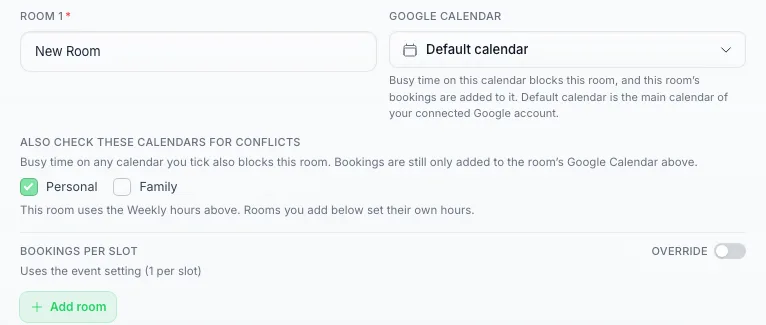
勾选此会议室应检查的额外日历。预订仍会进入上方选择的日历。
如果您连接了不同的 Google 账号。 房间仍会链接到您为它们选择的日历,而旧账号中的日历可能在新的账号中不存在。发生这种情况时,包含单个房间的事件类型会自动移至新账号的主日历,并且您会收到一条通知,其中会注明旧日历和新日历的名称。包含多个房间的事件类型则保持原样,因为某个房间的日历可能属于只需将其重新共享给新账号的同事。在这种情况下,该房间的 Google 日历 选择器会将日历显示为“(不可用)”,并在下方显示警告。在您选择已连接账号可见的日历之前,该事件类型将无法提供可预订的时间段。
提示: 如果您有专门用于预约的日历(例如“客户预订”),请连接包含该日历的 Google 账户。一个 Google 账户可以包含多个日历,因此团队通常只需要一个连接,而无需为每个人单独连接。这样可以将您的个人事件与预订日程分开。
冲突检测与忙碌时间屏蔽
一旦连接了 Google 日历并为活动类型开启了同步:
- 忙碌时间屏蔽 — 与现有 Google 日历事件重叠的时间段会自动从可用时段中移除。您的联系人永远不会被提供与您日历上已有事项冲突的时间。
- 时段清理 — 一旦某个时间被预订(通过应用程序或直接在您的日历上),它将不再被提供。唯一的例外是设置为每个时段接受多次预订的事件类型:该时间会持续提供,直到名额已满。
- 每个会议室对应一个日历 — 如果一个事件类型有多个会议室,且每个会议室都链接到其自己的日历,则每个会议室都会独立地根据其自己的日历进行检查。A 医生的忙碌早晨绝不会导致 B 医生的会议室从列表中移除。
- 每个会议室对应多个日历 — 会议室还可以检查额外的日历是否存在冲突,例如在“工作”日历之外同时检查您的“个人”日历。其中任何一个日历上的事件都会使该时间不可用。请参阅上方的检查多个日历。
示例: 您在 Google 日历上有一个下午 2:00 到 3:00 的会议。AI 将不会提供任何与下午 2:00–3:00 重叠的预约时段。
全天和多天事件。 全天或跨多天的事件会占用其涵盖的所有日期。若要屏蔽行程或假期,请为整个期间创建一个全天事件并将其设置为 忙碌。Google 默认将全天事件创建为 空闲,而标记为“空闲”的事件、工作地点事件和生日不会占用任何时间。
实时更新
每当您的日程安排发生变化时,平台都会从 Google 日历接收实时通知。这对您意味着:
- 当您在 Google 日历上添加、移动或删除事件时,平台会在几秒钟内(而不是几分钟或几小时)更新您的可用性。
- 您无需手动刷新或同步任何内容。这一切都会在后台自动完成。
- 如果平台与 Google 日历之间的连接中断,平台会自动重新建立连接。
为什么这很重要: 如果您在上午 10:00 在 Google 日历上屏蔽了时间,那么在上午 10:01 向您的 AI 代理询问可用时间的联系人将直接看到该时间不可用。
将日历同步事件与您的 AI 结合使用
设置好事件类型后,将其指向您的 AI。
- 打开 AI Agents,打开您的智能体,然后进入其 AI Abilities 步骤。
- 找到 Bookings 卡片。
- 开启 Let this agent book appointments,将提供商保留为 Built-in calendar,并在 Choose what people can book 下选择您的事件类型。
- 点击 保存更改 (Save changes)。
完成后,AI 将执行以下操作:
- 检查您的 Google 日历以获取现有事件。
- 仅提供真正可用的时间段。
- 当联系人预订时,在平台和 Google 日历中同时创建预约。
这意味着您的联系人始终能看到准确的空闲状态,即使您的日程在一天中发生变化也是如此。完整的预订流程已在 预订系统 中逐步介绍。
日历是否会消耗额度?
连接 Google 日历和双向同步是免费的——保持日历连接不会产生持续费用,通过预订页面直接进行的预订也是免费的。
额度仅在 AI 在对话中执行操作时消耗。AI 的回复计为一次 AI 操作;当它检查您的可用性或为联系人预订时段时,这些日历步骤中的每一步也计为一次 AI 操作,并按您模型层级的正常单次操作费率计费。因此,一次预订对话总共会消耗几次 AI 操作,而日历本身不会产生额外费用。
同步问题排查
日历未同步
- 检查连接 — 打开 设置 → 预订与日历,确认 Google 日历显示为已连接。如果需要(重新)授权,请点击该处的 断开连接,然后再次点击 连接。
- 重新授予权限 — 如果您之前在 Google 账户设置中移除了平台的访问权限,则需要重新连接并再次授予权限。
- 检查事件类型 — 确保相关事件类型的 将预订同步到 Google 日历 开关已开启(位于表单底部)。
预约未显示在 Google 日历上
- 验证该事件类型是否已启用 将预订同步到 Google 日历。
- 检查您连接的 Google 账户是否为您当前查看的那个账户。
- 请稍等片刻 — 首次连接后的同步可能会有短暂延迟。
忙碌时间未被屏蔽
- 确认您连接的 Google 账户中包含您现有事件所在的日历。例如,如果您的会议在工作账户中,但您连接的是个人账户,则平台将无法看到这些会议。
- 在 Google 日历中打开该事件,并检查其是否设置为 忙碌。标记为 空闲 的事件不会阻塞时间,且 Google 默认将全天事件创建为“空闲”。
- 如果该事件位于同一 Google 账户中与会议室所用日历不同的其他日历上,请在会议室的 同时检查这些日历是否存在冲突 下勾选该日历。
- 如果某个时段意外不可用,请检查日历在该时间段是否有任何“忙碌”事件,包括全天事件和跨多天的事件。
如果 Google 失去对您账户的访问权限
Google 有时会停止接受连接:这可能是因为您在 Google 账户中移除了该平台的访问权限、更改了 Google 密码,或者该连接长时间未使用。从那时起,您的 AI 将无法检查您的空闲时间,也无法在该日历中预订、移动或取消预约,所有同步操作都会停止。
发生这种情况时,您会收到一条通知(通过铃铛图标和电子邮件发送),标题为 重新连接您的 Google 日历,其中包含一个可打开相应设置页面的按钮。在 设置 → 预订与日历 中,Google 日历卡片会显示 需要重新连接。
要解决此问题,请点击该卡片上的 重新连接,并使用同一个 Google 账户登录。您的活动类型及其设置将保持不变,同步功能会立即恢复。如果重新连接无效,请联系支持团队。
需要帮助?
如果您遇到持续的同步问题,请通过我们的电子邮件支持联系我们。