Google Kalender-integration
Oversigt
Platformen integreres med Google Kalender for at give tovejs-synkronisering mellem dine aftaler og din kalender. Når en kontakt booker gennem platformen, vises aftalen i din Google Kalender. Når du tilføjer begivenheder til din Google Kalender, genkender platformen disse tidspunkter som optagede og vil ikke tilbyde dem som ledige tider.
Hvorfor er dette vigtigt: Du behøver aldrig at bekymre dig om dobbeltbookinger. Uanset om du tilføjer et møde i Google Kalender, eller en kontakt booker gennem platformen, forbliver din tilgængelighed nøjagtig overalt.
Er det påkrævet? Nej. Booking fungerer uden en tilsluttet kalender: du angiver dine timer for en begivenhedstype, og AI’en booker i forhold til dem. Tilslutning af Google Kalender tilføjer den tovejs-synkronisering, der er beskrevet her, samt automatiske Google Meet-links. Se Bookingsystem.
Forbindelse til Google Kalender
Der er tre måder at oprette forbindelse på:
Fra Indstillinger (den primære metode)
- Åbn Indstillinger, og klik på Booking & Kalender i sidepanelet under gruppen Integrationer.
- Find kortet Google Kalender under Tilgængelig og klik på Forbind.
- Et Google-logindvindue åbnes. Vælg den konto med den kalender, du vil synkronisere, og giv tilladelse. (Hvis der ikke sker noget, har din browser blokeret pop-up-vinduet – tillad pop-ups for dette websted og klik på Forbind igen.)
- Når du har givet adgang, opdateres siden automatisk: Google Kalender flyttes op til Forbundet med din Google-kontoadresse nedenunder.
Fra en begivenhedstype
I det øjeblik du rent faktisk får brug for Google Kalender, guider appen dig hen til den:
- Klik på Aftaler i sidepanelet (under Engager), skift til fanen Begivenhedstyper, og opret eller åbn en begivenhedstype.
- Vælg Google Meet som mødetype (eller prøv at aktivere Synkroniser bookinger til Google Kalender nederst i formularen).
- Hvis din kalender endnu ikke er tilsluttet, vises en orange advarsel med et link til Forbind Google Kalender:
- Klik på linket. Det fører dig til Indstillinger → Booking & Kalender – fortsæt fra trin 2 ovenfor.
Under guidet onboarding
Hvis du lige er ved at konfigurere din konto, har den guidede onboarding-guide et trin til at Forbind Google Kalender — det vises automatisk, når du har valgt AI booker for mig i trinnet for bookingmuligheder. Se Guidet Onboarding.
Vigtigt: Disse tilladelser er påkrævet for at tovejs-synkronisering kan fungere. Platformen tilgår kun dine kalenderdata — den læser ikke dine e-mails, kontakter eller andre Google-data. Du kan til enhver tid tilbagekalde adgangen fra din Google-kontos egne sikkerhedsindstillinger.
Tip: Hvis du bruger flere Google-konti (f.eks. én privat og én til arbejde), skal du sørge for at vælge den konto, der har den kalender, du ønsker, at platformen skal synkronisere med.
Kontrol af din forbindelsesstatus og afbrydelse
Indstillinger → Booking & Kalender er også stedet, hvor du senere kan tjekke forbindelsen. Når Google Kalender er forbundet, vises den på listen Forbundet med en Afbryd-knap ved siden af.
Afbrydelse stopper nye bookinger i at synkronisere med din kalender og forhindrer AI’en i at oprette Google Meet-links. Aftaler, der allerede er i platformen, bliver præcis, hvor de er.
Forklaring af tovejs-synkronisering
Tovejs-synkronisering betyder, at ændringer automatisk flyder i begge retninger:
Fra appen til Google Kalender
- Når en kontakt booker en aftale i appen, vises begivenheden automatisk i din Google Kalender.
- Når en aftale annulleres i appen, opdateres eller fjernes den tilsvarende Google Kalender-begivenhed.
- Aftalens detaljer udfyldes automatisk i kalenderbegivenheden for dig (se listen nedenfor).
Hvad synkroniseres til din Google Kalender
Når en booking oprettes, udfylder platformen Google Kalender-begivenheden med alt det, du har brug for at se med et hurtigt blik:
- Dato og tidspunkt for aftalen.
- Kontaktpersonens navn, telefonnummer og e-mail — så du ved, hvem du skal mødes med, og hvordan du kontakter dem. Når deres e-mail er kendt, tilføjes kontakten også som gæst til begivenheden og modtager Google Kalender-invitationen via e-mail — inklusive Google Meet-linket, så de kan deltage i mødet. (Invitationen følger begivenhedstypens Send aftale-e-mail til kontakt-kontakt. Chatkanaler som WhatsApp indeholder ikke en e-mail, så få agenten til at spørge efter den før booking; uden en gyldig e-mail i systemet har begivenheden ingen gæst.)
- Mødestedet — enten den fysiske adresse, du har angivet for begivenhedstypen, eller kundens egen adresse, hvis du indsamlede den under bookingen (se Indsamling af ekstra information under booking).
- Mødelinket — et Google Meet-link, der oprettes automatisk, eller dit eget brugerdefinerede link, afhængigt af den Mødetype, du valgte for begivenheden.
- Eventuel ekstra information, som AI’en indsamlede under bookingen (f.eks. antal gæster eller et referencenummer), vist i begivenhedens beskrivelse og noter.
Eksempel: En kontakt booker en “Hjemmekonsultation.” Kalenderbegivenheden vises med deres navn, telefonnummer og e-mail, den adresse de opgav under bookingen som lokation, et Google Meet-link i tilfælde af at opkaldet bliver virtuelt, og alle noter som AI’en indsamlede — alt sammen uden at du behøver at skrive noget.
Fra Google Kalender til appen
- Når du tilføjer en begivenhed til din Google Kalender, registrerer platformen det tidsrum som optaget.
- AI’en vil ikke tilbyde tidsrum, der er i konflikt med dine eksisterende Google Kalender-begivenheder.
- Hvis du flytter eller sletter en Google Kalender-begivenhed, opdaterer platformen sig i overensstemmelse hermed.
Eksempel: Du tilføjer en frokost med teamet fra kl. 12:00 til 13:00 i din Google Kalender. Platformen genkender straks det tidsrum som utilgængeligt. Når en kontakt spørger din AI-agent om ledige tider, vil kl. 12:00 til 13:00 ikke blive vist som en mulighed.
Dette indeholder hvad end begivenhedstypen tillader: en optaget blokering i din kalender fjerner tidspunktet, selv for begivenhedstyper der tager flere bookinger pr. tidsrum, fordi det betyder, at du ikke er tilgængelig på det tidspunkt, ikke at en af dine pladser er optaget. Hvis begivenhedstypen har flere lokaler, gælder blokeringen for det lokale, som kalenderen tilhører.
Aktivering af synkronisering for en begivenhedstype
Kalendersynkronisering er en kontakt pr. begivenhedstype:
- Klik på Aftaler i sidepanelet og skift til fanen Begivenhedstyper.
- Åbn den begivenhedstype, du vil synkronisere — klik på dens række, eller brug blyantikonet yderst til højre — eller opret en ny.
- Rul til bunden af formularen, til sektionen Notifikationer.
- Slå Synkroniser bookinger til Google Kalender til.
- Klik på Gem (eller Opret begivenhed for en ny).
Fra det øjeblik lander hver booking af denne begivenhedstype i din Google Kalender, og AI’en tjekker kalenderen for konflikter, før den tilbyder ledige tider.
Valg af kalender. Når Google Kalender er forbundet, giver begivenhedstypens Lokaler-sektion (lige over Notifikationer) hvert lokale sin egen Google Kalender-vælger med noten “Optaget tid i denne kalender blokerer dette lokale, og dette lokales bookinger tilføjes til den.” En begivenhedstype med ét lokale vælger én kalender dér. En begivenhedstype med et lokale pr. medarbejder peger hvert lokale mod den pågældende persons egen kalender, så hvert lokale tjekkes mod sin egen kalender og skriver sine egne bookinger dér. Lad et lokale stå på Ingen kalender, hvis det ikke skal synkroniseres. Standardkalender betyder hovedkalenderen for den forbundne Google-konto (den som Google viser først under dit navn); vælg en navngiven kalender i stedet, hvis bookinger skal lande et andet sted. Se Lokaler.
Kontrol af mere end én kalender. Hvis din tid er fordelt på flere kalendere (f.eks. Arbejde og Privat), kan et lokale kontrollere dem alle. Under lokalets Google Kalender-vælger skal du markere de ekstra kalendere under Tjek også disse kalendere for konflikter. Optaget tid på enhver markeret kalender blokerer lokalets tider, både når AI’en foreslår tider, og på din bookingside. Bookinger tilføjes stadig kun til lokalets egen Google Kalender, aldrig til de ekstra. Du kan markere op til 10 ekstra kalendere pr. lokale, og listen viser alle kalendere på den tilknyttede Google-konto undtagen den, som lokalet allerede skriver til. Hvis en markeret kalender senere forsvinder fra kontoen (en deling blev fjernet, eller du tilsluttede en anden Google-konto), vises den med rødt som “(ikke tilgængelig)”. Fjern markeringen, da tider for den begivenhedstype ikke kan tilbydes, så længe en markeret kalender ikke kan læses.
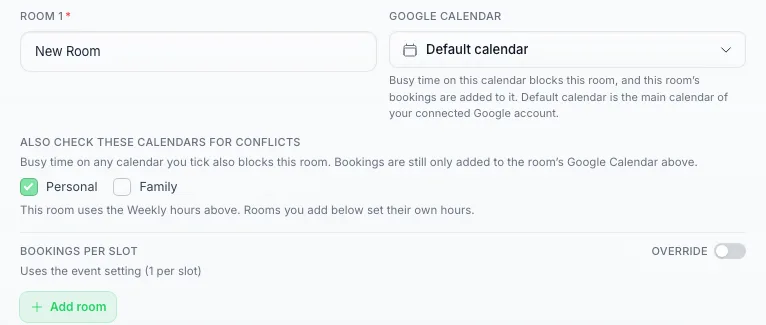
Marker de ekstra kalendere, som dette lokale skal tjekke. Bookinger går stadig til den kalender, der er valgt ovenfor.
Hvis du forbinder en anden Google-konto. Lokaler forbliver linket til den kalender, du har valgt til dem, og en kalender fra den gamle konto findes muligvis ikke på den nye. Når det sker, flyttes en begivenhedstype med et enkelt lokale til den nye kontos hovedkalender for dig, og du får en notifikation, der nævner den gamle og den nye kalender. En begivenhedstype med flere lokaler forbliver, som den er, fordi et lokales kalender kan tilhøre en kollega, som kun behøver at dele den med den nye konto igen. I det tilfælde viser lokalets Google Kalender-vælger kalenderen som “(ikke tilgængelig)” med en advarsel under, og tidspunkter for den begivenhedstype kan ikke tilbydes, før du vælger en kalender, som den forbundne konto kan se.
Tip: Hvis du har en dedikeret kalender til aftaler (for eksempel “Klientbookinger”), skal du forbinde den Google-konto, der indeholder den. Én Google-konto kan indeholde flere kalendere, så et team har normalt brug for én forbindelse, ikke én pr. person. Dette holder dine personlige begivenheder adskilt fra din bookingskema.
Registrering af konflikter og blokering af optaget tid
Når Google Kalender er forbundet, og synkronisering er slået til for en begivenhedstype:
- Blokering af optaget tid — Tidsintervaller, der overlapper med eksisterende Google Kalender-begivenheder, fjernes automatisk fra de ledige tider. Dine kontakter vil aldrig få tilbudt en tid, der er i konflikt med noget, der allerede står i din kalender.
- Rydning af tidsintervaller — Når en tid er booket, enten via appen eller direkte i din kalender, tilbydes den ikke længere. Den eneste undtagelse er en begivenhedstype, der er indstillet til at modtage flere bookinger pr. tidsinterval: det tidsinterval bliver ved med at blive tilbudt, indtil det er fuldt.
- Én kalender pr. lokale — Hvis en begivenhedstype har flere lokaler, og hvert lokale er knyttet til sin egen kalender, tjekkes hvert lokale uafhængigt mod sin egen kalender. Dr. A’s travle formiddag fjerner aldrig Dr. B’s lokale fra listen.
- Flere kalendere pr. lokale — Et lokale kan også tjekke ekstra kalendere for konflikter, såsom din private kalender ved siden af din arbejdskalender. En begivenhed på en af dem gør det pågældende tidspunkt utilgængeligt. Se Kontrol af mere end én kalender ovenfor.
Eksempel: Du har et møde fra kl. 14:00 til 15:00 i din Google Kalender. AI’en vil ikke tilbyde nogen aftaletider, der overlapper med kl. 14:00–15:00.
Heldags- og flerdagsbegivenheder. En begivenhed, der varer hele dagen eller over flere dage, blokerer hver dag, den dækker. For at blokere en rejse eller en ferie skal du oprette én heldagsbegivenhed for hele perioden og indstille den til Optaget. Google opretter som standard heldagsbegivenheder som Ledig, og begivenheder markeret som Ledig, arbejdsstedsbegivenheder og fødselsdage blokerer ikke for nogen tid.
Opdateringer i realtid
Platformen modtager notifikationer i realtid fra Google Kalender, hver gang din tidsplan ændres. Her er, hvad det betyder for dig:
- Når du tilføjer, flytter eller sletter en begivenhed i din Google Kalender, opdaterer platformen din tilgængelighed inden for få sekunder — ikke minutter eller timer.
- Du behøver ikke manuelt at opdatere eller synkronisere noget. Det sker automatisk i baggrunden.
- Hvis forbindelsen mellem platformen og Google Kalender afbrydes, genetablerer platformen den automatisk.
Hvorfor er dette vigtigt: Hvis du blokerer tid i din Google Kalender kl. 10:00, vil en kontakt, der spørger din AI-agent om ledige tider kl. 10:01, allerede se det tidspunkt som utilgængeligt.
Brug af kalendersynkroniserede begivenheder med din AI
Når din begivenhedstype er konfigureret, skal du pege din AI mod den.
- Åbn AI Agents, åbn din agent, og gå til dens AI Abilities-trin.
- Find Bookings-kortet.
- Slå Let this agent book appointments til, lad udbyderen stå som Built-in calendar, og vælg din begivenhedstype under Choose what people can book.
- Klik på Gem ændringer.
Når det er gjort, vil AI’en:
- Tjekke din Google Kalender for eksisterende begivenheder.
- Kun tilbyde tidsrum, der rent faktisk er ledige.
- Oprette aftalen i både platformen og Google Kalender, når en kontakt booker.
Det betyder, at dine kontakter altid ser korrekt tilgængelighed, selv hvis din tidsplan ændrer sig i løbet af dagen. Det fulde bookingforløb gennemgås trin for trin i Booking System.
Bruger kalenderen kreditter?
Det er gratis at forbinde Google Kalender og bruge tovejs-synkronisering — det koster ikke noget løbende at have en kalender tilknyttet, og bookinger foretaget direkte på din bookingside er også gratis.
Kreditter bruges kun, når AI’en foretager sig noget i en samtale. Dens svar tæller som én AI-handling, og når den tjekker din tilgængelighed eller booker en tid for en kontakt, tæller hvert af disse kalendertrin også som én AI-handling, der afregnes til dit modelniveaus normale sats pr. handling. En bookingsamtale koster altså et par AI-handlinger i alt, og intet ekstra for selve kalenderen.
Fejlfinding af synkroniseringsproblemer
Kalenderen synkroniserer ikke
- Tjek forbindelsen – Åbn Indstillinger → Booking & Kalender og bekræft, at Google Kalender vises som forbundet. Hvis du har brug for at (gen)godkende, skal du klikke på Afbryd der og derefter Forbind igen.
- Giv tilladelser igen – Hvis du tidligere har fjernet platformens adgang fra dine Google-kontoindstillinger, skal du oprette forbindelse igen og give tilladelserne på ny.
- Tjek begivenhedstypen – Sørg for, at Synkroniser bookinger til Google Kalender er slået til for den pågældende begivenhedstype (nederst i formularen).
Aftaler vises ikke i Google Kalender
- Bekræft, at begivenhedstypen har Synkroniser bookinger til Google Kalender aktiveret.
- Tjek, at du har forbundet den Google-konto, som du faktisk kigger på.
- Vent et øjeblik — der kan være en kort forsinkelse ved den allerførste synkronisering efter tilslutning.
Travle tider blokeres ikke
- Bekræft, at den Google-konto, du har tilsluttet, indeholder den kalender, hvor dine eksisterende begivenheder er. Hvis dine møder f.eks. ligger på en arbejdskonto, men du har tilsluttet din private konto, vil platformen ikke kunne se disse møder.
- Åbn begivenheden i Google Kalender og tjek, at den er indstillet til Optaget. Begivenheder markeret som Ledig blokerer ikke tid, og Google opretter som standard heldagsbegivenheder som Ledig.
- Hvis begivenheden ligger på en anden kalender på den samme Google-konto end den, lokalet bruger, skal du markere den kalender under lokalets Tjek også disse kalendere for konflikter.
- Hvis et tidsinterval uventet er utilgængeligt, skal du tjekke kalenderen for eventuelle Optaget-begivenheder på det tidspunkt, herunder heldagsbegivenheder og begivenheder, der strækker sig over flere dage.
Hvis Google mister adgangen til din konto
Google stopper nogle gange med at acceptere forbindelsen: du har fjernet platformens adgang på din Google-konto, ændret din Google-adgangskode, eller forbindelsen har været ubrugt i lang tid. Fra det øjeblik kan din AI ikke tjekke din tilgængelighed eller booke, flytte eller annullere aftaler i den kalender, og intet synkroniseres.
Når det sker, får du én meddelelse, i klokkeikonet og via e-mail, med titlen Forbind din Google Kalender igen, med en knap der åbner den relevante indstillingsside. Under Indstillinger → Booking & Kalender viser Google Kalender-kortet derefter Genforbindelse påkrævet.
For at løse det skal du klikke på Forbind igen på det kort og logge ind med den samme Google-konto. Dine begivenhedstyper og deres indstillinger forbliver, som de var, og synkroniseringen starter med det samme igen. Hvis det ikke hjælper at forbinde igen, så kontakt support.
Har du brug for hjælp?
Hvis du oplever vedvarende synkroniseringsproblemer, kan du kontakte os via vores e-mailsupport.