Google-kalenterin integrointi
Yleiskatsaus
Alusta integroituu Google-kalenteriin tarjotakseen kaksisuuntaisen synkronoinnin tapaamisten ja kalenterisi välillä. Kun yhteyshenkilö tekee varauksen alustan kautta, tapaaminen näkyy Google-kalenterissasi. Kun lisäät tapahtumia Google-kalenteriisi, alusta tunnistaa kyseiset ajat varatuiksi eikä tarjoa niitä vapaina aikoina.
Miksi tämä on tärkeää: Sinun ei tarvitse koskaan murehtia päällekkäisistä varauksista. Lisäsitpä tapaamisen Google-kalenteriin tai yhteyshenkilö tekee varauksen alustan kautta, saatavuutesi pysyy ajan tasalla kaikkialla.
Onko se pakollista? Ei. Varausjärjestelmä toimii ilman yhdistettyä kalenteria: määrität aukioloajat tapahtumatyypille, ja tekoäly tekee varaukset niiden perusteella. Google-kalenterin yhdistäminen lisää tässä kuvatun kaksisuuntaisen synkronoinnin sekä automaattiset Google Meet -linkit. Katso Varausjärjestelmä.
Google-kalenterin yhdistäminen
Yhteyden muodostamiseen on kolme tapaa:
Asetuksista (ensisijainen tapa)
- Avaa Asetukset ja napsauta sivupalkin Integraatiot-ryhmän alta Varaukset ja kalenteri.
- Etsi Google Kalenteri -kortti Käytettävissä-kohdasta ja napsauta Yhdistä.
- Googlen kirjautumisikkuna avautuu. Valitse tili, jonka kalenterin haluat synkronoida, ja myönnä käyttöoikeus. (Jos mitään ei tapahdu, selaimesi on estänyt ponnahdusikkunan – salli ponnahdusikkunat tälle sivustolle ja napsauta Yhdistä uudelleen.)
- Kun olet myöntänyt käyttöoikeuden, sivu päivittyy automaattisesti: Google Kalenteri siirtyy Yhdistetty-kohtaan, ja sen alla näkyy Google-tilisi osoite.
Tapahtumatyypistä
Sillä hetkellä, kun todella tarvitset Google Kalenteria, sovellus ohjaa sinut sen pariin:
- Napsauta Ajanvaraukset sivupalkista (kohdassa Engage), siirry Tapahtumatyypit-välilehdelle ja luo tai avaa tapahtumatyyppi.
- Valitse Google Meet tapaamistyypiksi (tai kokeile kytkeä Synkronoi varaukset Google Kalenteriin päälle lomakkeen alareunassa).
- Jos kalenteriasi ei ole vielä yhdistetty, näkyviin tulee oranssi varoitus, jossa on Yhdistä Google Kalenteri -linkki:
- Napsauta linkkiä. Se vie sinut kohtaan Asetukset → Varaukset ja kalenteri – jatka yllä olevasta vaiheesta 2.
Ohjatun käyttöönoton aikana
Jos olet vasta määrittämässä tiliäsi, ohjatussa käyttöönotossa on Yhdistä Google Kalenteri -vaihe – se ilmestyy automaattisesti, kun olet valinnut AI varaa puolestani varausasetusten vaiheessa. Katso Ohjattu käyttöönotto.
Tärkeää: Nämä käyttöoikeudet vaaditaan kaksisuuntaisen synkronoinnin toimimiseksi. Alusta käyttää vain kalenteritietojasi – se ei lue sähköpostejasi, yhteystietojasi tai muita Google-tietojasi. Voit peruuttaa käyttöoikeuden milloin tahansa Google-tilisi omista suojausasetuksista.
Vinkki: Jos käytät useita Google-tilejä (esimerkiksi henkilökohtaista ja työpaikan tiliä), varmista, että valitset sen tilin, jonka kalenterin haluat alustan synkronoivan.
Yhteyden tilan tarkistaminen ja yhteyden katkaiseminen
Asetukset → Varaukset ja kalenteri on myös paikka, josta voit tarkistaa yhteyden myöhemmin. Kun Google Kalenteri on yhdistetty, se näkyy Yhdistetty-luettelossa, ja sen vieressä on Katkaise yhteys -painike.
Yhteyden katkaiseminen estää uusien varausten synkronoinnin kalenteriisi ja estää tekoälyä luomasta Google Meet -linkkejä. Alustalla jo olevat tapaamiset pysyvät täsmälleen siellä, missä ne ovat.
Kaksisuuntaisen synkronoinnin selitys
Kaksisuuntainen synkronointi tarkoittaa, että muutokset siirtyvät automaattisesti molempiin suuntiin:
Sovelluksesta Google-kalenteriin
- Kun yhteyshenkilö varaa ajan sovelluksessa, tapahtuma ilmestyy automaattisesti Google Kalenteriisi.
- Kun ajanvaraus peruutetaan sovelluksessa, vastaava Google Kalenteri -tapahtuma päivitetään tai poistetaan.
- Ajanvarauksen tiedot täytetään kalenteritapahtumaan puolestasi (katso alla oleva luettelo).
Mitä Google-kalenteriisi synkronoidaan
Kun varaus luodaan, alusta täyttää Google-kalenteritapahtuman kaikilla tiedoilla, jotka sinun tarvitsee nähdä yhdellä silmäyksellä:
- Tapaamisen päivämäärä ja kellonaika.
- Yhteyshenkilön nimi, puhelinnumero ja sähköpostiosoite – jotta tiedät, kenen kanssa olet tapaamassa ja miten saat häneen yhteyden. Kun sähköpostiosoite on tiedossa, yhteyshenkilö lisätään myös tapahtuman vieraaksi ja hän saa Google Kalenteri -kutsun sähköpostitse – sisältäen Google Meet -linkin, jotta hän voi liittyä tapaamiseen. (Kutsu noudattaa tapahtumatyypin Lähetä tapaamisvahvistus yhteyshenkilölle -valintaa. Chat-kanavat, kuten WhatsApp, eivät sisällä sähköpostiosoitetta, joten pyydä agenttia kysymään sitä ennen varausta; ilman tallennettua sähköpostiosoitetta tapahtumalla ei ole vierasta.)
- Tapaamispaikka – joko tapahtumatyypille määrittämäsi fyysinen osoite tai asiakkaan oma osoite, jos keräsit sen varauksen yhteydessä (katso Lisätietojen kerääminen varauksen aikana).
- Tapaamislinkki – automaattisesti luotu Google Meet -linkki tai mukautettu linkkisi, riippuen tapahtumalle valitsemastasi Tapaamistyypistä.
- Kaikki tekoälyn varauksen aikana keräämät lisätiedot (esimerkiksi vieraiden määrä tai viitenumero), jotka näkyvät tapahtuman kuvauksessa ja muistiinpanoissa.
Esimerkki: Yhteyshenkilö varaa “Kotikonsultaation”. Kalenteritapahtuma näkyy heidän nimellään, puhelinnumerollaan ja sähköpostillaan, varauksen yhteydessä annettu osoite paikkana, Google Meet -linkki siltä varalta, että tapaaminen on virtuaalinen, sekä kaikki tekoälyn keräämät muistiinpanot – ilman, että sinun tarvitsee kirjoittaa mitään.
Google-kalenterista sovellukseen
- Kun lisäät tapahtuman Google-kalenteriisi, alusta tunnistaa kyseisen ajan varatuksi.
- Tekoäly ei tarjoa aikoja, jotka ovat ristiriidassa Google-kalenterisi olemassa olevien tapahtumien kanssa.
- Jos siirrät tai poistat Google-kalenterin tapahtuman, alusta päivittyy vastaavasti.
Esimerkki: Lisäät tiimilounaan kello 12:00–13:00 Google-kalenteriisi. Alusta tunnistaa välittömästi, että kyseinen aika ei ole käytettävissä. Kun yhteyshenkilö kysyy tekoälyagentiltasi vapaita aikoja, kello 12:00–13:00 ei näy vaihtoehtona.
Tämä sisältää sen, mitä tapahtumatyyppi sallii: varattu aika kalenterissasi poistaa kyseisen ajan jopa tapahtumatyypeiltä, jotka sallivat useita varauksia per aikaväli, koska se tarkoittaa, ettet ole silloin vapaana, ei sitä, että yksi paikoistasi olisi varattu. Jos tapahtumatyypillä on useita huoneita, varaus koskee sitä huonetta, johon kyseinen kalenteri kuuluu.
Synkronoinnin kytkeminen päälle tapahtumatyypille
Kalenterisynkronointi on tapahtumatyyppikohtainen valinta:
- Napsauta Ajanvaraukset sivupalkista ja siirry Tapahtumatyypit-välilehdelle.
- Avaa tapahtumatyyppi, jonka haluat synkronoida – napsauta sen riviä tai käytä oikeassa reunassa olevaa kynäkuvaketta – tai luo uusi.
- Vieritä lomakkeen alaosaan Ilmoitukset (Notifications) -osioon.
- Kytke päälle Synkronoi varaukset Google-kalenteriin (Sync bookings to Google Calendar).
- Napsauta Tallenna (Save) (tai Luo tapahtuma (Create event), jos kyseessä on uusi tapahtuma).
Tästä eteenpäin jokainen tämän tapahtumatyypin varaus tallentuu Google-kalenteriisi, ja tekoäly tarkistaa kalenteristasi mahdolliset päällekkäisyydet ennen aikojen tarjoamista.
Kalenterin valinta. Kun Google-kalenteri on yhdistetty, tapahtumatyypin Huoneet-osiossa (juuri Ilmoitukset-kohdan yläpuolella) on jokaiselle huoneelle oma Google-kalenteri-valitsin, jonka huomautuksena on “Tämän kalenterin varatut ajat estävät tämän huoneen, ja tämän huoneen varaukset lisätään kyseiseen kalenteriin.” Tapahtumatyyppi, jossa on yksi huone, valitsee siinä yhden kalenterin. Tapahtumatyyppi, jossa on yksi huone henkilökunnan jäsentä kohden, osoittaa kunkin huoneen kyseisen henkilön omaan kalenteriin, joten jokainen huone tarkistetaan omaa kalenteriaan vasten ja se kirjoittaa omat varauksensa sinne. Jätä huone kohtaan Ei kalenteria, jos sen ei pitäisi synkronoida. Oletuskalenteri tarkoittaa yhdistetyn Google-tilin pääkalenteria (sitä, jonka Google listaa ensimmäisenä nimesi alla); valitse sen sijaan nimetty kalenteri, jos varausten pitäisi päätyä muualle. Katso Huoneet.
Useamman kalenterin tarkistaminen. Jos aikasi on jaettu usean kalenterin kesken (esimerkiksi Työ ja Henkilökohtainen), huone voi tarkistaa ne kaikki. Valitse huoneen Google-kalenteri-valitsimen alta lisäkalenterit kohdasta Tarkista varaukset myös näistä kalentereista. Varattu aika millä tahansa valitulla kalenterilla estää kyseisen huoneen ajat, sekä silloin kun tekoäly ehdottaa aikoja että varaussivullasi. Varaukset lisätään silti vain huoneen omaan Google-kalenteriin, ei koskaan lisäkalentereihin. Voit valita enintään 10 lisäkalenteria per huone, ja luettelo näyttää jokaisen yhdistetyn Google-tilin kalenterin paitsi sen, johon huone jo kirjoittaa. Jos valittu kalenteri katoaa myöhemmin tililtä (jako poistettiin tai yhdistit toisen Google-tilin), se näkyy punaisena tekstinä “(ei käytettävissä)”. Poista valinta, sillä kyseisen tapahtumatyypin aikoja ei voida tarjota, jos valittua kalenteria ei voida lukea.
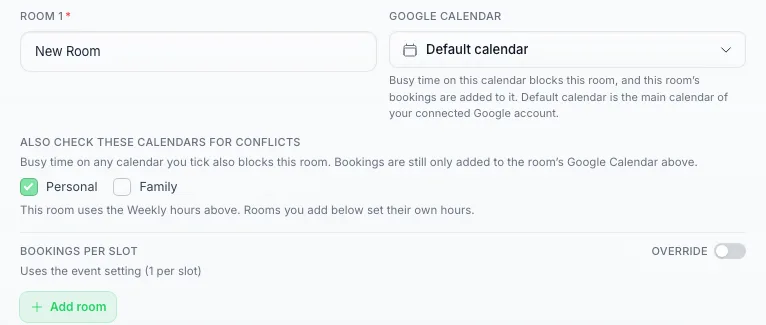
Valitse lisäkalenterit, jotka tämän huoneen tulee tarkistaa. Varaukset menevät edelleen yllä valittuun kalenteriin.
Jos yhdistät eri Google-tilin. Huoneet pysyvät linkitettyinä niille valitsemaasi kalenteriin, ja vanhan tilin kalenteria ei välttämättä ole uudella tilillä. Kun näin käy, yhden huoneen tapahtumatyyppi siirretään puolestasi uuden tilin pääkalenteriin, ja saat ilmoituksen, jossa mainitaan vanha ja uusi kalenteri. Usean huoneen tapahtumatyyppi jätetään ennalleen, koska huoneen kalenteri saattaa kuulua kollegalle, jonka tarvitsee vain jakaa se uudelleen uuden tilin kanssa. Tässä tapauksessa huoneen Google Kalenteri -valitsin näyttää kalenterin muodossa “(ei käytettävissä)” ja sen alla on varoitus, eikä kyseisen tapahtumatyypin aikoja voida tarjota ennen kuin valitset kalenterin, jonka yhdistetty tili näkee.
Vinkki: Jos sinulla on erillinen kalenteri tapaamisille (esimerkiksi “Asiakasvaraukset”), yhdistä se Google-tili, jossa se sijaitsee. Yksi Google-tili voi sisältää useita kalentereita, joten tiimi tarvitsee yleensä vain yhden yhteyden, ei yhtä per henkilö. Tämä pitää henkilökohtaiset tapahtumasi erillään varausaikataulustasi.
Ristiriitojen tunnistus ja varattujen aikojen estäminen
Kun Google-kalenteri on yhdistetty ja synkronointi on päällä tapahtumatyypille:
- Varatun ajan esto — Aikavälit, jotka menevät päällekkäin olemassa olevien Google-kalenterin tapahtumien kanssa, poistetaan automaattisesti vapaista ajoista. Yhteyshenkilöillesi ei koskaan tarjota aikaa, joka on ristiriidassa kalenterissasi jo olevan tapahtuman kanssa.
- Aikavälien siivous — Kun aika on varattu sovelluksen kautta tai suoraan kalenteristasi, sitä ei enää tarjota. Poikkeuksena on tapahtumatyyppi, joka on asetettu sallimaan useita varauksia per aikaväli: kyseistä aikaa tarjotaan niin kauan, kunnes se on täynnä.
- Yksi kalenteri per huone — Jos tapahtumatyypillä on useita huoneita ja jokainen on linkitetty omaan kalenteriinsa, jokainen huone tarkistetaan itsenäisesti omaa kalenteriaan vasten. Tohtori A:n kiireinen aamu ei koskaan poista tohtori B:n huonetta listalta.
- Useita kalentereita per huone — Huone voi tarkistaa myös lisäkalentereita ristiriitojen varalta, kuten Henkilökohtaisen kalenterisi Työ-kalenterin lisäksi. Tapahtuma millä tahansa näistä tekee kyseisestä ajasta varatun. Katso Useamman kalenterin tarkistaminen ylhäältä.
Esimerkki: Sinulla on kokous klo 14.00–15.00 Google-kalenterissasi. Tekoäly ei tarjoa yhtään tapaamisaikaa, joka menee päällekkäin klo 14.00–15.00 välisen ajan kanssa.
Koko päivän ja usean päivän tapahtumat. Tapahtuma, joka kestää koko päivän tai useita päiviä, varaa jokaisen päivän, jonka se kattaa. Jos haluat varata matkan tai loman, luo yksi koko päivän tapahtuma koko ajanjaksolle ja aseta sen tilaksi Varattu. Google luo koko päivän tapahtumat oletusarvoisesti tilaan Vapaa, ja Vapaa-tilaan merkityt tapahtumat, työpaikkatapahtumat ja syntymäpäivät eivät varaa aikaa.
Reaaliaikaiset päivitykset
Alusta vastaanottaa reaaliaikaisia ilmoituksia Google-kalenterista aina, kun aikataulusi muuttuu. Tässä on, mitä se tarkoittaa sinulle:
- Kun lisäät, siirrät tai poistat tapahtuman Google-kalenterissasi, alusta päivittää saatavuutesi sekunneissa – ei minuuteissa tai tunneissa.
- Sinun ei tarvitse päivittää tai synkronoida mitään manuaalisesti. Se tapahtuu automaattisesti taustalla.
- Jos yhteys alustan ja Google-kalenterin välillä katkeaa, alusta muodostaa sen automaattisesti uudelleen.
Miksi tämä on tärkeää: Jos estät ajan Google-kalenteristasi klo 10:00, yhteyshenkilö, joka kysyy tekoälyagentiltasi vapaita aikoja klo 10:01, näkee kyseisen ajan jo varattuna.
Kalenterisynkronoitujen tapahtumien käyttäminen tekoälyn kanssa
Kun tapahtumatyyppisi on määritetty, ohjaa tekoälysi käyttämään sitä.
- Avaa AI Agents, avaa agenttisi ja siirry sen AI Abilities -vaiheeseen.
- Etsi Bookings-kortti.
- Kytke päälle Let this agent book appointments, jätä palveluntarjoajaksi Built-in calendar ja valitse tapahtumatyyppisi kohdasta Choose what people can book.
- Napsauta Tallenna muutokset (Save changes).
Kun tämä on tehty, tekoäly:
- Tarkistaa Google-kalenteristasi olemassa olevat tapahtumat.
- Tarjoaa vain aikoja, jotka ovat todella vapaita.
- Luo tapaamisen sekä alustaan että Google-kalenteriin, kun yhteyshenkilö tekee varauksen.
Tämä tarkoittaa, että yhteyshenkilösi näkevät aina oikeat saatavuustiedot, vaikka aikataulusi muuttuisi päivän aikana. Koko varausprosessi käydään vaihe vaiheelta läpi kohdassa Varausjärjestelmä.
Käyttääkö kalenteri krediittejä?
Google-kalenterin yhdistäminen ja kaksisuuntainen synkronointi ovat ilmaisia – kalenterin pitäminen yhdistettynä ei maksa mitään jatkuvasti, ja suoraan varaussivultasi tehdyt varaukset ovat myös ilmaisia.
Krediittejä käytetään vain silloin, kun tekoäly tekee jotain keskustelun aikana. Sen vastaus lasketaan yhdeksi tekoälytoiminnoksi, ja kun se tarkistaa saatavuutesi tai varaa ajan yhteyshenkilölle, jokainen näistä kalenterivaiheista lasketaan myös yhdeksi tekoälytoiminnoksi, jotka laskutetaan mallitasosi normaalin toimintokohtaisen hinnan mukaan. Varauskeskustelu maksaa siis yhteensä muutaman tekoälytoiminnon verran, eikä itse kalenterista peritä mitään ylimääräistä.
Synkronointiongelmien vianmääritys
Kalenteri ei synkronoidu
- Tarkista yhteys – Avaa Asetukset → Varaukset ja kalenteri ja varmista, että Google Kalenteri näkyy yhdistettynä. Jos sinun on valtuutettava yhteys uudelleen, napsauta siellä Katkaise yhteys ja sen jälkeen uudelleen Yhdistä.
- Myönnä käyttöoikeudet uudelleen – Jos olet aiemmin poistanut alustan käyttöoikeuden Google-tilisi asetuksista, sinun on yhdistettävä se uudelleen ja myönnettävä käyttöoikeudet.
- Tarkista tapahtumatyyppi – Varmista, että Synkronoi varaukset Google Kalenteriin on kytketty päälle kyseisen tapahtumatyypin kohdalla (lomakkeen alaosassa).
Tapaamiset eivät näy Google-kalenterissa
- Varmista, että tapahtumatyypille on otettu käyttöön Synkronoi varaukset Google-kalenteriin.
- Tarkista, että olet yhdistänyt sen Google-tilin, jota todella tarkastelet.
- Odota hetki — ensimmäisessä synkronoinnissa yhdistämisen jälkeen voi olla pieni viive.
Varattuja aikoja ei estetä
- Varmista, että yhdistämäsi Google-tili sisältää kalenterin, jossa olemassa olevat tapahtumasi ovat. Jos esimerkiksi kokouksesi ovat työtilillä, mutta yhdistit henkilökohtaisen tilisi, alusta ei näe kyseisiä kokouksia.
- Avaa tapahtuma Google-kalenterissa ja tarkista, että sen tilaksi on asetettu Varattu. Tapahtumat, joiden tilana on Vapaa, eivät estä aikaa, ja Google luo koko päivän tapahtumat oletuksena vapaiksi.
- Jos tapahtuma on eri kalenterissa samalla Google-tilillä kuin mitä huone käyttää, valitse kyseinen kalenteri huoneen kohdasta Tarkista varaukset myös näistä kalentereista.
- Jos aikaväli on odottamattomasti varattu, tarkista kalenterista, onko kyseiselle ajalle merkitty varattuja tapahtumia, mukaan lukien koko päivän tapahtumat ja usean päivän kestävät tapahtumat.
Jos Google menettää pääsyn tiliisi
Google lakkaa toisinaan hyväksymästä yhteyttä: olet poistanut alustan käyttöoikeuden Google-tililtäsi, vaihtanut Google-salasanasi tai yhteys on ollut pitkään käyttämättä. Tästä hetkestä alkaen tekoälysi ei voi tarkistaa saatavuuttasi tai varata, siirtää tai peruuttaa tapaamisia kyseisessä kalenterissa, eikä mikään synkronoidu.
Kun näin tapahtuu, saat yhden ilmoituksen kellokuvakkeeseen ja sähköpostitse otsikolla Yhdistä Google-kalenteri uudelleen. Ilmoituksessa on painike, joka avaa oikean asetussivun. Kohdassa Asetukset → Varaukset ja kalenteri Google-kalenteri-kortissa näkyy tällöin Uudelleenyhdistäminen tarpeen.
Korjaa tilanne napsauttamalla kortin Yhdistä uudelleen -painiketta ja kirjautumalla sisään samalla Google-tilillä. Tapahtumatyypit ja niiden asetukset säilyvät ennallaan, ja synkronointi jatkuu välittömästi. Jos uudelleenyhdistäminen ei auta, ota yhteyttä tukeen.
Tarvitsetko apua?
Jos kohtaat jatkuvia synkronointiongelmia, ota yhteyttä sähköpostitukeemme.