Automatyzacje
Automatyzacje pozwalają na tworzenie wieloetapowych przepływów pracy — pomyśl o narzędziach typu Zapier lub n8n, ale stworzonych z myślą o Twoich kontaktach i konwersacjach.
Automatyzacja jest dostępna na każdym koncie — znajduje się już na pasku bocznym i nie trzeba niczego włączać ani o nic prosić.
Automatyzacja to przepływ pracy: jeden wyzwalacz, który go uruchamia, a po nim dowolna liczba kroków, które są wykonywane w kolejności (lub rozgałęziają się w zależności od warunku). Jest to narzędzie do wszystkiego, co wykracza poza „wyślij to powitanie, przekaż odpowiedzi Agentowi” — wieloetapowe sekwencje, wyszukiwanie danych, łączenie z zewnętrznymi narzędziami oraz logika, która rozgałęzia się w zależności od działań kontaktu.
Gdzie to znaleźć: Na pasku bocznym, w grupie AI Studio, kliknij Automatyzacja.
Tworzenie automatyzacji
Kliknij Utwórz swoją pierwszą automatyzację (lub Nowa automatyzacja, gdy już będziesz mieć inne). Trafisz na pusty obszar roboczy z dwoma sposobami budowania:
-
Opisz to prostym językiem. Wpisz to, czego potrzebujesz, w polu polecenia (na przykład „Wyślij przypomnienie, jeśli nie otrzymasz odpowiedzi w ciągu godziny”, „Oznacz kontakty, które pytają o cennik” lub „Daj mojemu agentowi AI możliwość sprawdzania statusu zamówienia”), a system przygotuje dla Ciebie wyzwalacz i kroki (w tym narzędzia funkcji agenta AI, z których może on korzystać). Możesz kontynuować rozmowę, aby dopracować wynik. Nie wiesz, o co poprosić? Pod polem znajduje się wiersz z przykładowymi pomysłami. Kliknij jeden z nich, aby wstawić go do pola i edytować, lub kliknij Więcej pomysłów, aby przejrzeć pozostałe. Podczas pisania pole sugeruje również sposób dokończenia zdania, wyświetlając tekst w kolorze szarym przed kursorem: naciśnij Tab, aby zaakceptować sugestię, lub po prostu pisz dalej, aby ją zignorować.
-
Zbuduj to ręcznie. Przeciągnij elementy z panelu po lewej stronie na obszar roboczy i połącz je ze sobą. Znak + przy kroku działa w obie strony: chwyć go i przeciągnij — linia podąży za wskaźnikiem, a w miejscu, w którym go puścisz, zostanie utworzony kolejny krok, już połączony — lub po prostu kliknij go, aby otworzyć mały selektor i wstawić krok w tym miejscu. Możesz przeciągać elementy z punktu wyjściowego w ten sam sposób, a elementy w selektorze można również przeciągać bezpośrednio na obszar roboczy. Wpisanie tekstu w polu wyszukiwania selektora przeszukuje wszystko jednocześnie — wbudowane akcje, połączone aplikacje i kroki logiczne — dzięki czemu nie musisz wiedzieć, w której zakładce znajduje się dany element. Panel po lewej stronie ma to samo pole wyszukiwania na górze: wpisz „pętla”, „webhook” lub nazwę aplikacji, a przefiltruje ono wszystkie sekcje — wyzwalacze, akcje, aplikacje i logikę — jednocześnie.
-
Zapytaj Champa. Z dowolnej strony powiedz pomocnikowi w aplikacji, czego potrzebujesz („gdy ktoś dokona rezerwacji, oznacz go i wyślij przypomnienie dzień wcześniej”, „włącz ponownie AI dwie godziny po tym, jak przejmę czat”), a on stworzy to dla Ciebie. Zobacz Prośba do Champa o stworzenie lub naprawę automatyzacji poniżej.
Możesz łączyć wszystkie trzy metody: zacznij od promptu lub od Champa, a następnie dostosuj wynik na kanwie lub odwrotnie.
Tworzenie za pomocą paska poleceń
Pasek poleceń pozostaje na dole obszaru roboczego, dzięki czemu możesz prosić o zmiany w trakcie tworzenia automatyzacji.
- Możesz to zatrzymać. Podczas tworzenia przycisk wysyłania zmienia się w przycisk Zatrzymaj. Kliknij go, a proces tworzenia zostanie przerwany, pozostawiając kanwę dokładnie w takim stanie, w jakim była przed Twoim poleceniem.
- Pamięta konwersację. Twoje ostatnie instrukcje w tej samej sesji są zapamiętywane, więc krótkie polecenie uzupełniające, takie jak „usuń ten krok” lub „zmień opóźnienie na dwa dni”, jest rozumiane bez konieczności ponownego opisywania całej automatyzacji.
- Zmiany czekają na Twoje zatwierdzenie. Gdy poprosisz AI o zmianę automatyzacji, która ma już zdefiniowane kroki, nie zastępuje ona od razu Twojej kanwy. Proponowana wersja pojawia się na kanwie z nowymi krokami zaznaczonymi na zielono, a zmienionymi na bursztynowo. Pasek na dole wyświetla listę dodanych, zmienionych i usuniętych elementów, liczbę zmienionych połączeń oraz nową nazwę, jeśli została wybrana. Kliknij Zaakceptuj, aby zachować zmiany, lub Odrzuć, aby przywrócić wszystko do stanu pierwotnego (Cmd+Z lub Ctrl+Z również odrzuca zmiany). Dopóki nie dokonasz wyboru, automatyzacja nie może zostać zapisana ani włączona. Tworzenie od pustej kanwy jest stosowane natychmiast, ponieważ nie ma nic do stracenia.
- To, co mówi AI, pozostaje widoczne, dopóki tego nie zamkniesz. Gdy AI wyjaśnia coś na temat tego, co zbudowało (krok, który pominęło, pytanie, na które potrzebuje odpowiedzi), ta notatka pozostaje na ekranie, dopóki jej nie zamkniesz. Pojawia się ona również na pasku przeglądu obok zmian, a później przycisk Pokaż notatkę AI nad paskiem poleceń pozwala otworzyć ją ponownie aż do następnego zapytania.
- Jedno cofnięcie wycofuje całą zmianę. Wszystko, co AI dodało lub zmieniło, liczy się jako jedna zmiana, więc po jej zaakceptowaniu, jednokrotne kliknięcie Cofnij na pasku narzędzi przywraca kanwę do poprzedniego stanu.
- Dodaje tylko to, o co poprosisz. Nie doda kroków, które zmieniają środki na koncie, blokują konto, usuwają dane lub wysyłają wiadomości do ludzi, chyba że o to poprosisz. Polecenie dotyczące tagowania kontaktów skutkuje więc tylko tagowaniem kontaktów i niczym więcej.
- Pisze w Twoim języku. Etykiety kroków umieszczane na kanwie oraz nazwa, opis i notatki automatyzacji są wyświetlane w języku ustawionym w aplikacji, wybranym w sekcji Ustawienia → Profil → Język. Ustaw aplikację na język polski, a to, co napisze AI, będzie po polsku, bez konieczności proszenia o to. Istniejące automatyzacje pozostają bez zmian, więc zmiana języka ich nie nadpisuje: poproś w pasku poleceń o zmianę nazw kroków lub zmień je samodzielnie.
- Nazywa i opisuje to, co tworzy. Nowa automatyzacja otrzymuje nazwę i krótki opis, dzięki czemu lista Automatyzacje informuje Cię, co robi każda z nich, bez konieczności jej otwierania. Gdy później poprosisz o zmianę, AI pozostawi nazwę i opis bez zmian, chyba że poprosisz o ich aktualizację lub jeśli zmiana sprawi, że staną się one nieaktualne. Wszystko, co wpisałeś samodzielnie, jest zastępowane tylko wtedy, gdy o to poprosisz.
Porządkowanie obszaru roboczego
Gdy kroki staną się nieuporządkowane, kliknij Automatyczny układ na pasku narzędzi u dołu obszaru roboczego (na telefonie jest to przycisk z samą ikoną na tym samym pasku). Jedno kliknięcie wyrównuje wszystkie kroki w przejrzysty przepływ od lewej do prawej, zaczynający się od wyzwalacza, a następnie powiększa widok, aby wszystko się zmieściło:
- Gałęzie są układane jedna pod drugą w swojej własnej kolejności. Ścieżka Tak warunku znajduje się nad ścieżką Nie, opcje Decyzji kroku AI następują w kolejności, w jakiej zostały wymienione, z opcją else na końcu, a powtarzane kroki pętli znajdują się nad krokami, które następują po pętli.
- Kroki, które nie są z niczym połączone, trafiają do wiersza pod przepływem, dzięki czemu można je łatwo zauważyć i połączyć.
- Cofnięcie przywraca każdy krok w miejsce, w którym znajdował się przed kliknięciem.
- Jest to traktowane jako niezapisana zmiana, podobnie jak ręczne przesunięcie kroku: kliknij Zapisz, aby zachować nowy układ.
Automatyzacje, których nie ułożyłeś samodzielnie, również otwierają się w uporządkowany sposób: te zbudowane za pomocą paska poleceń AI, utworzone lub zmienione przez API, zaimportowane lub zduplikowane są układane w ten sposób, gdy ich kroki nie miały przypisanych pozycji lub były nałożone na siebie. Automatyzacja, która została już przejrzyście ułożona przez kogoś innego, nigdy nie jest zmieniana.
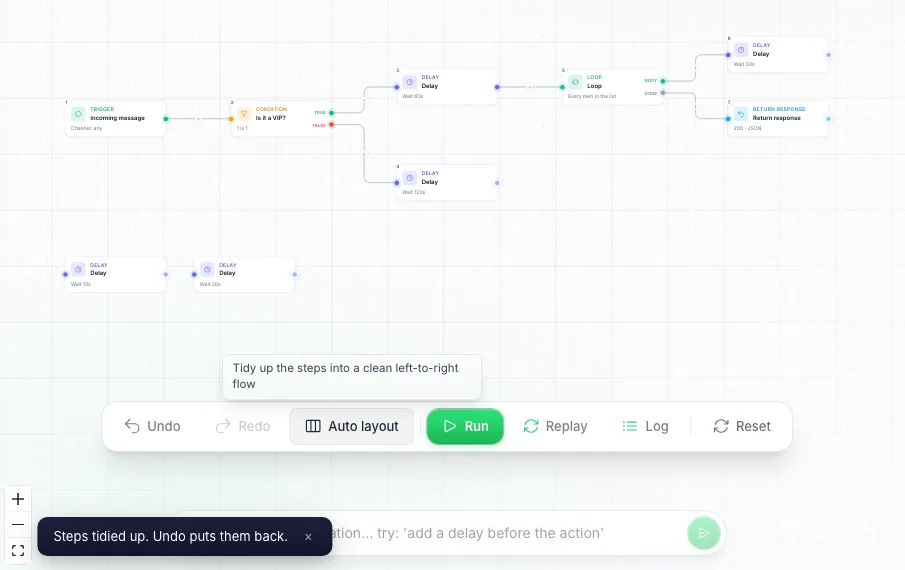
Po użyciu Automatycznego układu: przepływ jest czytelny od lewej do prawej od wyzwalacza, każda gałąź ma swoją kolejność, a dwa niepołączone kroki czekają w wierszu poniżej.
Zapisywanie zmian
Nic na kanwie nie jest zapisywane automatycznie. Każda wprowadzona zmiana — dodanie kroku, edycja pola, przesunięcie węzła, zmiana ustawień automatyzacji — pozostaje jako szkic w przeglądarce, dopóki nie klikniesz Zapisz w prawym górnym rogu (lub nie naciśniesz Cmd+S / Ctrl+S). Gdy istnieją niezapisane zmiany, status obok przycisku brzmi Niezapisany szkic; Odrzuć usuwa szkic i przywraca automatyzację do ostatniego zapisanego stanu.
Aktywna automatyzacja działa w oparciu o ostatnią zapisaną wersję podczas Twojej pracy, więc możesz przebudować jej połowę bez ryzyka, że niedokończone elementy zostaną uruchomione. Włączenie przełącznika Włączone powoduje wcześniejsze zapisanie zmian, ponieważ to, co włączasz, jest tym, co znajduje się na kanwie. Jeśli zamkniesz kartę lub przejdziesz na inną stronę z niezapisanymi zmianami, otrzymasz pytanie, czy chcesz zapisać, wyjść bez zapisywania czy pozostać na stronie.
Wyzwalacze
Każda automatyzacja zaczyna się od wyzwalacza — zdarzenia, które ją uruchamia. Automatyzacja może mieć ich kilka i uruchamia się, gdy wystąpi którykolwiek z nich (zobacz Kilka wyzwalaczy w jednej automatyzacji). Jest ich teraz bardzo dużo, więc selektor wyzwalaczy porządkuje je w grupy według ich przeznaczenia.
Wiadomości
| Wyzwalacz | Uruchamia się, gdy… |
|---|---|
| Przychodząca wiadomość | Kontakt wysyła wiadomość na dowolny lub wybrany przez Ciebie kanał — opcjonalnie z ograniczeniem do wiadomości zawierających określone słowa oraz do konwersacji jednego agenta AI (lub jednej klasycznej kampanii). Zobacz Uruchamianie automatyzacji tylko dla jednego agenta |
| Wiadomość dostarczona | Wiadomość, którą wysłałeś, została potwierdzona jako dostarczona przez kanał. Można ograniczyć do jednego kanału i kontaktów jednego agenta AI |
| Wiadomość nieudana | Wiadomość, którą wysłałeś, nie mogła zostać dostarczona. Uruchomienie otrzymuje przyczynę zwróconą przez kanał, dzięki czemu możesz kogoś powiadomić, spróbować innego kanału lub oznaczyć kontakt tagiem. Wiadomość WhatsApp Web wysłana na numer, który nie korzysta z WhatsApp, również się liczy: jej przyczyną jest “This number is not on WhatsApp”, a kod błędu to not_on_whatsapp, co może sprawdzić krok Warunku. Można ograniczyć do jednego kanału i kontaktów jednego agenta AI |
| Nieodebrane połączenie | Ktoś dzwoni na jeden z Twoich numerów WhatsApp Web lub połączony numer Twilio SMS, a Ty nie odbierasz — niezależnie od tego, czy rozmówca się rozłączył po kilku sygnałach, czy połączenie wygasło. Opcjonalnie ograniczone do połączeń na jeden z tych numerów. Uruchomienie wie, kto dzwonił, na jaki numer, przez jaki kanał i czy było to połączenie wideo, więc odpowiedź może zostać wysłana na WhatsApp lub SMS w ciągu kilku sekund. Zobacz Przykład: zamiana nieodebranego połączenia WhatsApp w czat |
| Wysłano wiadomość uzupełniającą | Twój agent wysyła automatyczną wiadomość uzupełniającą do kontaktu. Uruchomienie otrzymuje informację, która to była wiadomość (szybka, ciepła lub zimna), treść wiadomości oraz kanał, dzięki czemu możesz zapisać to w swoim CRM lub kogoś powiadomić |
| Pominięto wiadomość uzupełniającą | Wiadomość uzupełniająca została wstrzymana, ponieważ sprawdzenie wysyłki przez agenta nie powiodło się. Uruchomienie otrzymuje wynik sprawdzenia. Zobacz Wysyłaj wiadomość uzupełniającą tylko wtedy, gdy sprawdzenie zakończy się powodzeniem |
| Zakończono wiadomości uzupełniające | Kontakt otrzymał wszystkie wiadomości uzupełniające w sekwencji bez odpowiedzi. To moment, aby przekazać go człowiekowi lub przenieść transakcję |
| Wiadomość wysłana | Wiadomość opuszcza Twoje konto. Uruchamia się dla każdej wychodzącej wiadomości, niezależnie od tego, co ją wysłało, więc użyj Wysłane przez, aby ograniczyć to do agenta AI, osoby, automatyzacji, transmisji, API lub automatycznej wiadomości uzupełniającej. Można również ograniczyć do jednego kanału |
| Konwersacja zamknięta | Sesja czatu została zamknięta. Uruchomienie otrzymuje informację, kiedy konwersacja się rozpoczęła, kiedy zakończyła i ile zawierała wiadomości, dzięki czemu możesz ją zapisać, ocenić lub przygotować raport. Można ograniczyć do jednego kanału i konwersacji jednego agenta AI |
| Transmisja zakończona | Transmisja zakończyła wysyłanie. Brak ustawień do wypełnienia: uruchomienie otrzymuje informację, ile wiadomości zostało wysłanych, ile nie powiodło się oraz sumę |
Kontakty
| Wyzwalacz | Uruchamia się, gdy… |
|---|---|
| Nowy kontakt | Kontakt zostanie dodany do Twojego konta — z konwersacji, importu, formularza, API lub dowolnego innego źródła |
| Zaktualizowano kontakt | Szczegóły kontaktu ulegną zmianie — dowolne pole lub konkretne pole, które wybierzesz. W przypadku Tagów, opcja Staje się pozwala wybrać jeden lub więcej Twoich własnych tagów, więc wyzwalacz zadziała tylko wtedy, gdy kontakt otrzyma jeden z nich; w przypadku Przypisano do, wybiera jednego lub więcej członków Twojego zespołu, więc zadziała tylko wtedy, gdy kontakt zostanie przypisany do jednego z nich |
| Dodano kontakt | Samodzielnie dodasz kontakty — masowo z Kontaktów, pojedynczo, z konwersacji lub z poziomu samej automatyzacji. Jedno uruchomienie na kontakt. Zobacz Dodawanie kontaktów do automatyzacji |
| Zastosowano tag | Tag zostanie dodany do kontaktu. Możesz ograniczyć to do jednego tagu (wybierz go ze swoich tagów lub wybierz Wpisz nazwę, aby użyć tagu, który Twój agent AI utworzy później), do jednego kanału oraz do tego, kto go zastosował: Twój agent AI, osoba, automatyzacja, API lub import |
| Usunięto tag | Tag zostanie usunięty z kontaktu. Możesz ograniczyć to do jednego tagu (wybranego z Twoich tagów lub wpisanego ręcznie) oraz do jednego kanału |
Transakcje
| Wyzwalacz | Uruchamia się, gdy… |
|---|---|
| Transakcja zaktualizowana | Szczegóły transakcji ulegają zmianie — dowolne pole lub jedno wybrane przez Ciebie (na przykład etap). W przypadku Przypisano do, opcja Staje się pozwala wybrać jednego lub więcej członków Twojego zespołu |
| Transakcja utworzona | Nowa transakcja zostaje dodana do jednego z Twoich lejów sprzedaży. Można ograniczyć do jednego leja i jednego etapu |
| Etap transakcji zmieniony | Transakcja przenosi się do innego etapu, niezależnie od sposobu: przeciągnięcie na tablicy, przeniesienie przez automatyzację, regułę tagu lub regułę bezczynności na etapie. Uruchomienie wskazuje etap, z którego transakcja wyszła, oraz ten, do którego weszła. Można ograniczyć do jednego leja, do transakcji wychodzących z etapu, wchodzących do etapu lub obu |
Spotkania
| Wyzwalacz | Uruchamia się, gdy… |
|---|---|
| Spotkanie zarezerwowane | Nowe spotkanie zostaje zarezerwowane |
| Spotkanie anulowane | Zarezerwowane spotkanie zostaje anulowane — powód anulowania jest dołączony do informacji |
| Przed spotkaniem | Ustalony czas przed każdym potwierdzonym spotkaniem, w celu przypomnień. Wybierz momenty, które chcesz — 24 godziny przed, 3 godziny przed lub własną liczbę minut — do pięciu na automatyzację. Przypomnienie uruchamia się dokładnie w tym momencie, niezależnie od czasu lokalnego. Jeśli przesunięcie mogłoby wypaść w środku nocy dla niektórych kontaktów, włącz Szanuj godziny ciszy w ustawieniach automatyzacji, a wiadomość poczeka do 8:00 rano czasu lokalnego — zobacz Szanowanie godzin ciszy oraz Przykład: przypomnienia o spotkaniach |
| Spotkanie przełożone | Zarezerwowane spotkanie zostaje przeniesione na inny czas. Uruchomienie otrzymuje poprzedni czas rozpoczęcia i zakończenia obok nowych, więc wiadomość może poinformować kontakt, co dokładnie się zmieniło. Można ograniczyć do jednego typu spotkania |
Zadania
| Wyzwalacz | Uruchamia się, gdy… |
|---|---|
| Zadanie utworzone | Zadanie zostaje utworzone — opcjonalnie tylko określony rodzaj zadania, np. powiadomienie dla człowieka, luka w bazie wiedzy, przypomnienie lub jeden z Twoich własnych typów zadań |
| Zadanie ukończone | Zadanie zostaje przeniesione do etapu ukończonych |
Konto
| Wyzwalacz | Uruchamia się, gdy… |
|---|---|
| Niski stan środków | Twój stan środków spadnie poniżej progu alertu ustawionego na koncie. Uruchamia się maksymalnie raz dziennie i aktywuje się ponownie po doładowaniu |
| Kanał połączony | Jeden z Twoich kanałów zakończy proces łączenia, np. parowanie numeru WhatsApp lub łączenie konta Instagram. Można ograniczyć do jednego kanału |
| Kanał rozłączony | Jeden z Twoich kanałów zostanie rozłączony: wylogowany, odłączony lub odcięty przez dostawcę. Moment na wysłanie alertu, zanim wiadomości zaczną nie docierać. W przypadku numeru WhatsApp Web wylogowanie lub odłączenie wyzwala alert natychmiast; krótkotrwała przerwa, po której następuje automatyczne ponowne połączenie, nie jest liczona – alert zostanie wysłany tylko wtedy, gdy numer będzie nadal niedostępny po 30 minutach. trigger.reason wskazuje przyczynę: logged_out, blocked_by_whatsapp lub not_reconnected. Można ograniczyć do jednego kanału |
Aplikacje
| Wyzwalacz | Uruchamia się, gdy… |
|---|---|
| Zdarzenie aplikacji | W połączonej aplikacji dzieje się coś konkretnego: zmienia się etap transakcji w HubSpot, wpływa płatność w Stripe, przesyłany jest formularz w Typeform lub dodawany jest wiersz w Arkuszach Google. Wybierz aplikację, a następnie zdarzenie. Wszystkie informacje przesyłane przez aplikację na temat zdarzenia są dostępne dla kolejnych kroków. Zobacz Zdarzenia aplikacji |
Ogólne
| Wyzwalacz | Uruchamia się, gdy… |
|---|---|
| Według harmonogramu | Powtarzający się czas, który ustawisz (na przykład codziennie rano o 9:00) |
| Webhook | Zewnętrzne narzędzie lub witryna wysyła dane na adres internetowy podany przez automatyzację. Może wysyłać dane w formacie JSON lub klasycznym formularzu (format używany przez wielu dostawców płatności i narzędzia do tworzenia formularzy) — w obu przypadkach każde wysłane pole jest dostępne dla kolejnych kroków jako ${trigger.field_name}. Wszystko dodane na końcu adresu internetowego również staje się polem: …?phone=15551234567 daje ${trigger.phone}. Jest to sposób na integrację z kreatorami formularzy, które nie mogą zmienić struktury wysyłanych danych, ale mogą wstawić odpowiedź do adresu (na przykład przekazywanie odpowiedzi w Paperform: …?phone={{ your_phone_question_key }}) |
| Funkcja agenta AI | Twój agent AI wywołuje automatyzację samodzielnie, w trakcie rozmowy, jako jedną ze swoich umiejętności — zobacz następną sekcję |
| Nowy element kanału | Nowy element pojawia się w kanale RSS lub Atom, który wskażesz — sprawdzane co kilka minut. Włączenie automatyzacji nie uruchamia jej dla elementów już znajdujących się w kanale, tylko dla nowych od tego momentu |
| Otrzymano e-mail | E-mail dociera do Twojej skrzynki odbiorczej. Połącz skrzynkę pocztową (dane IMAP Twojego dostawcy — adres serwera, nazwa użytkownika, hasło; jeśli używasz weryfikacji dwuetapowej, użyj hasła aplikacji). Możesz ograniczyć działanie do e-maili, których nadawca lub temat zawiera określone słowa |
| Uruchomienie ręczne | Tylko wtedy, gdy sam klikniesz „Uruchom” — przydatne podczas tworzenia i testowania |
Wyzwalacze reagują na całe Twoje konto, a nie tylko na kreator. Zdarzenia „Przychodząca wiadomość”, „Zaktualizowano kontakt” oraz „Zaktualizowano transakcję” uruchamiają się niezależnie od źródła zmiany: czy to Twój agent AI aktualizujący kontakt w trakcie rozmowy, transmisja, edycja rekordu na ekranie, import, czy też Twoje własne oprogramowanie wywołujące API. Nie musisz nic robić w automatyzacji w tym celu — po prostu tak to teraz działa.
Wybrałeś niewłaściwy lub zmieniłeś zdanie później? Otwórz wyzwalacz i kliknij Zmień wyzwalacz, aby przełączyć go na inny rodzaj — reszta Twojej automatyzacji pozostanie dokładnie taka, jaka jest. Jeśli obecny wyzwalacz ma już wypełnione ustawienia, zostaniesz poproszony o potwierdzenie przed ich wyczyszczeniem.
Kilka wyzwalaczy w jednej automatyzacji
Jedna automatyzacja może być uruchamiana przez maksymalnie 10 wyzwalaczy. Uruchamia się, gdy wystąpi którykolwiek z nich, więc te same kroki mogą obsłużyć formularz na stronie internetowej, przychodzącą wiadomość WhatsApp i przychodzący SMS bez konieczności utrzymywania trzech kopii automatyzacji w synchronizacji.
Dodawanie drugiego wyzwalacza. Przeciągnij kolejny wyzwalacz z lewego panelu na obszar roboczy, a następnie połącz go z krokiem, od którego ma się rozpocząć. Połącz każdy wyzwalacz z tym samym pierwszym krokiem, aby uruchomić te same działania dla wszystkich, lub połącz każdy z nich z osobnym krokiem, aby wykonać coś innego w zależności od tego, jak kontakt trafił do systemu. Wyzwalacz pokazuje dowolny z 2 (lub 3, 4…) po dodaniu więcej niż jednego; najedź na niego kursorem, aby sprawdzić, co to oznacza.
Ten sam wyzwalacz więcej niż raz. Większość wyzwalaczy można dodać kilka razy z różnymi ustawieniami, na przykład dwa wyzwalacze Przychodząca wiadomość, jeden dla WhatsApp i jeden dla SMS. Niektóre można wykorzystać tylko raz w automatyzacji, ponieważ każdy z nich posiada własne unikalne zasoby: Webhook (własny adres internetowy), Zdarzenie aplikacji, Funkcja agenta AI, Nowy element kanału, Według harmonogramu, Otrzymano e-mail, Przed spotkaniem oraz Dodano kontakt. Gdy jeden z nich znajdzie się na obszarze roboczym, jego karta w lewym panelu stanie się wyszarzona.
Jedno zdarzenie, jedno uruchomienie. Gdy pojedyncze zdarzenie pasuje do dwóch wyzwalaczy, automatyzacja i tak uruchamia się dla niego tylko raz.
Ustawienia automatyzacji dotyczą wszystkich wyzwalaczy. Zezwolenie na ponowne wejście, zatrzymanie po odpowiedzi, przestrzeganie godzin ciszy oraz godziny, w których automatyzacja może działać, są ustawiane raz w Ustawieniach automatyzacji i dotyczą każdego wyzwalacza. Wyzwalacz dodany później automatycznie przejmuje te ustawienia.
Wiedza o tym, który wyzwalacz uruchomił automatyzację. Kolejne kroki mogą odczytać ${trigger.kind} (rodzaj wyzwalacza, np. incoming_message lub webhook), ${trigger.label} (nazwę wyzwalacza na obszarze roboczym) oraz ${trigger.node_id}. Użyj ich w kroku Warunek, gdy ścieżki powinny się dalej rozdzielać, lub w wiadomości bądź polu. Selektor + wyświetla dane każdego wyzwalacza w automatyzacji.
Usuwanie wyzwalacza. Wybierz wyzwalacz i usuń go tak samo, jak każdy inny krok. Ostatni wyzwalacz pozostaje: automatyzacja zawsze potrzebuje przynajmniej jednego.
Zdarzenia aplikacji
Wyzwalacz Zdarzenie aplikacji uruchamia automatyzację na podstawie czegoś, co dzieje się w innej używanej przez Ciebie aplikacji. Obecnie do wyboru jest 41 aplikacji, w tym HubSpot, Pipedrive, Salesforce, Close, Stripe, Shopify, Calendly, Typeform, Arkusze Google, Dysk Google, Kalendarz Google, Gmail, Outlook, Slack, Discord, Trello, ClickUp, Asana, Monday, Jira, Linear, Notion, Airtable, Zendesk, Zoom, Mailchimp, MailerLite, Kit, DocuSign oraz GitHub. Selektor wyświetla tylko te aplikacje, które mogą raportować zdarzenia.
Konfiguracja
- Otwórz wyzwalacz i wybierz Zdarzenie aplikacji w sekcji Aplikacje. (Masz już inny wyzwalacz? Najpierw kliknij Zmień wyzwalacz lub dodaj Zdarzenie aplikacji jako dodatkowy wyzwalacz obok).
- W sekcji Aplikacja wybierz aplikację. W sekcji Zdarzenie wybierz, co musi się w niej stać, aby automatyzacja uruchomiła się raz.
- Jeśli aplikacja nie jest jeszcze połączona, połącz ją w tym miejscu, w taki sam sposób, w jaki łączysz aplikację dla kroku akcji. W sekcji Konto automatyzacja pokazuje, na którym połączonym koncie nasłuchuje.
- Wypełnij Ustawienia zdarzenia, jeśli zdarzenie takie posiada. Są to szczegóły, których aplikacja potrzebuje, aby wiedzieć, które zdarzenia wysyłać; wymagane pola są oznaczone. Niektóre zdarzenia wymagają szczegółów z ustawień deweloperskich samej aplikacji. W takim przypadku sekcja Jak to skonfigurować w aplikacji pod zdarzeniem wyjaśnia, gdzie je znaleźć.
- Zapisz automatyzację i włącz ją.
Czy nasłuchuje? W ustawieniach wyzwalacz informuje o swoim statusie. Nasłuchuje oznacza, że zdarzenia z aplikacji uruchamiają automatyzację. Wstrzymano wraz z automatyzacją oznacza, że automatyzacja jest wyłączona: włącz ją ponownie, a znów zacznie nasłuchiwać. Nie nasłuchuje pojawia się wraz z powodem podanym przez aplikację, na przykład usunięciem połączonego konta. Wstrzymanie automatyzacji zatrzymuje zdarzenia. Usunięcie jej lub przełączenie wyzwalacza na inną aplikację lub zdarzenie usuwa stary odbiornik. Rozłączenie konta aplikacji zatrzymuje każdą automatyzację, która nasłuchuje na tym koncie, a ich wyzwalacze pokazują przyczynę.
Niektóre aplikacje raportują zdarzenia z kilkuminutowym opóźnieniem. Nie każda aplikacja przesyła zdarzenie w momencie jego wystąpienia. W takich przypadkach zdarzenie jest sprawdzane co kilka minut (interwał w ustawieniach zdarzenia, w minutach), więc uruchomienie może nastąpić chwilę po samym zdarzeniu. Wyzwalacz wyświetla notatkę, gdy wybrane zdarzenie działa w ten sposób.
Używanie danych przesłanych przez aplikację. Każde pole przesłane przez aplikację na temat zdarzenia jest dostępne dla kolejnych kroków jako ${trigger.field_name}. Oprócz nich ${trigger.app_event.toolkit} to aplikacja, ${trigger.app_event.event} to zdarzenie, ${trigger.app_event.id} to identyfikator tego dostarczenia, a ${trigger.app_event.received_at} to czas jego nadejścia. Całe dostarczenie, w niezmienionej formie, znajduje się pod ${trigger.raw}. Próbka w selektorze + początkowo zawiera to, co zdarzenie zazwyczaj zawiera. Gdy nadejdzie rzeczywiste zdarzenie, kliknij Użyj ostatniego rzeczywistego zdarzenia jako próbki, a selektor pokaże dokładnie te pola, które wysyła Twoja aplikacja.
Koszty. Każde uruchomienie kosztuje tyle samo, co uruchomienie zainicjowane przez jakikolwiek inny wyzwalacz (zobacz Ile kosztują automatyzacje). Historia uruchomień oznacza te przebiegi jako Zdarzenie aplikacji.
Zdarzenia, które aplikacja wysyła tylko do aplikacji deweloperskich. Niektórych zdarzeń nie można włączyć w ramach zwykłego połączenia aplikacji, ponieważ aplikacja dostarcza je wyłącznie do aplikacji deweloperskich. Obecnie są to zdarzenia HubSpot: Utworzono kontakt (Contact created) oraz Zaktualizowano etap transakcji (Deal stage updated). Są one wyszarzone na liście zdarzeń z informacją Niedostępne (Not available); najedź kursorem na etykietę, aby dowiedzieć się dlaczego. Aby reagować na nowe kontakty lub zmiany w transakcjach w HubSpot, użyj wyzwalacza Harmonogram (np. co godzinę) wraz z krokiem wyszukiwania HubSpot, który znajdzie transakcje lub kontakty zmienione od ostatniego uruchomienia, oraz krokiem Pętla (Loop) dla znalezionych elementów.
Ustawienia automatyzacji
Niektóre wybory dotyczą automatyzacji jako całości, a nie pojedynczego kroku. Znajdują się one za ikoną koła zębatego w prawym górnym rogu edytora, w Ustawieniach automatyzacji, i są częścią wersji roboczej, tak jak wszystko inne — kliknij Zapisz, aby zaczęły obowiązywać. Jest ich pięć:
- Opis: notatka o tym, co robi ta automatyzacja, wyświetlana pod jej nazwą na liście.
- Zezwalaj na ponowne wejście — czy kontakt może przejść przez tę automatyzację więcej niż raz.
- Zatrzymaj po odpowiedzi — zakończ uruchomienie dla kontaktu w momencie, gdy wyśle do Ciebie wiadomość.
- Szanuj godziny ciszy — wstrzymaj wiadomości, które miałyby zostać wysłane w nocy czasu lokalnego kontaktu.
- Uruchamiaj tylko w tych godzinach — ignoruj wyzwalacz poza ustawionym oknem czasowym.
Opisywanie działania automatyzacji
Nazwa taka jak „Tekst zwrotny po nieodebranym połączeniu” mówi wystarczająco dużo; „Wiadomość uzupełniająca 3” miesiąc później już nie. Pole Opis na górze Ustawień automatyzacji to miejsce na dowolny tekst: napisz jedno lub dwa zdania o tym, co robi automatyzacja, dla kogo jest przeznaczona lub dlaczego ją stworzyłeś.
To, co napiszesz, wyświetla się pod nazwą automatyzacji na liście Automatyzacje, dzięki czemu możesz przeglądać listę i widzieć przeznaczenie każdej z nich bez otwierania. Pole wyszukiwania na tej stronie przeszukuje zarówno opisy, jak i nazwy, więc słowa takie jak „restauracja” czy „przypomnienie” w opisie wystarczą, aby ponownie znaleźć automatyzację. Jest to opcjonalne, nie zmienia sposobu działania automatyzacji, a pozostawienie pola pustego sprawi, że lista pozostanie bez zmian.
Pozwalanie kontaktowi na przejście przez automatyzację więcej niż raz
Zezwalaj na ponowne wejście decyduje o tym, co się stanie, gdy wyzwalacz uruchomi się ponownie dla osoby, która już przeszła przez automatyzację.
- Wyłączone: każdy kontakt przechodzi przez automatyzację raz. Następnym razem, gdy wyzwalacz uruchomi się dla niego — wyśle kolejną wiadomość, zarezerwuje kolejne spotkanie, otrzyma ponownie ten sam tag — nic się nie rozpocznie. Historia uruchomień pozostaje dla niego pusta, tak samo jak w przypadku wiadomości, która nie pasuje do filtra wyzwalacza. Każdy, kto kiedykolwiek miał uruchomioną tę automatyzację, jest liczony jako osoba, która przez nią przeszła, niezależnie od tego, czy to uruchomienie zostało zakończone, nie powiodło się, czy zostało zatrzymane.
- Włączone: kontakt może wejść ponownie za każdym razem, gdy wyzwalacz się uruchomi. Jest to ustawienie dla wszystkiego, co powtarzalne — przypomnienia o spotkaniach, potwierdzenia rezerwacji, słowo kluczowe, które powinno za każdym razem otrzymywać tę samą odpowiedź.
Domyślne ustawienie zależy od wyzwalacza. Dla Dodano kontakt (osoby dodawane ze strony Kontakty) jest ono wyłączone, więc dodanie tej samej listy dwukrotnie nigdy nie spowoduje wysłania podwójnych wiadomości do nikogo. Dla każdego innego wyzwalacza jest ono włączone, co jest sposobem, w jaki automatyzacje zawsze działały — nic, co zbudowałeś przed wprowadzeniem tego ustawienia, nie zmienia się samo z siebie.
Należy pamiętać o dwóch rzeczach. Ponowne wejście dotyczy kontaktu, więc wyzwalacze, które go nie zawierają — Według harmonogramu, Otrzymano webhook, RSS, Otrzymano e-mail — nie są w żaden sposób dotknięte. Trzy wyzwalacze spotkań (Spotkanie zarezerwowane, Spotkanie anulowane, Przed spotkaniem) zawsze zezwalają na ponowne wejście, niezależnie od ustawienia przełącznika: uruchamiają się raz na rezerwację, a wyzwalacz przypomnienia uruchamia się raz na czas przypomnienia, więc „raz” na kontakt pominęłoby następną rezerwację powracającego klienta, a nawet drugie przypomnienie dla tej samej rezerwacji. Przełącznik jest wyszarzony dla tych opcji.
Zatrzymywanie, gdy kontakt odpowie
Zatrzymaj po odpowiedzi służy do sekwencji uzupełniających: uruchomienie, które oczekuje w kroku Opóźnienie lub jest w trakcie wykonywania kroków, kończy się w momencie, gdy kontakt wyśle do Ciebie wiadomość na dowolnym kanale. Jego przebieg jest oznaczony jako Anulowany w historii uruchomień; uruchomienia innych osób pozostają bez zmian, a automatyzacja pozostaje włączona dla wszystkich. Gdy opcja Zatrzymaj po odpowiedzi kończy uruchomienie, na stronie szczegółów widnieje informacja, że kontakt odpowiedział, podczas gdy uruchomienie anulowane ręcznie przez Ciebie będzie oznaczone jako anulowane ręcznie.
Domyślnie jest wyłączone. Gdy jest włączone, a wyzwalaczem automatyzacji jest Wiadomość przychodząca, odpowiedź kończąca jeden przebieg może rozpocząć nowy, jeśli wyzwalacz do niej pasuje, a ponowne wejście jest dozwolone — w ten sam sposób, w jaki sekwencja uzupełniająca zrestartowałaby się w większości systemów CRM. Wyłącz również ponowne wejście, jeśli chcesz, aby każdy kontakt otrzymał sekwencję tylko raz.
Szanowanie godzin ciszy
Automatyzacja uruchamia się w momencie wyzwolenia, a ten moment nie zawsze jest odpowiedni — przypomnienie o wizycie ustawione na 12 godzin przed może dotrzeć o 2:00 w nocy do kogoś, kto ma wizytę wcześnie rano, a kontakt po drugiej stronie świata może spać, gdy Ty nie śpisz.
Szanuj godziny ciszy to przełącznik dla każdej automatyzacji, służący dokładnie do tego celu. Gdzie go znaleźć: kliknij ikonę koła zębatego w prawym górnym rogu edytora, aby otworzyć Ustawienia automatyzacji — znajduje się tam niezależnie od rodzaju wyzwalacza automatyzacji.
Domyślnie jest wyłączony, zarówno w nowych, jak i istniejących automatyzacjach, więc żadna z Twoich dotychczasowych konfiguracji nie zmieni swojego zachowania bez Twojej ingerencji.
Gdy go włączysz, tylko dla tej automatyzacji:
- Kroki wiadomości, które miałyby zostać wysłane między 20:00 a 8:00 czasu lokalnego kontaktu, zostają wstrzymane i wysyłane są około 8:00 rano czasu lokalnego — krótkie, losowe opóźnienie rozkłada je w czasie między 8:00 a 8:15, zamiast wysyłać wszystkie naraz. Dotyczy to kroków wysyłania wiadomości, szablonów WhatsApp oraz wysyłania przez WhatsApp Web.
- Wszystkie inne kroki są nadal wykonywane natychmiast. Tagi, warunki, opóźnienia, webhooki, aktualizacja kontaktu, tworzenie zadania — nic z tego nie jest wstrzymywane. Czeka tylko sama wiadomość.
- Kroki wiadomości wewnątrz pętli są jedynym wyjątkiem — są wysyłane natychmiast, nawet przy włączonym przełączniku: wstrzymywanie wiadomości każdego kontaktu z osobna spowodowałoby rozciągnięcie jednej pętli na cały okres ciszy nocnej. Umieść wiadomość po pętli, jeśli musi poczekać do rana, lub użyj opcji Uruchamiaj tylko w tych godzinach w wyzwalaczu, aby cała pętla działała w odpowiednim czasie.
- Harmonogram samego wyzwalacza nie ulega zmianie. Przypomnienie „3 godziny przed spotkaniem” nadal uruchamia się trzy godziny wcześniej; jeśli wypada to o 3:00 nad ranem, uruchomienie następuje, a wiadomość jest tym, co czeka do rana.
- Czas lokalny oznacza czas kontaktu, a nie Twój. Jest on obliczany na podstawie numeru kierunkowego kraju z numeru telefonu lub strefy czasowej zapisanej w kontakcie — w ten sam sposób, w jaki działa ustawienie Godzin Ciszy dla całego konta.
Jest to oddzielne ustawienie od ogólnokontowych Godzin ciszy w Ustawienia → Profil, które obejmuje działania następcze i wiadomości zaplanowane przez AI. To ustawienie nie wpływa na Twoje automatyzacje, dlatego każda automatyzacja posiada własny przełącznik. Zobacz Godziny ciszy i zgodność, aby dowiedzieć się więcej o ustawieniach na poziomie konta.
Tworzysz przypomnienie na stałą porę dnia? Jeśli wiadomość i tak zawsze wysyłana jest w godzinach pracy, pozostaw przełącznik wyłączony — nic Cię to nie kosztuje, a nie ma powodu, by dodawać wstrzymanie, które nigdy nie zostanie wykorzystane.
Uruchamianie tylko w określonych godzinach
Funkcja „Ciche godziny” wstrzymuje wiadomości; każdy inny krok nadal jest wykonywany. Czasami nie jest to pożądane — zdarza się, że cała automatyzacja powinna być wyłączona poza określonym przedziałem czasowym. Załóżmy, że przekazuje ona czaty do Twojego zespołu, a zespół jest dostępny tylko od 9:00 do 18:00: o 2:00 w nocy nie chcesz, aby przekazanie zostało opóźnione do rana, chcesz, aby w ogóle nie nastąpiło.
Uruchamiaj tylko w tych godzinach to drugi przełącznik dla każdej automatyzacji, służący dokładnie do tego celu. Gdzie go znaleźć: otwórz Ustawienia automatyzacji (ikona koła zębatego w prawym górnym rogu edytora) — znajduje się tuż pod Szanuj godziny ciszy, niezależnie od rodzaju wyzwalacza automatyzacji. Włącz go i ustaw czas rozpoczęcia, czas zakończenia oraz strefę czasową.
- Wewnątrz przedziału czasowego automatyzacja zachowuje się dokładnie tak samo jak wcześniej.
- Poza przedziałem czasowym wyzwalacz jest po prostu ignorowany. Automatyzacja nie uruchamia się, nic nie jest dodawane do kolejki i nic nie pojawia się w historii uruchomień — zdarzenie jest traktowane tak samo, jak wiadomość, która nie pasuje do filtra tekstowego wyzwalacza. Jeśli zdarzenia nocne powinny być ostatecznie obsłużone, ten przełącznik nie jest odpowiednim narzędziem; pozostaw go wyłączonym i użyj zamiast tego Szanuj ciche godziny.
- Zakończenie przed startem oznacza przedział nocny. Ustawienie od 21:00 do 08:00 obejmuje noc i pozostaje wyłączone w ciągu dnia.
- Przedział czasowy korzysta z jednej strefy czasowej ustawionej dla automatyzacji — a nie z czasu lokalnego każdego kontaktu. „Ciche godziny” działają dla każdego kontaktu z osobna; to ustawienie to jeden zegar dla całej automatyzacji. Wpisz strefę czasową w taki sam sposób, jak wymaga tego wyzwalacz Według harmonogramu, np.
Europe/LondonlubAmerica/Lima. - Wyzwalacze „Według harmonogramu” są sprawdzane w momencie ich wystąpienia. Zaplanowane uruchomienie, którego moment przypada poza przedziałem czasowym, jest pomijane, a nie przesuwane.
Różnica w jednym zdaniu: Szanuj ciche godziny uruchamia automatyzację i wstrzymuje tylko jej wiadomości do rana; Uruchamiaj tylko w tych godzinach w ogóle nie uruchamia automatyzacji.
A jeśli chcesz, aby jedna automatyzacja zachowywała się inaczej w zależności od pory dnia — robiła co innego w dzień, a co innego w nocy — nie pomijaj uruchomienia: rozgałęź ją za pomocą kroku Warunek ustawionego na Pora dnia (zobacz Kroki).
Uruchamianie automatyzacji tylko dla jednego agenta
Większość kont obsługuje więcej niż jednego agenta AI, a automatyzacja, która powinna dotyczyć tylko jednego z nich — powiedzmy agenta wsparcia, a nie sprzedaży — potrzebuje sposobu, aby to określić. Cztery wyzwalacze mają pole właśnie do tego celu:
| Wyzwalacz | Pole |
|---|---|
| Przychodząca wiadomość | Agent (opcjonalnie) |
| Konwersacja zamknięta | Agent (opcjonalnie) |
| Wiadomość dostarczona | Agent (opcjonalnie) |
| Wiadomość nieudana | Agent (opcjonalnie) |
Otwórz wyzwalacz, kliknij pole, a otrzymasz pogrupowaną listę: Twoi agenci AI według nazwy oraz klasyczne kampanie poniżej, jeśli Twoje konto nadal je posiada. Wybierz jednego, a automatyzacja uruchomi się tylko dla kontaktów, za które odpowiada ten agent; każda inna konwersacja na Twoim koncie zostanie zignorowana. Pozostaw na Dowolny agent (ustawienie domyślne), a automatyzacja uruchomi się dla każdego kontaktu na koncie, w tym kontaktów, do których nie przypisano żadnego agenta.
System odczytuje agenta przypisanego do kontaktu w danym momencie, więc przeniesienie kontaktu do innego agenta dzisiaj zmienia to, które z tych automatyzacji będą dla niego uruchamiane od tego momentu.
Pole to jest pojedynczym wyborem, a nie zestawem — automatyzację zawęża się do jednego agenta lub jednej kampanii, więc jeśli chcesz zastosować te same kroki dla innego, utwórz drugą automatyzację.
Każdy inny wyzwalacz działa dla całego konta. W wyzwalaczach dotyczących kontaktu, transakcji, spotkania, zadania, konta lub wyzwalaczach ogólnych nie ma pola agenta: uruchamiają się one dla wszystkiego na koncie. Aby ograniczyć działanie jednego z nich do konkretnego agenta, dodaj krok Warunek jako pierwszy krok po wyzwalaczu i sprawdź przypisanego do kontaktu agenta, a następnie umieść pozostałe kroki na ścieżce prawda. Zobacz Kroki.
Nie każdego agenta można jeszcze zawęzić. Każdy agent, którego nie można wybrać w tym polu, jest wymieniony tuż pod nim, dzięki czemu możesz od razu zobaczyć, że lista jest krótka, zamiast zastanawiać się, dlaczego brakuje danego agenta. Te konwersacje nadal działają normalnie; po prostu w tej chwili nie można ich tutaj wyodrębnić.
Warto wiedzieć jeszcze jedno na temat kont korzystających z agentów AI: automatyzacja wyzwalana wiadomością, zawężona w ten sposób, uruchamia się zarówno przy pierwszej wiadomości od zupełnie nowego kontaktu, jak i przy każdej kolejnej. Wcześniej uruchamiała się dopiero od drugiej wiadomości, więc wiadomość otwierająca każdą nową konwersację była pomijana. (Dotyczy to automatyzacji, których wyzwalaczem jest przychodząca wiadomość — jest to oddzielne od powyższego wyzwalacza Dodano kontakt, który uruchamia się dokładnie raz dla każdego dodanego kontaktu.)
Pozwalanie agentowi AI na wywołanie automatyzacji
Wyzwalacz Funkcja agenta AI zmienia automatyzację w umiejętność, z której Twój agent AI może korzystać podczas rozmowy z klientem — w ten sam sposób, w jaki już używa funkcji niestandardowych. Klient o coś pyta, agent decyduje, że Twoja automatyzacja jest do tego odpowiednim narzędziem, wywołuje ją z danymi zebranymi podczas rozmowy i (jeśli chcesz) otrzymuje odpowiedź, której może użyć w swojej następnej wiadomości.
Konfiguracja:
- Nazwij funkcję. Krótka nazwa składająca się z liter, cyfr i podkreślników —
check_availability,register_warranty. AI widzi tę nazwę, więc spraw, by jasno określała, co funkcja robi. - Opisz, kiedy jej używać. Opis to sposób, w jaki agent decyduje o wywołaniu funkcji — napisz go tak, jakbyś instruował nowego członka zespołu: „Użyj tego, gdy klient zapyta, czy mamy wolny termin spotkania w danym dniu”.
- Dodaj szczegóły do zebrania. Każdy parametr to jedna informacja, którą AI powinno zebrać z rozmowy przed wywołaniem funkcji — miasto, numer zamówienia, preferowana data. Nadaj każdemu nazwę, typ i krótki opis; zaznacz te, które są wymagane. Typem może być tekst, liczba, tak/nie lub JSON — wybierz JSON, gdy AI ma przekazać ustrukturyzowany pakiet pól (np. pełny adres dostawy) zamiast pojedynczej wartości.
- Wybierz, którzy agenci mogą z niej korzystać. Wybierz agentów AI, którzy powinni mieć tę możliwość — tutaj w wyzwalaczu lub później w zakładce Możliwości AI dowolnego agenta, gdzie funkcja pojawia się obok innych umiejętności agenta z przełącznikiem włącz/wyłącz. Oba miejsca edytują to samo, więc użyj tego, w którym aktualnie jesteś.
- Włącz automatyzację. Od tego momentu agenci mają dostęp do tej funkcji — nie trzeba niczego kopiować, nie ma adresów webhooków ani kluczy do wklejania.
Nie chcesz samodzielnie pisać nazwy, opisu i szczegółów? Najpierw zbuduj kroki automatyzacji, a następnie kliknij Wypełnij za pomocą AI u góry ustawień wyzwalacza — odczyta on, co robi Twoja automatyzacja i wypełni je za Ciebie. Wszystko, co już wpisałeś, pozostanie bez zmian; uzupełnione zostaną tylko puste pola. Sprawdź wynik, wprowadź poprawki, jeśli chcesz, i zapisz.
Wewnątrz automatyzacji wszystko, co wysłało AI, jest dostępne za pomocą standardowych przycisków danych: każdy parametr pod trigger.args, a także informacje o tym, którego kontaktu i kanału dotyczy rozmowa.
Odpowiadanie agentowi. Dodaj krok Zwróć odpowiedź, a wszystko, co zostanie odesłane, stanie się odpowiedzią, którą odczyta AI — dzięki temu może ona cytować rzeczywiste dane w trakcie tej samej konwersacji: sprawdzić stan magazynowy w Twojej bazie danych, przejrzeć kalendarz lub obliczyć wycenę. Bez kroku Zwróć odpowiedź agent czeka na zakończenie automatyzacji (do 25 sekund) i otrzymuje informację, czy się powiodła: zakończyła się sukcesem czy niepowodzeniem. Jest to odpowiednie dla zadań typu „zarejestruj tę reklamację w moim systemie”, które nie wymagają zwrotu danych. Jeśli automatyzacja nadal trwa po 25 sekundach lub oczekuje na długi krok Opóźnienia, agent otrzymuje informację, że działa ona w tle i kontynuuje pracę. Należy pamiętać o jednym: agent czeka na odpowiedź maksymalnie 25 sekund, więc unikaj umieszczania kroków Opóźnienia na ścieżce między wyzwalaczem a krokiem Zwróć odpowiedź. Jeśli uruchomienie nie powiedzie się przed dotarciem do kroku Zwróć odpowiedź (wystąpi błąd kroku lub saldo nie pokryje kosztów uruchomienia), agent otrzyma informację, że wywołanie nie powiodło się, powiadomi człowieka i poinformuje klienta o wystąpieniu problemu technicznego. Nigdy nie obiecuje odpowiedzi, która nie nadejdzie. To samo dzieje się, gdy sam krok Zwróć odpowiedź wysyła status błędu (400 lub wyższy), więc wyślij kod 200 z jasnym komunikatem w treści, gdy „nie znaleziono” jest odpowiedzią, którą chcesz, aby agent przekazał dalej.
Gdy automatyzacja jest wyłączona, agenci nie mogą jej wywoływać — funkcja znika z ich umiejętności, dopóki jej ponownie nie włączysz.
Zauważysz również, że funkcja znajduje się na stronie Funkcje niestandardowe z etykietą „Zarządzane przez automatyzację”. Ten wpis jest obsługiwany automatycznie — jego nazwa i pola są zgodne z tym, co ustawisz w wyzwalaczu — więc nie można go tam edytować ani usuwać; zamiast tego otwórz automatyzację.
Dodawanie kontaktów do automatyzacji
Większość wyzwalaczy czeka na wystąpienie jakiegoś zdarzenia. Wyzwalacz Dodano kontakt to taki, którym sterujesz samodzielnie: wybierasz kontakty, a automatyzacja uruchamia się raz dla każdego z nich. W ten sposób budujesz sekwencję działań następczych, serię powitalną lub kampanię reaktywacyjną — wiadomość, czekanie, kolejna wiadomość — i dodajesz do niej ludzi, kiedy tylko chcesz.
Zbuduj ją jak każdą inną automatyzację: użyj wyzwalacza Dodano kontakt, a następnie dodaj swoje kroki. Wszystkie informacje o kontakcie są dostępne dla tych kroków za pomocą standardowych przycisków danych — imię, telefon, e-mail i kanał — dzięki czemu krok Wyślij wiadomość może powitać ich po imieniu i już wie, do którego kontaktu wysłać wiadomość.
Istnieją cztery miejsca, w których można dodawać osoby, więc możesz to zrobić z dowolnego miejsca, w którym aktualnie jesteś:
Z poziomu Kontaktów, masowo. Przejdź do Kontaktów, zaznacz wybrane kontakty — jeden, kilka lub wszystkich z przefiltrowanej listy — a następnie kliknij Automatyzacja na pasku na dole. Wybierz automatyzację i kliknij Dodaj kontakty. Pojawią się tylko automatyzacje z wyzwalaczem Dodano kontakt, a te, które są wstrzymane, będą wyszarzone, dopóki ich nie włączysz.
Z poziomu pojedynczego kontaktu. Otwórz kontakt, aby wyświetlić panel szczegółów i kliknij Dodaj do automatyzacji.
Z poziomu rozmowy. W sekcji Czaty otwórz menu z trzema kropkami u góry rozmowy i wybierz Dodaj do automatyzacji — jest to przydatne, gdy w trakcie odpowiadania zdasz sobie sprawę, że ta osoba powinna zostać dodana do Twojej sekwencji działań następczych.
Z poziomu samej automatyzacji. Tej opcji użyj, gdy przeglądasz automatyzację i zastanawiasz się: „kto ma się tu znaleźć?”. Na liście Automatyzacje, włączona automatyzacja typu Dodano kontakt ma w swoim wierszu ikonę dodawania osoby; kliknij ją, wyszukaj kontakty według imienia, numeru telefonu lub adresu e-mail, zaznacz te, które chcesz dodać, i zatwierdź. Ten sam przycisk znajduje się u góry panelu Dodane kontakty na stronie dziennika automatyzacji.
Niezależnie od wybranej metody, automatyzacja zacznie działać dla tych kontaktów, a Ty możesz kontynuować pracę.
Dodawanie stopniowe (drip). Dodanie kilkuset osób naraz oznacza wysłanie kilkuset wiadomości w krótkim czasie, co rzadko jest pożądane — zwłaszcza w WhatsAppie. Zaznacz Dodawaj stopniowo w tym samym oknie dialogowym i ustaw, ile kontaktów dodawać jednocześnie oraz ile minut czekać między partiami: 20 kontaktów co 30 minut rozłoży listę 500 osób na około pół dnia. Niezależnie od wyboru, kontakty są zawsze dodawane w sposób ciągły, a nie wszystkie naraz, dzięki czemu duża partia nie przeciąży Twojego konta.
Monitorowanie postępów. Otwórz automatyzację i kliknij Dziennik. Nad historią uruchomień panel Dodane kontakty pokazuje każdą dodaną partię, liczbę przetworzonych dotychczas kontaktów oraz przyciski Wstrzymaj, Wznów lub Anuluj. Wstrzymanie zatrzymuje dodawanie nowych kontaktów; uruchomienia, które już się rozpoczęły, kończą się normalnie. Anulowanie trwale zatrzymuje resztę — nie można go wznowić.
Dodawanie tej samej osoby dwukrotnie. Domyślnie każdy kontakt może przejść przez daną automatyzację tylko raz: jeśli dodasz go ponownie później, zostanie on po cichu pominięty i policzony jako „pominięty” w linii postępu. Jeśli chcesz, aby kontakt mógł przejść przez nią ponownie — na przykład w ramach comiesięcznej kontroli — otwórz Ustawienia automatyzacji (ikona koła zębatego w prawym górnym rogu) i włącz Zezwalaj na ponowne wejście. Zobacz Pozwalanie kontaktowi na przejście przez automatyzację więcej niż raz.
Warto wiedzieć o dwóch rzeczach: dane kontaktowe są pobierane w momencie dodawania osoby, więc późniejsza edycja numeru telefonu nie zmieni uruchomienia, które jest już w kolejce; a jeśli wyłączysz automatyzację w trakcie dodawania kontaktów, partia zostanie wstrzymana zamiast zakończyć się błędem — włącz ją ponownie i kliknij Wznów.
Kroki
Po wyzwalaczu dodaj tyle kroków, ile potrzebujesz:
-
Akcje — zrób coś w Your AI Connector: wyślij wiadomość do kontaktu, edytuj jego dane, dodaj tag, przenieś między listami, przekaż innemu agentowi AI, twórz i aktualizuj zadania oraz transakcje, rezerwuj, przenoś lub anuluj spotkania, wyszukuj informacje do późniejszego wykorzystania w przepływie pracy lub powiadom człowieka. Pełna lista znajduje się w sekcji Akcje poniżej.
-
Integracje — połącz zewnętrzną aplikację (Google Sheets, Slack i inne) i używaj jej akcji wewnątrz automatyzacji. Połącz ją raz z poziomu kreatora, a następnie przeciągnij jak każdy inny krok. Jeśli krok używa aplikacji, której jeszcze nie połączyłeś, na kanwie pojawi się mała pomarańczowa kropka, a w panelu ustawień zobaczysz przycisk Połącz dokładnie tam, gdzie jest potrzebny — kliknij go, zatwierdź aplikację w otwartej karcie, a krok zostanie odblokowany. Dotyczy to również automatyzacji tworzonych przez AI: każdy krok wymagający połączenia z aplikacją poinformuje Cię o tym, zanim włączysz automatyzację.
Każda akcja znajdująca się pod nagłówkiem Popularne w danej aplikacji jest wyposażona w formularz z przewodnikiem zamiast pól technicznych. Dodawanie wiersza do Google Sheets, na przykład, przeprowadzi Cię przez ten proces: wybierz jeden ze swoich arkuszy z listy, wybierz arkusz, a następnie każdy z nagłówków kolumn Twojego arkusza pojawi się jako osobne pole do wypełnienia — ze standardowymi przyciskami danych do wstawiania wartości z wcześniejszych kroków. Wyszukiwanie wiersza działa w ten sam sposób: wybierz arkusz kalkulacyjny i arkusz, wpisz, czego szukać, gotowe. To samo podejście dotyczy Gmaila (wysyłanie, wersje robocze, odpowiedzi, wyszukiwanie e-maili), Slacka (kanały pochodzą z listy na żywo), Notion (wybierz bazę danych, a każda z jej właściwości pojawi się jako pole), HubSpot (kontakty, transakcje, firmy, zgłoszenia), Kalendarza Google (wybierz kalendarz ze swojej listy podczas tworzenia lub wyszukiwania wydarzeń), Dokumentów Google (wybierz dokument z listy) oraz Telegrama. Wszystkie nietypowe opcje znajdują się pod przyciskiem Pokaż opcje zaawansowane z ustawionymi rozsądnymi wartościami domyślnymi. Kroki skonfigurowane przed wprowadzeniem tej funkcji działają bez zmian; otwórz jeden z nich i wybierz Przełącz na tryb prosty, kiedy tylko zechcesz skorzystać z wersji z przewodnikiem.
Każda inna akcja wyświetla jedno pole na ustawienie, o które pyta aplikacja, oznaczone prostymi słowami, z ikoną i obok etykiety wyjaśniającą jej znaczenie. Ustawienie zawierające kilka wartości to mały formularz, a nie pole kodu: lista (na przykład rekordy, z którymi powiązana jest nowa notatka w HubSpot) to zestaw wierszy, które dodajesz za pomocą przycisku Dodaj i usuwasz za pomocą x, ustalone opcje to listy rozwijane, a zestaw nazwanych wartości to wiersze nazwy i wartości. Każde pole pobiera wartości z wcześniejszych kroków za pomocą przycisku +. Jeśli wolisz wpisywać surowe wartości, opcja Edytuj jako JSON obok pola wyświetla to samo w formie tekstowej, a zmiany wprowadzone w ten sposób są odzwierciedlane w formularzu.
Użyj Test step wewnątrz dowolnego kroku integracji, aby uruchomić tylko ten krok w rzeczywistości — w przypadku przykładu z Arkuszami, wiersz faktycznie pojawi się w Twoim arkuszu kalkulacyjnym, dzięki czemu wiesz, że automatyzacja działa, zanim ją włączysz.
Aby zmienić konto używane przez aplikację, otwórz dowolny krok tej aplikacji. Gdy jest ona połączona, u góry panelu ustawień wyświetlane jest połączone konto (z nazwą lub adresem e-mail, jeśli aplikacja je udostępnia) wraz z opcjami Disconnect oraz Use another account. Opcja Use another account rozłącza bieżące konto; następnie kliknij Connect i zaloguj się na inne konto. Połączenie dotyczy całego Twojego obszaru roboczego, więc każda automatyzacja korzystająca z tej aplikacji przełączy się na nowe konto, a kroki, które z niego korzystają, przestaną działać, dopóki nic nie będzie połączone.
-
Email (your mail server) — wyślij wiadomość e-mail z własnego serwera pocztowego, zamiast przez Gmaila. Wybierz to jako typ kroku i jednorazowo wypełnij dane wysyłkowe swojego dostawcy: adres serwera, port, nazwę użytkownika, hasło oraz adres, z którego ma być wysyłana poczta. Znajdziesz je w ustawieniach swojego dostawcy poczty e-mail, zazwyczaj w sekcji „SMTP” lub „Wysyłanie”. Przed zapisaniem sprawdzamy poprawność danych z Twoim serwerem pocztowym, więc jeśli coś jest nie tak, dowiesz się o tym natychmiast, a nie dopiero przy pierwszym uruchomieniu automatyzacji.
Warto wiedzieć o dwóch rzeczach. Użyj portu 587 — jest szyfrowany, obsługuje go prawie każdy dostawca i jest to port, który działa w naszej sieci wysyłkowej. Jeśli Twoje konto e-mail korzysta z logowania dwuetapowego, utwórz hasło aplikacji w ustawieniach konta dostawcy zamiast wpisywać swoje zwykłe hasło.
Po połączeniu krok ogranicza się tylko do pól Do, Temat i Wiadomość, ze standardowymi przyciskami do wstawiania danych z wcześniejszych kroków. Jeśli potrzebujesz, dostępne są również pola DW i UDW. Twoje hasło jest przechowywane w formie zaszyfrowanej i nigdy nie jest wyświetlane — ponowne połączenie wymaga jego ponownego wpisania.
-
Wbudowane aplikacje — kilka narzędzi posiada własne, pierwszorzędne kroki, oddzielone od katalogu integracji:
- Mollie — utwórz link do płatności lub sprawdź, czy płatność została opłacona. Połącz raz za pomocą klucza API Mollie (Mollie Dashboard → Developers → API keys).
- WooCommerce — wyszukaj klienta lub zamówienie w swoim sklepie, zmień status zamówienia lub utwórz kod rabatowy. Połącz za pomocą adresu sklepu oraz klucza REST API (WooCommerce → Settings → Advanced → REST API → Add key).
- WordPress: utwórz, zaktualizuj lub pobierz wpis, utwórz użytkownika lub znajdź użytkownika po adresie e-mail. Połącz za pomocą adresu swojej witryny, nazwy użytkownika WordPress oraz hasła aplikacji (Users → Profile → Application Passwords). Zobacz WordPress.
- FluentCRM: utwórz lub zaktualizuj kontakt, znajdź go po adresie e-mail, dodaj lub usuń tagi oraz dodaj osobę do list. Te same dane połączenia co w WordPress, ponieważ FluentCRM działa na Twojej witrynie WordPress. Tagi i listy są podawane jako identyfikatory (ID), a nie nazwy. Zobacz FluentCRM.
- MemberPress: pobierz członka, znajdź go po adresie e-mail, utwórz członka, wyświetl jego subskrypcje lub transakcje oraz utwórz transakcję, co jest sposobem na przyznanie członkostwa. Połącz za pomocą adresu witryny oraz klucza API z MemberPress → Developer Tools. Zobacz MemberPress.
Łączenie działa w ten sam sposób, co krok z e-mailem: szczegóły są sprawdzane na żywo w usłudze przed zapisaniem czegokolwiek, klucze są przechowywane w formie zaszyfrowanej i nigdy nie są ponownie wyświetlane, a każdy krok zawiera zwykłe pola z typowymi przyciskami wstawiania danych.
-
Zapytanie do bazy danych — dla użytkowników technicznych: uruchom zapytanie SQL w swojej zewnętrznej bazie danych MySQL lub Postgres (na przykład, aby wyszukać klienta w bazie danych sklepu). Dodaj połączenie raz — jest ono testowane na żywo przed zapisaniem — a następnie napisz zapytanie. Użyj symboli zastępczych $1, $2 (Postgres) lub ? (MySQL) dla wartości pochodzących z wcześniejszych kroków i umieść te wartości w polu Wartości, dzięki czemu tekst wpisany przez kontakt nigdy nie zostanie wklejony bezpośrednio do kodu SQL. Baza danych musi być dostępna z poziomu internetu.
-
Żądanie HTTP — wywołaj bezpośrednio dowolny zewnętrzny adres internetowy dla narzędzi, które nie mają jeszcze wbudowanej integracji. Wartości nagłówków zawierające klucz lub hasło (na przykład nagłówek
Authorization,X-API-KeylubX-Webhook-Secret) są wyświetlane jako kropki w edytorze; kliknij ikonę oka obok pola, aby je zobaczyć lub edytować, a po opuszczeniu pola zostaną one ponownie ukryte. -
Warunek — rozgałęź automatyzację na jedną z dwóch ścieżek w zależności od ustawionej reguły. Wstaw element, który chcesz sprawdzić, za pomocą przycisku + zamiast wpisywać go ręcznie, wybierz sposób porównania (równa się, zawiera, jest większe niż, pasuje do wyrażenia regularnego…) i wpisz wartość, z którą chcesz dokonać porównania. Zawiera wyszukuje dokładnie wpisany tekst; jeśli potrzebujesz wzorca — kilku pisowni słowa kluczowego, słowa tylko na początku wiadomości, formatu numeru zamówienia — wybierz pasuje do wyrażenia regularnego i wpisz wyrażenie regularne, takie jak
^(ja|yes)\b. Dodaj flagi stylu/i, zapisując wzorzec jako/ja|yes/i. Nieprawidłowy wzorzec spowoduje błąd kroku w historii uruchomień, zamiast cichego przejścia ścieżką fałsz. Kroki na ścieżce prawda są wykonywane, gdy reguła jest spełniona, a kroki na ścieżce fałsz, gdy nie jest; ścieżka pozostawiona pusta po prostu kończy działanie. Sprawdzanie tagów użytkownika jest jednym z najbardziej przydatnych zastosowań — wstaw tag_names kontaktu i użyj zawiera z nazwą tagu, jak w Przykład: ignorowanie każdego oznaczonego jako spam poniżej. Aby sprawdzić, czy ktoś NIE posiada tagu, wybierz nie zawiera (zapisane jakonot containsw wyrażeniu).Sprawdzanie więcej niż jednej rzeczy. Warunek może zawierać kilka reguł jednocześnie. Ustaw Dopasowanie na Wszystkie poniższe (każda reguła musi być prawdziwa) lub Dowolne z poniższych (jedna prawdziwa reguła wystarczy) i użyj Dodaj warunek dla każdej dodatkowej reguły — na przykład kraj równa się NL oraz wiadomość zawiera cennik. Jeśli musisz połączyć obie opcje lub pogrupować reguły w nawiasy, wpisz regułę jako wyrażenie:
(${trigger.contact.country} == 'NL' or ${trigger.contact.country} == 'BE') and ${trigger.message.body} contains 'pricing'—andwiąże silniej niżor, a nawiasy mają pierwszeństwo. Warunek zapisany w ten sposób otwiera się jako pole wyrażenia, a nie wiersze.Etapy są porównywane według ich identyfikatora (ID), a nie nazwy. Etap zadania lub transakcji jest przesyłany jako jego wewnętrzny identyfikator (
todo,in_progress,done…), który może różnić się od tytułu kolumny na Twojej tablicy. Dlatego, gdy polem jest etap zadania lub transakcji, a porównanie to równa się lub nie równa się, pole wartości staje się listą Twoich etapów: wybierz kolumnę według jej nazwy, a krok zapisze jej identyfikator. Warunek zapisany wcześniej z wpisaną nazwą etapu jest oznaczony ostrzeżeniem pod listą, a gdy tekst pasuje do jednej z Twoich kolumn, przycisk zamienia go na identyfikator tej kolumny.Inne wartości wskazujące na Twoje konto to również listy. W przypadku tagów kontaktu (zawiera, równa się), tagu przenoszonego przez wyzwalacz „Tag nadany”, osoby przypisanej do transakcji lub zadania, agenta AI czy pola niestandardowego typu „Lista rozwijana”, pole wartości jest listą Twoich tagów, członków zespołu, agentów lub opcji pola. Kliknij Użyj wartości z wcześniejszego kroku, aby porównać ją z wartością z wyzwalacza lub innego kroku.
Każdy kolejny krok znajduje się na gałęzi. Krok połączony z Warunkiem wisi na jego uchwycie Tak lub Nie. Jeśli połączysz krok bez wybrania uchwytu, stanie się on gałęzią Tak lub gałęzią Nie, jeśli Tak jest już zajęte, więc uruchomi się tylko w przypadku tej odpowiedzi.
Sprawdzanie kontaktu lub transakcji w obecnym stanie. Ustaw Typ warunku na Sprawdź kontakt lub transakcję teraz i zbuduj regułę za pomocą prostych selektorów, bez pól do wstawiania i bez konieczności wpisywania kodu. Sprawdzenia są odczytywane w momencie uruchomienia kroku, więc warunek po opóźnieniu lub oczekiwaniu na odpowiedź widzi zmiany, które zaszły w międzyczasie: tag dodany godzinę temu, odpowiedź, która wpłynęła dziś rano, transakcję, która zmieniła etap. (Wartości przenoszone przez wyzwalacz, takie jak tagi kontaktu, są migawką z momentu rozpoczęcia uruchomienia i nigdy nie są aktualizowane.) Wybierz, który kontakt sprawdzić – ten z wyzwalacza lub ten zwrócony przez wcześniejszy krok Znajdź kontakt – wybierz Wszystkie lub Dowolne z warunków i dodaj sprawdzenia z tej listy:
- Można teraz wysłać zwykłą wiadomość (nie tylko szablon). Tak, gdy zwykła wiadomość może zostać wysłana natychmiast: zawsze w WhatsApp Web, SMS, e-mail i Telegram; w WhatsApp Business API, Instagramie i Messengerze tylko w ciągu 24 godzin od ostatniej wiadomości kontaktu. Nie, gdy kontakt ma włączony tryb „Nie przeszkadzać”. Użyj tego, aby wysłać zwykłą wiadomość lub wiadomość AI, gdy jest to możliwe, a szablon WhatsApp, gdy nie jest.
- Kontakt ostatnio napisał w ciągu (lub nie w ciągu) określonej liczby minut, godzin lub dni.
- Odpowiedział od momentu rozpoczęcia tego uruchomienia, tak lub nie.
- Posiada lub nie posiada tagu, wybranego z Twoich własnych tagów.
- Kanał kontaktu to jeden z (lub żaden z): WhatsApp Web, WhatsApp Business API, Instagram, Messenger, SMS, e-mail i inne.
- Transakcja jest na etapie (lub nie jest), wybranym z Twoich tablic. Sprawdza transakcję z wyzwalacza, chyba że wypełnisz pole Która transakcja.
- Lista z wcześniejszego kroku jest pusta, nie jest pusta lub zawiera więcej, mniej lub dokładnie określoną liczbę elementów. Umieść to przed krokiem, który używa pierwszego elementu listy (np. pierwszej transakcji zwróconej przez krok Znajdź transakcje), aby pusta lista kierowała na ścieżkę Nie zamiast przerywać uruchomienie.
Gdy nie znaleziono żadnego kontaktu (krok Znajdź kontakt ustawiony na kontynuowanie nie znalazł nikogo), każde sprawdzenie kontaktu odpowiada Nie. Historia uruchomień pokazuje każde sprawdzenie wraz z odpowiedzią i powodem, na przykład „Nie: kontakt ostatnio napisał 3 dni temu, poza 24-godzinnym oknem w WhatsApp Business API”.
Warunek może również rozgałęziać się w oparciu o zegar, a nie o wartość. Ustaw Typ warunku na Pora dnia i podaj czas rozpoczęcia, czas zakończenia oraz strefę czasową: ścieżka prawda jest wykonywana, gdy bieżący czas mieści się w tym oknie, a ścieżka fałsz poza nim. Zakończenie przed rozpoczęciem tworzy okno nocne (od 21:00 do 08:00), a przełączniki Dni ograniczają działanie do określonych dni tygodnia — pozostaw je wszystkie wyłączone, aby działało w każdy dzień. Sprawdza zegar w momencie uruchomienia kroku, więc warunek czasowy umieszczony po opóźnieniu sprawdza czas, w którym faktycznie do niego dotarto, a nie czas rozpoczęcia przebiegu. W ten sposób buduje się „jedną automatyzację, różne zachowanie w zależności od pory” — rób jedno w ciągu dnia, a drugie w nocy; gdy automatyzacja po prostu nie powinna działać poza oknem czasowym, użyj Uruchamiaj tylko w tych godzinach w ustawieniach automatyzacji.
W normalnym warunku Porównaj wartość możesz również porównywać bezpośrednio z zegarem: grupa Aktualny czas w selektorze wstawiania danych oferuje
now.hour(0–23),now.minute,now.weekday(1 = poniedziałek … 7 = niedziela),now.day,now.monthoraznow.year. Są one odczytywane w czasie UTC, chyba że wypełnisz opcjonalne pole strefy czasowej warunku. -
Krok AI — pozwól wbudowanej sztucznej inteligencji odczytać dotychczasowe dane i napisać odpowiedź, wypełnić wartości lub wybrać ścieżkę, którą podąży automatyzacja. Napisz prompt, przekaż mu dane z wcześniejszych kroków i wybierz, jakiego rodzaju odpowiedzi oczekujesz; sama sztuczna inteligencja jest zarządzana za Ciebie. Ustawienia kroku z góry określają cenę: każde uruchomienie kroku AI zużywa 0,25 kredytu (więc krok AI wewnątrz pętli zużywa 0,25 kredytu przy każdym powtórzeniu), a Testuj krok uruchamia rzeczywistą sztuczną inteligencję, więc również zużywa 0,25 kredytu. Informacje o konfiguracji znajdują się w sekcji Krok AI poniżej.
Warto znać dwa limity, oba na tyle hojne, że większość automatyzacji nigdy ich nie osiąga. Odpowiedzi mają maksymalną długość; jeśli AI potrzebuje więcej miejsca, odpowiedź zostanie ucięta — zobaczysz stosowną notatkę podczas testowania kroku, więc poproś o coś krótszego lub podziel pracę na dwa kroki AI. Sam prompt również ma maksymalny rozmiar po wypełnieniu danymi z wcześniejszych kroków: jeśli wstawisz bardzo dużą ilość danych (długa historia czatu, cała pobrana strona), uruchomienie zostanie zatrzymane z komunikatem o konieczności przekazania mniejszej ilości danych. Gdy opcja Wstrzymaj wszystkie wiadomości AI jest włączona w Ustawienia → Profil, krok AI w ogóle się nie uruchamia: uruchomienie zatrzymuje się z notatką, że AI jest wstrzymane dla konta i nic nie jest naliczane. Wyłącz wstrzymanie, a nowe uruchomienia będą przebiegać normalnie.
-
Opóźnienie — wstrzymaj przed kontynuowaniem. Typ oczekiwania oferuje dwa sposoby: Przez określony czas to klasyka: czekaj 10 minut, 2 godziny, 3 dni, z opcjonalnym losowym jitterem, aby kolejne uruchomienia nie wystrzeliły w tej samej sekundzie. Do określonego momentu czeka na datę i godzinę — zazwyczaj taką, którą wstawiasz z wcześniejszego kroku za pomocą przycisku +, np. czas rozpoczęcia spotkania — a Przesunięcie w minutach zmienia to:
-180oznacza trzy godziny przed tym momentem,-1440dzień przed,0dokładnie ten moment. Jeśli moment już minął, gdy uruchomienie dotrze do tego kroku, nie czeka wcale i po prostu przechodzi dalej; oczekiwania dłuższe niż 30 dni są odrzucane. Oczekiwania dłuższe niż pół minuty wstrzymują uruchomienie w odpowiedni sposób, zamiast utrzymywać je otwarte — uruchomienie jest widoczne jako oczekujące do czasu, więc minuty, godziny i dni są w porządku. -
Czekaj na odpowiedź — wstrzymaj, aż kontakt odpisze lub do momentu upłynięcia limitu czasu (jest to opóźnienie z Typem oczekiwania ustawionym na Do momentu odpowiedzi kontaktu i ma własną kartę obok Opóźnienia na liście kroków), a następnie przejdź jedną z dwóch ścieżek: Odpowiedziano lub Brak odpowiedzi. Ustaw, jak długo czekać (do 30 dni) i opcjonalnie Zliczaj odpowiedź tylko na jednym kanale, więc na przykład tylko odpowiedź z WhatsApp się liczy, a e-mail nie. Krok czeka na kontakt z wyzwalacza, chyba że wybierzesz ten zwrócony przez wcześniejszy krok Znajdź kontakt. Kroki na ścieżce Odpowiedziano mogą użyć tego, co napisał kontakt (
reply_text) oraz kiedy (replied_at). Odpowiedź kończy oczekiwanie w momencie jej nadejścia i tylko jedna z dwóch ścieżek zostanie uruchomiona, nawet jeśli odpowiedź dotrze dokładnie w terminie. To krok do sekwencji follow-up: wyślij wiadomość, czekaj dzień na odpowiedź i wyślij kolejną wiadomość tylko na ścieżce Brak odpowiedzi. Nie może znajdować się wewnątrz Pętli. Jeśli automatyzacja ma również włączoną opcję Zatrzymaj, gdy kontakt odpowie, odpowiedź na krok Czekaj na odpowiedź nie zatrzymuje uruchomienia: wybiera ścieżkę Odpowiedziano, na którą krok czekał. Zobacz Przykład: follow-up, gdy ktoś nie odpowiada. -
Pętla — powtórz grupę kroków raz dla każdego elementu na liście (na przykład raz na kontakt zwrócony przez Znajdź kontakty lub raz na tag kontaktu). Pozostaw Maksymalną liczbę iteracji pustą, aby przejść przez każdy element, do 1000; ustaw liczbę, aby zatrzymać się wcześniej. Długa lista nie musi zmieścić się za jednym razem: gdy uruchomienie zbliża się do limitu czasu, pętla wstrzymuje się w miejscu i wznawia kilka sekund później od tego samego elementu, więc codzienne przeglądanie kilkuset kontaktów kończy się samoistnie. Opóźnienie wewnątrz pętli działa w ten sam sposób — pętla czeka i kontynuuje kolejny krok dla tego elementu. Połącz kroki do powtórzenia z uchwytem treści pętli i zatrzymaj się tam: gałąź, która po prostu się kończy, informuje pętlę, że element jest gotowy, i przechodzi ona do następnego samodzielnie. Warunek wewnątrz pętli decyduje dla każdego elementu: uruchamia się tylko gałąź prawda (lub fałsz) danego elementu, więc Pętla → Warunek → Wyślij wiadomość wysyła tylko do elementów, które przejdą test. Nie potrzebujesz linii powrotnej do Pętli, a edytor nie pozwala już na jej rysowanie: przeciągnij połączenie z późniejszego kroku z powrotem do Pętli (lub dowolnego kroku powyżej), a linia zostanie odrzucona z notatką wyjaśniającą dlaczego. Jeśli automatyzacja zbudowana wcześniej nadal ją posiada, jej pierwsze uruchomienie ją wstrzyma: automatyzacja zostanie wyłączona, lista pokaże Wstrzymano automatycznie (najedź kursorem, aby poznać powód), a edytor wskaże połączenie do usunięcia. Usuń je, zapisz i włącz automatyzację ponownie.
-
Zwróć odpowiedź — dla automatyzacji, które zaczynają się od wyzwalacza Webhook lub Funkcja agenta AI: odeślij dane do tego, co wywołało automatyzację — zewnętrznego narzędzia, które uderzyło w Twój webhook, lub Twojego własnego agenta AI w trakcie rozmowy. Domyślnie wywołanie otrzymuje tylko potwierdzenie; dodaj ten krok, a wywołujący otrzyma Twoją własną odpowiedź — wybierz kod statusu, napisz treść (JSON lub zwykły tekst) i wstaw wartości z wcześniejszych kroków, aby narzędzie, które Cię wywołało, otrzymało np. wiersz, który wyszukałeś, lub kontakt, który utworzyłeś. Wywołujący czeka do 30 sekund; jeśli automatyzacja trwa dłużej (np. przez krok Opóźnienie), wraca do normalnego potwierdzenia, a automatyzacja działa dalej. Jeśli uruchomienie nie powiedzie się przed dotarciem do tego kroku, wywołujący otrzyma odpowiedź natychmiast zamiast czekać: status 200 z
"status": "failed"w treści (orazinsufficient_creditsjako kod błędu, gdy Twój budżet nie pokrył uruchomienia). Celowo nie jest to status błędu: żądanie zostało odebrane, a wcześniejsze kroki mogły już zostać wykonane, a narzędzia takie jak Stripe czy Shopify wysyłają ponownie webhook, który otrzymał błąd, co spowodowałoby ponowne uruchomienie tych kroków. Szczegóły pozostają w historii uruchomień. Testuj krok pokazuje podgląd odpowiedzi z Twoimi przykładowymi danymi.
Istnieje również krok Przekształć (Transform) służący do zmiany formatu danych za pomocą kodu — jest on przeznaczony dla użytkowników technicznych, którzy czują się komfortowo pisząc małe skrypty; wszyscy inni mogą go bezpiecznie zignorować.
Krok AI
Krok AI wie tylko to, co mu przekażesz. Trzy ustawienia decydują o tym, co czyta i na co odpowiada.
Polecenie. To, co chcesz, aby AI zrobiło, własnymi słowami: „Napisz krótkie podziękowanie za to zamówienie”, „Czy ten lead jest gotowy do zakupu?”, „Wyciągnij datę z tego formularza”. Możesz wstawić pojedyncze wartości z wcześniejszych kroków za pomocą przycisku +, tak samo jak w każdym innym polu.
Użyj danych z wcześniejszych kroków. Kliknij + Dodaj dane, aby przekazać AI informacje pobrane w poprzednim kroku: kontakt z Znajdź kontakt, transakcję z Znajdź transakcję, konwersację z Pobierz wiadomości lub cały wyzwalacz (${trigger}, na przykład zgłoszenie z formularza, które dotarło przez webhook). Wybierz je przyciskiem + i nadaj im Etykietę – nagłówek, który AI zobaczy nad danymi, np. „Konwersacja” lub „Transakcja”. AI otrzymuje dane w czytelnej formie, a nie jako surowy kod: identyfikatory i pola wewnętrzne są pomijane, listy są numerowane, a daty pokazują, jak dawno temu miały miejsce. Lista wiadomości staje się konwersacją, od najstarszej, z informacją kto co powiedział („Kontakt”, „Agent AI” lub Twój zespół jako „Firma”), kiedy każda wiadomość została wysłana i jak dawno temu, oraz podsumowaniem z wiekiem ostatniej wiadomości z każdej strony. Notatki i komunikaty systemowe, takie jak „AI wstrzymane”, są pomijane. AI otrzymuje również informację o aktualnym czasie, więc „3 tygodnie temu” i „dzisiaj” oznaczają to, co powinny. Bardzo długie dane są skracane: długa konwersacja zachowuje swoje najnowsze wiadomości. Możesz dodać do 10 elementów.
Typ odpowiedzi. Co krok przekazuje do kolejnych kroków:
- Tekst (domyślnie): pisemna odpowiedź AI, odczytywana jako
${nodes.<step>.text}. Kroki utworzone przed wprowadzeniem tych ustawień działają dokładnie tak samo jak wcześniej, w tym opcjonalny Schemat wyjściowy. - Pola: AI wypełnia wartości, które określisz. Dodaj pole dla każdej wartości, nadaj mu nazwę, typ (Tekst, Liczba, Tak lub nie, Data lub Lista) i, jeśli to pomoże, krótki opis tego, co ma się w nim znaleźć. Odpowiedź jest sprawdzana i konwertowana na dany typ, więc pole Liczba przechowuje liczbę, a pole Data datę taką jak
2026-10-20T15:00. Każde pole jest odczytywane jako${nodes.<step>.json.<name>}. Wartość, której AI nie może znaleźć, pozostaje pusta. Jeśli odpowiedź AI nie pasuje do pól, krok pyta ponownie, a jeśli druga odpowiedź również nie pasuje, krok kończy się niepowodzeniem z komunikatem wskazującym, które pole było błędne. - Decyzja: AI wybiera jedną z Twoich opcji, a każda opcja stanowi własną ścieżkę wyjścia z kroku, podobnie jak ścieżki Tak i Nie w kroku Warunek. Wybranie Decyzji rozpoczyna od opcji Tak i Nie; zmień ich nazwy, dodaj własne (do 10, np. Gorący, Ciepły, Zimny i Spam) i dodaj krótki opis do każdej z nich, mówiący kiedy ją wybrać. Karta kroku otrzymuje jedną kropkę na opcję oraz else: połącz kolejne kroki z kropkami. else jest wybierane, gdy żadna z opcji nie pasuje, a także gdy krok kończy się niepowodzeniem, podczas gdy opcja kontynuuj jest dla niego włączona. Jeśli AI odpowie czymś, co nie jest jedną z Twoich opcji, krok pyta ponownie, a następnie wybiera else. Kolejne kroki mogą odczytać wybór jako
${nodes.<step>.choice}, a jednozdaniowe wyjaśnienie AI jako${nodes.<step>.reason}, co jest przydatne w notatce lub zadaniu. Krok Warunek nie jest potrzebny.
Krok, który pyta ponownie, zużywa dodatkowe 0,25 kredytu na drugą odpowiedź.
Przetestuj krok pokazuje dokładnie, co uzyskałoby uruchomienie: odpowiedź, wypełnione pola lub wybraną opcję. Jeśli odpowiedź nie pasuje, test informuje o tym zamiast pytać ponownie, dzięki czemu możesz doprecyzować polecenie.
Używanie danych zwróconych przez wcześniejszy krok
Gdy pole wymaga jednej wartości, takiej jak Identyfikator kontaktu (Contact ID), wstaw tę jedną wartość za pomocą przycisku +, a nie cały krok. Po kroku Znajdź kontakt (Find contact) o nazwie find_contact, jest to ${nodes.find_contact.contactId}. Wstawienie ${nodes.find_contact} samodzielnie przekazuje wszystko, co krok zwrócił jednocześnie, a krok wymagający kontaktu zakończy się wtedy niepowodzeniem z komunikatem „contact not found” (nie znaleziono kontaktu).
Wyrażenia
Wewnątrz ${ } możesz napisać krótki fragment kodu JavaScript, aby zmienić wartość przed jej użyciem. Wpisz go w dowolnym polu, które przyjmuje zmienne, używając tych samych nazw, które wstawia przycisk +:
| Chcesz uzyskać | Wpisz |
|---|---|
| Nazwę wielkimi literami | ${ trigger.contact.first_name.toUpperCase() } |
| Numer telefonu bez + | ${ trigger.contact.phone.replace("+", "") } |
| Kwotę powiększoną o 21% | ${ trigger.amount * 1.21 } |
| Jedno słowo lub drugie | ${ trigger.amount > 100 ? "priority" : "normal" } |
| Dzisiejszą datę (w UTC) | ${ new Date().toISOString().slice(0, 10) } |
Tekst wokół pozostaje bez zmian, więc Hi ${ trigger.contact.first_name.toUpperCase() }! wyśle „Hi ADA!”. Pole Wynik pod polem tekstowym pokazuje, na co przekłada się kod z użyciem Twoich przykładowych danych podczas pisania.
Jeśli kod zawiedzie (literówka lub pole, które jest puste dla tego kontaktu), ta część pozostanie pusta, a reszta kroku będzie kontynuowana. Historia uruchomień informuje, który fragment kodu zawiódł i dlaczego.
Kod uruchamia się natychmiast i samodzielnie: nie ma dostępu do internetu, nie może na nic czekać i może zająć maksymalnie pół sekundy. Fragment kodu wewnątrz ${ } może mieć długość do 16 000 znaków; dłuższy kod jest traktowany jak kod, który kończy się niepowodzeniem, a historia uruchomień wskazuje, że jest za długi. Aby coś pobrać, użyj kroku żądania HTTP i wstaw jego wynik. Gdy logika wymaga więcej niż jednej linii lub gdy kilka kroków korzysta z tego samego wyniku, lepszym narzędziem pozostaje krok Transform.
Gdy krok kończy się niepowodzeniem
Domyślnie krok, który kończy się niepowodzeniem, zatrzymuje automatyzację, a historia uruchomień pokazuje krok na czerwono wraz z powodem. Trzy przełączniki pozwalają na kontynuowanie:
-
Dodaj ścieżkę “Jeśli się nie powiedzie”, w krokach akcji, AI i kodu. Krok otrzymuje trzeci, czerwony uchwyt na kanwie: Jeśli się nie powiedzie. Gdy krok zawiedzie, automatyzacja podąża tą ścieżką zamiast się zatrzymywać, a normalny kolejny krok nie jest wykonywany. Kroki na tej ścieżce mogą zobaczyć, co poszło nie tak, w prostych słowach:
${nodes.<step>.error_kind}to jedno zno_channel(kontakt nie ma kanału do wysyłania wiadomości),do_not_disturb,invalid_phone,contact_not_found,missing_contact,tag_not_found,not_found,invalid_inputlubother, a${nodes.<step>.error}zawiera pełną wiadomość. Więc „jeśli wiadomość WhatsApp nie może zostać wysłana, wyślij e-mail” to jeden krok na ścieżce Jeśli się nie powiedzie, a Warunek naerror_kindmoże traktować tryb „Nie przeszkadzać” inaczej niż błędny numer. Uruchomienie liczy się jako zakończone. Gdy ta opcja jest włączona, ma pierwszeństwo przed „kontynuuj” poniżej. -
Jeśli ten krok nie powiedzie się, kontynuuj (If this step fails, keep going), w ustawieniach każdego kroku. Automatyzacja przechodzi do następnego kroku, a wynik nieudanego kroku ma ustawione
failedna true, aerrorzawiera przyczynę, więc Warunek (Condition) na${nodes.<step>.failed}może wykonać działanie tylko w przypadku błędu: powiadomić Cię, spróbować innego kanału, otagować kontakt. Uruchomienie liczy się jako zakończone, z notatką Kontynuowano po błędzie (Kept going after an error), a nieudany krok nadal jest widoczny na czerwono. -
Jeśli jeden element nie powiedzie się, pomiń go i przejdź do następnego (If one item fails, skip it and go on with the next), w ustawieniach Pętli. Jeden nieudany element nie zatrzymuje już całej listy: ten element jest pomijany, reszta działa dalej, a wynik pętli wymienia pominięte elementy w
failed_items. Przydatne przy przeglądaniu wielu transakcji lub kontaktów, gdzie jeden błędny rekord nie powinien blokować pozostałych.
Wyczerpanie kredytów zawsze zatrzymuje automatyzację, niezależnie od tych przełączników. To samo dotyczy problemu z płatnościami na koncie. Krok Żądanie HTTP, który otrzymuje status błędu (404 lub 500), nie zawiódł: zakończył się i przekazuje status dalej, więc sprawdź jego status lub ok za pomocą Warunku, aby odpowiednio zareagować.
Testowanie kroków wyszukujących kontakt
Uruchom (Run) i Przetestuj krok (Test step) korzystają z przykładowych danych wyzwalacza, a ten przykład to zmyślony kontakt (contact_abc123, jane@example.com, bez numeru telefonu). Nie istnieje on na Twoim koncie, więc krok wyszukujący lub wysyłający wiadomość do kontaktu kończy się w teście niepowodzeniem z komunikatem „contact not found” (nie znaleziono kontaktu) lub „no number stored” (brak zapisanego numeru). Jest to oczekiwane zachowanie: gdy zadziała prawdziwy wyzwalacz, krok otrzyma prawdziwy kontakt i zadziała poprawnie. Aby przetestować z użyciem rzeczywistych danych, pozwól automatyzacji zadziałać raz w rzeczywistych warunkach, a następnie kliknij Odtwórz ponownie (Replay) na pasku narzędzi, aby uruchomić ją ponownie z danymi, które faktycznie zostały odebrane podczas ostatniego uruchomienia.
Akcje
Akcje to czynności, które automatyzacja wykonuje wewnątrz samego Your AI Connector — nie ma aplikacji do połączenia, nic nie trzeba wcześniej konfigurować. Są pogrupowane w selektorze w ten sam sposób, w jaki są pogrupowane tutaj.
Pola wskazujące na elementy już istniejące na Twoim koncie to listy rozwijane: lejek i jego etapy, lista kontaktów, tag, członek zespołu, etap zadania, typ zdarzenia, szkic transmisji lub szablon WhatsApp. Wybierz odpowiednią opcję z listy. Jeśli wartość ma pochodzić z wcześniejszego kroku (np. nazwa etapu przesłana przez webhook), kliknij Użyj wartości z wcześniejszego kroku pod polem i wstaw ją za pomocą przycisku +.
Kontakty
| Akcja | Co robi |
|---|---|
| Utwórz kontakt | Dodaje nowy kontakt. Kanał decyduje o tym, gdzie kontakt jest osiągalny, a tym samym, gdzie zostanie dostarczona wiadomość w późniejszym kroku Wyślij wiadomość: pozostaw ustawienie domyślne dla WhatsApp, wybierz SMS, aby wysłać wiadomość tekstową z połączonego numeru SMS (np. dla leada z formularza, który prosił o SMS-y), lub wybierz E-mail, aby skontaktować się przez e-mail — wtedy adres e-mail identyfikuje kontakt, numer telefonu jest opcjonalny, a konto musi mieć połączony Kanał e-mail. W przypadku kanałów opartych na telefonie wymagany jest numer telefonu. Jeśli kontakt o takim numerze (lub adresie w przypadku e-maila) już istnieje w tym kanale, krok zwraca istniejący kontakt zamiast kończyć się niepowodzeniem lub tworzyć duplikat, zachowuje kanał tego kontaktu, a dziennik uruchomień odnotowuje ten fakt. Kolejne kroki otrzymują ID kontaktu w obu przypadkach. Pola niestandardowe pokazują jedno pole dla każdego pola niestandardowego na Twoim koncie (tworzysz je na stronie Kontakty w sekcji Zarządzaj polami); wypełnij dowolne z nich danymi z wcześniejszych kroków, np. numerem zamówienia z webhooka. Puste pola są pomijane. Gdy kontakt już istnieje, wypełnione wartości są zapisywane w tym kontakcie. W ten sposób możesz kontynuować rozmowę e-mailową z kimś, kto napisał do Ciebie na innym kanale — zobacz Przykład: e-mailowe follow-upy dla leadów z czatu na stronie |
| Aktualizuj kontakt | Zmienia imię, e-mail, numer telefonu lub pola niestandardowe kontaktu. Zmieniane są tylko te pola niestandardowe, które wypełnisz; pozostałe pola niestandardowe kontaktu pozostają bez zmian |
| Znajdź kontakt | Wyszukuje kontakt według numeru telefonu lub adresu e-mail, aby kolejne kroki mogły użyć jego danych. Ta sama osoba może istnieć raz na kanał (np. kontakt z czatu na stronie i kontakt e-mailowy współdzielący jeden adres), więc wyszukiwanie e-mail można zawęzić do jednego kanału. Gdy nikt nie pasuje, krok zatrzymuje automatyzację; włącz Kontynuuj, gdy nie znaleziono kontaktu, aby automatyzacja działała dalej, z found ustawionym na false, dzięki czemu Warunek dla ${nodes.find_contact.found} może utworzyć kontakt lub przejść dalej |
| Znajdź kontakty | Wyświetla listę kontaktów — wszystkich, wyszukiwanie pełnotekstowe, jedną listę lub przefiltrowane. Szybki sposób: Z tagiem zwraca tylko kontakty z danym tagiem, Bez tagu pomija wszystkich z danym tagiem (tagi dopasowywane po nazwie; nieistniejąca nazwa powoduje niepowodzenie kroku z jasnym komunikatem, więc literówka nie spowoduje cichego zwrócenia pustego wyniku). Potężny sposób: Zaawansowane filtry otwierają ten sam kreator reguł, którego używają inteligentne listy, więc możesz filtrować według wszystkiego, co obsługują inteligentne listy — tagi, listy, kanał, status, daty aktywności, AI włączone/wyłączone, nie przeszkadzać, imię/e-mail/telefon, etap transakcji, pola niestandardowe — z podglądem na żywo liczby pasujących kontaktów. Gdy ustawione są Zaawansowane filtry, przejmują one kontrolę, a proste pola powyżej są ignorowane. Ile określa, ile kontaktów zwraca krok, do 1000 na uruchomienie (domyślnie 50); wszystko powyżej 100 jest pobierane w partiach w tle, więc codzienne przeglądanie kilkuset kontaktów mieści się w jednym uruchomieniu |
| Włącz lub wyłącz AI dla kontaktu | Włącza lub wyłącza agenta AI dla tego konkretnego kontaktu, bez wpływu na innych |
| Ustaw nie przeszkadzać | Zatrzymuje (lub wznawia) wszelkie wychodzące wiadomości do tego kontaktu, z opcjonalną notatką wyjaśniającą powód |
| Ustaw pole niestandardowe | Zapisuje jedno pole niestandardowe w kontakcie, pozostawiając inne bez zmian. Wybierz pole z listy swoich pól niestandardowych lub wybierz Wpisz klucz pola dla nowego pola lub klucza pochodzącego z wcześniejszego kroku — pole, które jeszcze nie istnieje, zostanie utworzone w kontakcie |
| Dodaj kontakt do listy / Usuń kontakt z listy | Przenosi kontakt na listę kontaktów lub z niej |
| Przypisz agenta AI | Przekazuje kontakt innemu agentowi AI, aby persona i ustawienia tego agenta przejęły kontrolę od następnej wiadomości — to samo, co Przypisz agenta AI w menu czatu, ale wykonane przez workflow. Wybierz agenta z listy; pole akceptuje również aktywną klasyczną kampanię dla starszych konfiguracji. Opcjonalnie pozwól nowemu agentowi odpowiedzieć od razu lub włącz Rozpocznij follow-upy, jeśli nie odpowiedzą, aby wiadomości follow-up nowego agenta były planowane zgodnie z ustawieniami follow-up agenta, gdy nie odpowie on od razu (jeśli kontakt odpisze, przejmuje normalna konwersacja). W ten sposób możesz zmieniać agentów w trakcie rozmowy: punkty wejścia oparte na słowach kluczowych decydują tylko o tym, kto odpowiada na zupełnie nową konwersację, więc wyzwalacz Przychodząca wiadomość zawężony do słowa takiego jak “wsparcie”, po którym następuje ta akcja, przenosi istniejący czat do Twojego agenta wsparcia. Krok po kroku: Przełączanie agenta AI w trakcie rozmowy |
| Ustaw tag kontaktu / Usuń tag kontaktu | Dodaje lub usuwa tag według nazwy. Tag, który jeszcze nie istnieje, zostanie utworzony |
| Wyślij konwersję do Meta | Raportuje jedną konwersję (wygrana transakcja, umówiona konsultacja) do Twojego zbioru danych Meta, aby reklamy Meta optymalizowały się pod kątem rzeczywistych wyników, a nie tylko wiadomości. Wymaga połączenia Meta w Ustawienia → Śledzenie kliknięć reklam; bez tego krok kończy się niepowodzeniem z komunikatem “Meta nie jest połączona”. Wybierz Nazwę zdarzenia (Zakup, Harmonogram, Lead lub własne), opcjonalnie Wartość i Walutę, oraz kogo to dotyczy: Kontakt, lub tylko E-mail lub Telefon, dzięki czemu kupujący z innej aplikacji również zadziała. Wysyła za każdym razem, gdy jest uruchamiany, więc użyj ID zdarzenia, aby Meta nie liczyła tej samej konwersji dwukrotnie. Zobacz Wysyłanie konwersji z automatyzacji |
| Przypisz kontakt do członka zespołu | Przekazuje kontakt jednemu z członków Twojego zespołu, aby był widoczny jako jego w skrzynce odbiorczej. Pozostaw członka zespołu pustego, aby cofnąć przypisanie |
Wiadomości
| Akcja | Co robi |
|---|---|
| Wyślij wiadomość | Wysyła wiadomość na kanale, na którym znajduje się już kontakt — WhatsApp, SMS, Instagram lub Messenger, w zależności od tego, skąd przyszedł. W przypadku kontaktu utworzonego samodzielnie przez automatyzację (np. lead z formularza), jest to Kanał wybrany w kroku Utwórz kontakt, więc wybierz tam SMS, jeśli wiadomość ma zostać wysłana jako tekst. Możesz dołączyć obraz lub plik za pomocą linku, a przy linku do mediów tekst może pozostać pusty. Typ pliku jest określany na podstawie rozszerzenia linku (.mp3, .pdf, .mp4), więc Typ mediów jest potrzebny tylko wtedy, gdy link nie ma rozszerzenia; opcjonalnie wypełnij Nazwę pliku, aby nadać mu nazwę, którą odbiorca zobaczy na dokumencie. Aby dostarczyć dźwięk jako notatkę głosową WhatsApp (dymek odtwarzania, a nie plik), włącz Wyślij jako notatkę głosową. W WhatsApp Web każdy popularny plik audio (MP3, M4A, WAV) jest automatycznie konwertowany na notatkę głosową. W API WhatsApp Business dźwięk musi być w formacie OGG/Opus, aby dotarł jako notatka głosowa; inne formaty docierają jako zwykły plik audio. Ta akcja zastępuje stare, oddzielne kroki „Wyślij WhatsApp” i „Wyślij SMS”, które i tak robiły dokładnie to samo; automatyzacje, które nadal z nich korzystają, działają bez zmian |
| Wyślij follow-up AI | Sprawia, że agent AI pisze jedną wiadomość własnym głosem i wysyła ją na kanale kontaktu. Wpisujesz instrukcję określającą, co wiadomość ma robić, a agent pisze ją na podstawie dotychczasowej konwersacji, dzięki czemu brzmienie pasuje do czatu, zamiast być sztywnym tekstem. Pole Musi zawierać zapewnia, że link lub fraza znajdzie się w treści, a krok pomija wysyłkę, jeśli wykracza ona poza okno wiadomości. Zobacz Wyślij follow-up AI |
| Wyślij szablon WhatsApp | Wysyła jeden z Twoich zatwierdzonych szablonów WhatsApp, co pozwala dotrzeć do kogoś poza 24-godzinnym oknem WhatsApp. Podaj kontakt lub zwykły numer telefonu — w przypadku numeru kontakt jest wyszukiwany i tworzony, jeśli jeszcze nie istnieje. Po wybraniu Szablonu, Zmienne szablonu pokazują jedno pole na każdą zmienną w nim zawartą ({{1}}, {{2}} lub nazwane, takie jak {{first_name}}); wstaw wartość z wcześniejszego kroku za pomocą przycisku +, np. imię klienta lub numer zamówienia z webhooka. Zmienna, którą pozostawisz pustą, zostanie uzupełniona z danych kontaktu. W przypadku szablonu, który znajduje się na Twoim koncie WhatsApp Business (ma etykietę Meta na stronie Szablony), otrzymasz również wiersz dla zmiennej nagłówka tekstowego szablonu (Zmienna nagłówka) oraz dla każdego dynamicznego przycisku strony internetowej (Przycisk strony 1 (sufiks URL), część dodawana na końcu linku przycisku). Mapuj każdą z nich w kroku. Jeśli zmienne szablonu zostały zmienione w Meta, otwórz krok ponownie po następnej synchronizacji i zmapuj je ponownie. Krok czeka do 20 sekund na odpowiedź WhatsApp. Jeśli WhatsApp odrzuci szablon (na przykład z powodu pozostawienia pustej zmiennej lub niezatwierdzonego szablonu), krok kończy się niepowodzeniem, a uruchomienie pokazuje powód podany przez WhatsApp. Jeśli odpowiedź nie nadejdzie na czas, krok przechodzi dalej z notatką, że dostarczenie nie zostało jeszcze potwierdzone; ostateczny status znajduje się na czacie kontaktu. Zobacz Przykład: Potwierdzenie zamówienia WhatsApp z Shopify. Wymaga podłączonego kanału WhatsApp Business API. Zobacz Szablony WhatsApp |
| Uruchom transmisję | Rozpoczyna transmisję, którą już utworzyłeś i zapisałeś jako szkic — to samo, co naciśnięcie Uruchom przy niej. Transmisja wymaga odbiorców, otwieracza i podłączonego nadawcy; jeśli czegokolwiek brakuje, krok kończy się niepowodzeniem i informuje, czego |
| Wyślij wiadomość WhatsApp Web | Wysyła wiadomość przez telefon połączony kodem QR z WhatsApp Web, adresowaną numerem w pełnym formacie międzynarodowym (+31612345678). Dla kont na kanale WhatsApp Web. Numer, na który wysyłasz, jest tylko odbiorcą — nie musi być podłączony jako kanał (typowym przypadkiem jest telefon menedżera otrzymujący raporty z rezerwacji). Jeśli podłączysz telefon odbiorcy jako drugi kanał na tym samym koncie, każda wiadomość między dwoma telefonami będzie logowana dwukrotnie (raz na kanał), a nowy numer może zostać wybrany do wysyłki, co w pierwszym dniu rozgrzewki ma limit nowych kontaktów wynoszący 0 — uruchomienie zakończy się wtedy błędem Daily limit of 0 new contacts reached. Pozostaw odbiorcę jako zwykły numer. Wysyłki są również odrzucane, gdy kontakt odbiorcy ma włączony tryb Nie przeszkadzać (uruchomienie pokazuje Contact is on Do Not Disturb list); najpierw wyłącz DND na tym czacie |
Zadania
| Akcja | Co robi |
|---|---|
| Utwórz zadanie | Tworzy zadanie, opcjonalnie z opisem, terminem wykonania, osobą przypisaną i kontaktem |
| Aktualizuj zadanie | Zmienia tytuł, opis, etap, priorytet, termin wykonania lub kontakt zadania |
| Znajdź zadanie / Znajdź zadania | Ładuje jedno zadanie lub listę zawężoną według etapu, priorytetu, kontaktu, transakcji, osoby przypisanej lub terminu wykonania — dzięki czemu automatyzacja może rozgałęziać się w zależności od wyników |
Transakcje
| Akcja | Co robi |
|---|---|
| Utwórz transakcję | Tworzy transakcję na wybranej tablicy. Najpierw wybierz Lejek, a lista Etap pokaże tylko etapy tego lejka (zmiana lejka czyści etap, więc musisz wybrać go ponownie). Etap jest wymagany. Po wybraniu lejka, etap pochodzący z wcześniejszego kroku może być zarówno nazwą etapu, jak i jego identyfikatorem; etap, którego nie ma w tym lejku, zatrzyma krok z komunikatem zamiast umieszczać transakcję na niewłaściwej tablicy |
| Zaktualizuj transakcję | Zmienia tytuł, wartość, etap, status lub kontakt transakcji |
| Przenieś etap transakcji | Przenosi transakcję do innego etapu i umieszcza kartę na górze tej kolumny |
| Znajdź transakcję / Znajdź transakcje | Ładuje jedną transakcję według identyfikatora lub listę transakcji od najnowszych — opcjonalnie tylko te w jednym lejku, na jednym etapie lub należące do jednego kontaktu — dzięki czemu automatyzacja może rozgałęziać się w zależności od etapu lub wartości |
Spotkania
| Akcja | Co robi |
|---|---|
| Utwórz spotkanie | Rezerwuje spotkanie dla kontaktu w jednym z Twoich typów wydarzeń. Może również zarejestrować rezerwację dokonaną gdzie indziej — w Twoim CRM, harmonogramie zajęć, innym narzędziu do rezerwacji: pozostaw typ wydarzenia pusty i podaj Tytuł, a rezerwacja pojawi się na stronie Spotkania bez sprawdzania dostępności i synchronizacji z kalendarzem. Zobacz Rezerwacje dokonane poza platformą |
| Anuluj spotkanie | Anuluje spotkanie z opcjonalnym powodem. Pozostaje w rejestrze jako anulowane, zamiast znikać |
| Zmień termin spotkania | Przenosi spotkanie na nowy termin. Ustaw zarówno czas zakończenia, jak i rozpoczęcia — nie jest on ponownie wyliczany na podstawie długości typu wydarzenia |
| Znajdź spotkanie / Znajdź spotkania | Wczytuje jedno spotkanie lub listę dla jednego kontaktu, jednego dnia lub jednego statusu |
| Znajdź dostępne terminy | Wyświetla wolne terminy dla jednego z Twoich typów wydarzeń między dwoma momentami, aby późniejszy krok mógł je zaproponować lub zarezerwować |
Inne
| Akcja | Co robi |
|---|---|
| Zarejestruj zdarzenie | Rejestruje niestandardowe zdarzenie w dzienniku zdarzeń automatyzacji Twojego konta — przydatne do zliczania, jak często coś się wydarzyło |
| Sprawdź saldo kredytów | Odczytuje aktualne saldo kredytów konta, dzięki czemu następujący po nim warunek może na jego podstawie rozgałęzić działanie — na przykład ${nodes.<step>.balance} < 100, aby ostrzec się przed wyczerpaniem kredytów. Tylko odczytuje; nigdy nie wydaje ani nie doładowuje |
| Powiadom człowieka | Wysyła e-mail i powiadomienie o tym, że ktoś musi podjąć działanie, z niskim, średnim lub wysokim priorytetem, podając nazwę kontaktu, jeśli go wskażesz |
| Wyślij e-mail do mojego zespołu | Wysyła do Ciebie lub Twojego zespołu wiadomość, którą napiszesz, na przykład „Nowa transakcja” z imieniem i nazwiskiem kontaktu, numerem telefonu i linkiem. Wiadomość trafia tylko na Twoje własne adresy: Twój adres e-mail użyty do logowania, adres e-mail członka zespołu lub adres e-mail powiadomień zweryfikowany w sekcji Ustawienia → Powiadomienia (pozostaw pole Do puste, aby użyć adresu e-mail użytego do logowania). Wiadomości do innych osób są odrzucane; aby wysłać e-mail do kontaktu lub leada, użyj kroku E-mail (Twój serwer pocztowy). Napisz Temat i Treść wiadomości w zwykłym tekście: znaki podziału wiersza są zachowywane, a linki stają się klikalne. Wypełnij ID kontaktu, aby dodać przycisk otwierający czat z tym kontaktem. Wysyła tylko e-mail, bez powiadomienia w aplikacji lub na telefon, a w ciągu 24 godzin z jednego konta można wysłać do 200 takich wiadomości. Użyj Powiadom człowieka, gdy ktoś musi podjąć działanie |
Wyślij follow-up AI
Wyślij follow-up AI sprawia, że agent AI pisze jedną wiadomość własnym głosem i wysyła ją do kontaktu na kanale, na którym już się znajduje. Agent czyta dotychczasową konwersację oraz Twoją instrukcję, więc wiadomość pasuje do czatu, zamiast brzmieć jak szablon.
- ID kontaktu: kontakt, do którego chcesz napisać. Wstaw go za pomocą przycisku +, na przykład
${trigger.contact.id}. - Agent AI: pozostaw puste, aby użyć agenta, który już obsługuje kontakt, lub wybierz agenta, którego głos i wiedza powinny napisać tę wiadomość.
- Co wiadomość powinna zrobić: Twoja instrukcja, prostymi słowami. Wartości z wyzwalacza i wcześniejszych kroków działają tutaj dzięki przyciskowi +, na przykład: Przypomnij im, że ich zarezerwowany link wygasa o
${trigger.contact.link_expires_at}i zapytaj, czy chcą go zablokować. - Musi zawierać: frazy lub linki, które wiadomość musi zawierać słowo w słowo, oddzielone
|. Jeśli AI pominie któryś z nich, krok zostanie pominięty zamiast wysyłania, dzięki czemu link lub cena nigdy nie zginą. - Pomiń, gdy 24-godzinne okno zostało zamknięte (domyślnie włączone): w WhatsApp Business API, Instagramie i Messengerze darmowa wiadomość może zostać wysłana tylko w ciągu 24 godzin od ostatniej wiadomości kontaktu. Gdy to okno zostanie zamknięte, krok jest pomijany. Dla tych kontaktów użyj zamiast tego Wyślij szablon WhatsApp.
- Pomiń, gdy AI jest wyłączona dla tego kontaktu (domyślnie włączone): krok jest pomijany, gdy AI jest wyłączona dla tego kontaktu, na przykład dlatego, że członek zespołu przejął czat.
Krok ten jest również pomijany, gdy kontakt ma włączony tryb „nie przeszkadzać”, gdy na koncie skończyły się środki, gdy żaden agent nie obsługuje kontaktu i żaden nie został wybrany, lub w przypadku LinkedIn, gdy ostatnia automatyczna wiadomość do tego leada została wysłana mniej niż 24 godziny temu. Każde uruchomienie przekazuje swój wynik do kolejnych kroków:
| Wartość | Co zawiera |
|---|---|
sent |
true kiedy wiadomość została wysłana, false kiedy krok został pominięty |
skipReason |
Dlaczego został pominięty: window_closed, ai_paused, dnd (nie przeszkadzać), no_text (AI nie napisało nic użytecznego), text_check_failed (brakowało elementu z Musi zawierać), no_credits, no_agent lub linkedin_gap (lead z LinkedIn otrzymał automatyczną wiadomość mniej niż 24 godziny temu; nextAllowedAt mówi, kiedy może zostać wysłana kolejna) |
messageId |
ID wysłanej wiadomości |
text |
Wiadomość, którą napisało AI |
agentId |
Agent, który ją napisał |
Więc Warunek dla ${nodes.<step>.sent} może wysłać szablon WhatsApp lub zaalarmować Twój zespół, gdy nic nie zostało wysłane. Każda wiadomość kosztuje tyle samo kredytów, co follow-up AI.
Przykład: przypomnij leadowi kilka godzin przed wygaśnięciem jego zarezerwowanego linku. Załóżmy, że każdy lead otrzymuje link, który jest dla niego trzymany do czasu zapisanego w polu niestandardowym, link_expires_at, a sam link jest zapisany w reserved_link.
- Wyzwalacz: Przychodząca wiadomość. W Ustawieniach automatyzacji włącz Zatrzymaj po odpowiedzi.
- Opóźnienie z Typem oczekiwania ustawionym na Do określonego momentu. Wstaw
${trigger.contact.link_expires_at}za pomocą przycisku + i ustaw Przesunięcie na-180, trzy godziny przed wygaśnięciem. - Wyślij AI follow-up z ID kontaktu
${trigger.contact.id}, Co wiadomość powinna zrobić ustawionym na „Przypomnij im, że ich zarezerwowany link wygasa o${trigger.contact.link_expires_at}i zapytaj, czy chcą go zablokować”, oraz Musi zawierać ustawionym na${trigger.contact.reserved_link}, aby wiadomość została wysłana tylko z linkiem w środku. - Opcjonalnie: Warunek dla wartości
sentkroku, z Powiadom człowieka na ścieżce fałszu, abyś dowiedział się o leadach, do których nie udało się dotrzeć.
Jeśli lead odpisze, gdy uruchomienie czeka, Zatrzymaj na odpowiedź kończy to uruchomienie, więc przypomnienie nigdy nie trafi w środek trwającej rozmowy. Z włączonym Zezwalaj na ponowne wejście, jego wiadomość rozpoczyna nowe uruchomienie, więc przypomnienie jest zawsze odliczane od jego najnowszej wiadomości.
Akcje API konta
Pod akcjami powyżej, selektor kroków posiada sekcję o nazwie API konta, zwiniętą, dopóki jej nie otworzysz. Zawiera ona jedną akcję dla każdego punktu końcowego API Your AI Connector, około 390 z nich, pogrupowanych według części konta, do których należą: Kontakty, Transakcje, Lejki, Tagi, Zadania, Spotkania, Transmisje, Baza wiedzy, FAQ, Podsumowania, Wiadomości, Podkonta i reszta. Wszystko, co potrafi API, automatyzacja może teraz wykonać jako zwykły krok, bez kroku żądania HTTP, bez klucza API i bez kodu.
Kilka rzeczy, które warto o nich wiedzieć:
- Ustawienia każdej akcji pokazują jedno pole dla każdego parametru przyjmowanego przez punkt końcowy. Pole oczekujące obiektu lub listy elementów to pole, w którym wpisuje się kod JSON. Każde pole akceptuje wartości z wcześniejszych kroków w typowym formacie
${…}, wstawiane za pomocą przycisku +. - Krok na kanwie pokazuje metodę i adres, który wywołuje, na przykład
PUT /v1/pipelines/:pipelineId, dzięki czemu można sprawdzić punkt końcowy w dokumentacji API, gdy potrzebne są szczegóły dotyczące tego, co zwraca. Część adresu zaczynająca się od dwukropka to wartość, którą wypełnia się w kroku, więc w rzeczywistości wywołuje on/v1/pipelines/default, gdy Pipeline ID zostanie ustawione nadefault. - Akcje usuwające elementy zawierają czerwone ostrzeżenie w swoich ustawieniach. Wykonują one dokładnie to, co wywołanie API, natychmiastowo, i nie ma możliwości późniejszego cofnięcia tych zmian.
- Akcje znajdujące się na górze selektora, wymienione w powyższych tabelach, pozostają niezmienione. Nadal są najszybszym sposobem wykonywania typowych zadań, a większość automatyzacji w ogóle nie wymaga otwierania tej sekcji.
Przykład: skonfiguruj lejek i tagi nowego konta klienta. To wersja bez kodu tego, co kiedyś wymagało skryptu.
- Wyzwalacz: Podkonto utworzone.
- API konta → Tagi → Utwórz lub przypisz tag (
POST /v1/tags), z nazwą tagu i Podkontem ustawionym na${trigger.sub_account.id}. - API konta → Lejki → Zaktualizuj lejek (
PUT /v1/pipelines/default), z Twoimi etapami w polu JSON.trigger_tagetapu jest zapisywane jakousers/<the sub-account id>/tags/<the tag id the previous step returned>, oba wstawiane przyciskiem +.
Każde konto klienta, które od tego momentu utworzysz, otrzymuje tę samą tablicę i te same reguły tagów, bez konieczności otwierania go.
Przykład: wyślij sobie e-mail z podsumowaniem, gdy ktoś dokona rezerwacji.
- Wyzwalacz: Spotkanie zarezerwowane.
- API konta → Podsumowania → Podsumuj konwersację (
POST /v1/summaries), skierowane na kontakt z wyzwalacza. - E-mail, z podsumowaniem z kroku 2 w treści.
Jak zapisywane są zmienne. Wszystko, co wstawisz za pomocą przycisku +, ląduje jako
${…}— na przykład${trigger.contact.first_name}lub${trigger.appointment.start_time}— i jest to jedyny format, który automatyzacja rozpoznaje. Styl{{first_name}}, który możesz znać z szablonów transmisji, nie jest tutaj rozumiany: jest wysyłany dokładnie tak, jak wpisano, więc wiadomość dociera z{{first_name}}zamiast imienia. Jeśli wiadomość dotarła z tekstem zastępczym w środku, prawie zawsze jest to powód — usuń symbol zastępczy i wstaw go ponownie za pomocą przycisku +. Pola niestandardowe znajdują się pod kontaktem, tak jak wszystko inne dotyczące osoby (${trigger.contact.your_field_key}). Nazwa pola ze spacjami, znakiem zapytania lub innymi symbolami (formularz leadowy Facebooka wysyła każde pytanie jako osobne pole) znajduje się w nawiasach i cudzysłowie, jak${trigger["what_service_are_you_interested_in?"]}; przycisk + wstawia to w ten sposób za Ciebie.${…}może również zawierać mały fragment kodu, który zmienia wartość, taki jak${ trigger.contact.phone.replace("+", "") }: zobacz Wyrażenia. Pod każdym polem, które przechowuje zmienną, pole Wynik pokazuje tekst w takiej postaci, w jakiej pojawiłby się z Twoimi przykładowymi danymi: zielona zmienna jest rozwiązana (pokazana jest jej wartość), bursztynowa nie może być jeszcze sprawdzona, ponieważ jej krok nie został przetestowany lub wyzwalacz nie ma przechwyconego zdarzenia, a czerwona wskazuje na pole, którego nie ma w próbce, co zazwyczaj oznacza literówkę lub błędną ścieżkę. Dla fragmentu kodu wewnątrz${ }pole pokazuje, na co przekłada się on w próbce, lub na czerwono, dlaczego kończy się niepowodzeniem. Zmienne działają również wewnątrz pola, które przechowuje listę lub grupę wartości (taką jak lista rekordów do połączenia lub zestaw właściwości): każde${…}w nim jest wypełniane, a to, które stanowi całą wartość, zachowuje swój typ, więc liczba pozostaje liczbą, a lista pozostaje listą.
Przykładowe dane bez uruchomienia testowego. Krok, którego wolisz nie uruchamiać podczas budowania (taki, który tworzy kontakt lub wysyła wiadomość), może otrzymać próbkę ręcznie: otwórz krok, kliknij Przypnij próbkę w sekcji Przykładowe dane wyjściowe, wklej lub wpisz to, co zwraca krok, i kliknij ponownie Przypnij próbkę. Selektor zmiennych, pole Wynik oraz testy kolejnych kroków będą z niej korzystać, a krok będzie oznaczony jako Przypięty, dopóki nie zastąpi go rzeczywisty Krok testowy. Uruchomienia na żywo nigdy nie używają przypiętej próbki, a jedynie to, co krok faktycznie zwraca. W przypadku wyzwalacza Webhook, Zapisz jako próbkę zachowuje wpisany ładunek jako próbkę wyzwalacza bez uruchamiania czegokolwiek, podczas gdy Wyślij zdarzenie testowe dodatkowo rozpoczyna uruchomienie testowe. Pole Przykładowy ładunek (do testów) musi zawierać poprawny kod JSON, o tym samym kształcie, jaki wyśle zewnętrzne narzędzie: klucze i wartości tekstowe w prostych cudzysłowach, a cudzysłów wewnątrz wartości tekstowej zapisany jako \" (na przykład { "note": "she said \"hi\"" }). Dopóki tekst nie jest poprawnym kodem JSON, pole pokazuje Nieprawidłowy JSON i żaden przycisk nie zapisuje ani nie wysyła żadnych danych.
Jedna rzecz, o której warto wiedzieć przy wypełnianiu tych pól: wszystko, co kończy się na ID — Contact ID, Task ID, Appointment ID — powinno zostać wstawione z wcześniejszego kroku za pomocą przycisku +, zamiast wpisywania ręcznego; wskazówka pod każdym polem o tym informuje.
Przykład: przypomnienia o wizycie 24 godziny i 3 godziny wcześniej
To automatyzacja, którą większość osób tworzy jako pierwszą, więc oto ona od początku do końca.
1. Uruchom automatyzację. AI Studio → Automatyzacje → Nowa automatyzacja, a następnie kliknij wyzwalacz na kanwie.
2. Wybierz wyzwalacz. Kliknij Zmień wyzwalacz, otwórz Spotkania i wybierz Przed spotkaniem.
3. Wybierz czasy przypomnień. W sekcji Przypomnienia kliknij kafelki 24 godziny wcześniej i 3 godziny wcześniej. Potrzebujesz czegoś, czego nie ma w ofercie — powiedzmy 45 minut? Wpisz liczbę minut w Coś innego i kliknij Dodaj. Możesz mieć do pięciu przypomnień w jednej automatyzacji, ale co najmniej jedno: bez ustawionego żadnego, automatyzacja nigdy się nie uruchomi.
Jeśli którekolwiek z Twoich spotkań rozpoczyna się na tyle wcześnie, że przypomnienie mogłoby wypaść w nocy, włącz Szanuj godziny ciszy w ustawieniach automatyzacji (ikona koła zębatego w prawym górnym rogu) — przypomnienie nadal zostanie uruchomione na czas, wiadomość po prostu poczeka do 8:00 rano czasu lokalnego kontaktu. Zobacz Respektowanie godzin ciszy.
Każde przypomnienie jest uruchamiane raz na spotkanie, więc dwa przypomnienia oznaczają dwa uruchomienia dla tej samej rezerwacji. Obejmuje to każde spotkanie, o którym wie Your AI Connector: rezerwacje w wbudowanym kalendarzu oraz tabele, przez które Twoja sztuczna inteligencja dokonuje rezerwacji za pośrednictwem Zenchef, Formitable, OpenTable lub Trafft. Rezerwacja dokonana bezpośrednio w systemie restauracji (jej widżet, telefon, wizyta bez rezerwacji) nigdy nie dociera do Your AI Connector, więc nie otrzymuje przypomnienia. Dotyczy to spotkań już znajdujących się w Twoim kalendarzu, a nie tylko tych zarezerwowanych po włączeniu tej opcji — i nadąża za zmianami: przenieś spotkanie, a przypomnienia przeniosą się wraz z nim, anuluj je, a one również zostaną anulowane. Przypomnienie, którego moment już minął w chwili dokonania rezerwacji (np. przypomnienie 24-godzinne dla spotkania zarezerwowanego tego popołudnia), jest po prostu pomijane, zamiast zostać wysłane z opóźnieniem.
4. Opcjonalnie: nadaj każdemu przypomnieniu inną treść. Dodaj krok Warunek po wyzwalaczu i wybierz Przypomnienie: minuty przed jako pole, ==, oraz 1440 jako wartość. Ścieżka prawda to wiadomość na dzień przed („Do zobaczenia jutro o…”), ścieżka fałsz to ta trzygodzinna („Do zobaczenia wkrótce o…”). Pomiń ten krok, jeśli ta sama treść jest odpowiednia dla obu.
5. Wyślij wiadomość. Dodaj akcję Wyślij wiadomość. Dla ID kontaktu kliknij + i wstaw kontakt ze spotkania. W treści wiadomości napisz przypomnienie i użyj +, aby wstawić imię kontaktu oraz czas rozpoczęcia spotkania — na przykład:
Hi ${trigger.contact.first_name}, a reminder about your appointment on ${trigger.appointment.start_time}. Reply CONFIRM to keep it or CANCEL if you can't make it.
Inne szczegóły, które przekazuje wyzwalacz: pokój spotkania, jego podsumowanie, telefon i e-mail kontaktu oraz informacja, które to przypomnienie w ramach tego uruchomienia. Czas rozpoczęcia przychodzi jako pełna data i godzina (2026-09-01T10:00:00Z), więc jeśli wolisz, aby wiadomość brzmiała „jutro o 10:00”, umieść krok AI przed wiadomością i poproś o sformułowanie czasu w sposób zrozumiały dla kontaktu.
6. Przetestuj, a następnie włącz. Kliknij Uruchom, aby przetestować raz z przykładowymi danymi, sprawdź uruchomienie w Dzienniku, a następnie przełącz przełącznik Włączone.
O 24-godzinnym oknie WhatsApp. Jeśli kontakt ostatnio napisał do Ciebie ponad 24 godziny temu, WhatsApp nie pozwoli na wysłanie zwykłej wiadomości — a dokładnie w takiej sytuacji znajduje się przypomnienie wysyłane dzień wcześniej. Użyj do tego przypomnienia akcji Wyślij szablon WhatsApp z zatwierdzonym szablonem; szablon może otworzyć konwersację i ponownie otwiera 24-godzinne okno, dzięki czemu odpowiedź kontaktu może być obsłużona normalnie. Przypomnienie trzygodzinne często może wykorzystywać zwykłą akcję Wyślij wiadomość, ponieważ do tego czasu kontakt mógł już odpowiedzieć na pierwszą wiadomość. Zobacz Szablony WhatsApp, aby dowiedzieć się, jak tworzyć i zatwierdzać szablony.
Informacje o przyciskach Potwierdź / Anuluj. Przyciski szybkiej odpowiedzi, w które można kliknąć, nie są jeszcze dostępne w automatyzacjach. Obecnie można to zrobić, prosząc o odpowiedź słowną — „odpowiedz POTWIERDŹ, aby zachować, lub ANULUJ, aby anulować” — i obsługując odpowiedź albo za pomocą agenta AI (odczytuje on odpowiedź jak każdą inną wiadomość i może anulować lub zmienić rezerwację), albo za pomocą drugiej automatyzacji wyzwalanej przez Przychodzącą wiadomość, ograniczonej do wiadomości zawierających ANULUJ, która wyszukuje rezerwację dla danego kontaktu za pomocą Znajdź spotkania, uruchamia Anuluj spotkanie i powiadamia Cię za pomocą Powiadom człowieka.
Przykład: prośba o opinię 2 godziny po wizycie
Nie istnieje wyzwalacz „po wizycie”: Przed wizytą uruchamia się tylko przed jej rozpoczęciem. Aby wysłać wiadomość do kontaktu po zakończeniu wizyty, rozpocznij od rezerwacji i poczekaj, aż się zakończy.
- Wyzwalacz: Rezerwacja wizyty.
- Krok Opóźnienie z ustawionym Typem oczekiwania na Do określonego momentu. Wstaw czas zakończenia wizyty za pomocą przycisku + (
${trigger.appointment.end_time}) i ustaw Przesunięcie na120, aby odczekać dwie godziny po jej zakończeniu. - Krok Wyślij wiadomość (lub Wyślij szablon WhatsApp, jeśli kontakt mógł nie pisać do Ciebie w ciągu ostatnich 24 godzin, zobacz uwagę o oknie 24-godzinnym powyżej) z linkiem do opinii.
Działa to dla każdej wizyty, o której wie Your AI Connector: wbudowanego kalendarza oraz rezerwacji dokonywanych przez Twoją sztuczną inteligencję za pośrednictwem Zenchef, Formitable, OpenTable lub Trafft. Rezerwacja dokonana bezpośrednio w innym systemie (na jego własnej stronie rezerwacji, w jego panelu administracyjnym, telefonicznie) nigdy nie dociera do Your AI Connector, więc niczego nie uruchamia. Włącz automatyzację przełącznikiem Włączone, w przeciwnym razie nic nie zadziała.
Przykład: zamień nieodebrane połączenie WhatsApp w czat
Restauracja w środku obsługi, warsztat z kimś pod samochodem, klinika między pacjentami: telefon dzwoni, nikt nie może odebrać, a dzwoniący próbuje kolejnego miejsca na liście. Ta automatyzacja wysyła wiadomość do każdego, kto nie mógł się dodzwonić, na WhatsApp w ciągu kilku sekund i pozwala Twojemu agentowi AI przejąć sprawę.
Chcesz tylko otrzymać tekst z powrotem? Nie musisz budować tego ręcznie: w Ustawienia → Kanały, każdy numer WhatsApp Web ma przełącznik Odpowiedz tekstem na nieodebrane połączenia, który tworzy dokładnie tę automatyzację za Ciebie, z Twoją wiadomością, a karta SMS przez Twilio ma ten sam przełącznik dla numeru Twilio, który podłączyłeś samodzielnie. Zobacz WhatsApp Web → Odpowiedz tekstem na nieodebrane połączenia oraz SMS → Odpowiedz tekstem na nieodebrane połączenia. Zbuduj to samodzielnie, jak poniżej, gdy potrzebujesz warunków, innego agenta dla osób dzwoniących lub kroków uzupełniających.
Działa to w przypadku połączeń na numer podłączony przez WhatsApp Web oraz połączeń na numer Twilio podłączony do SMS. Nieodebrane połączenie to każde połączenie, którego nie odebrałeś: dzwoniący rozłączył się po kilku sygnałach lub połączenie zostało przerwane. Połączenia, które odbierzesz lub odrzucisz, nie liczą się, a połączenia grupowe są ignorowane.
1. Utwórz automatyzację. AI Studio → Automatyzacje → Nowa automatyzacja, kliknij Zmień wyzwalacz, otwórz Wiadomości i wybierz Nieodebrane połączenie. Pozostaw Numer ustawiony na Dowolny numer, a uruchomi się on przy każdym nieodebranym połączeniu na każdym numerze w koncie, zarówno WhatsApp Web, jak i SMS; pole wyświetla Twoje numery WhatsApp Web oraz numer SMS, więc wybierz jeden z nich, aby uruchomić tę automatyzację tylko dla połączeń na ten numer (druga automatyzacja może obsługiwać inny numer z własnym tekstem).
2. Wyślij wiadomość. Dodaj akcję Wyślij wiadomość. Dla ID kontaktu kliknij + i wstaw dzwoniącego z wyzwalacza. Następnie napisz tekst, na przykład:
Przepraszamy, że nie odebraliśmy, jesteśmy w środku obsługi. Czy chcesz zarezerwować stolik? Mogę Ci w tym pomóc.
Dzwoniący staje się kontaktem w momencie, gdy połączenie jest nieodebrane (z imieniem z ich profilu WhatsApp, jeśli je pokazują), więc wiadomość trafia na ich czat jak każda inna, a dzwoniący, który już ma z Tobą czat, otrzymuje ją na tym czacie. Odpowiedź wychodzi z numeru, na który dzwonili. WhatsApp Web nie ma 24-godzinnego okna, więc zwykła wiadomość jest dozwolona, nawet jeśli nigdy do Ciebie nie pisali.
Jeśli wolisz wysyłać wiadomości z konkretnej linii, zarówno Wyślij wiadomość, jak i Wyślij wiadomość WhatsApp Web posiadają pole Wyślij z, w którym wymienione są Twoje numery WhatsApp Web. W trybie Automatyczny wiadomość jest wysyłana z numeru, z którym dana osoba rozmawiała ostatnio, co w przypadku nieodebranego połączenia jest numerem, na który dzwoniła.
Jeśli dzwoniący zadzwonił na Twój numer SMS, ten sam krok Wyślij wiadomość z identyfikatorem kontaktu dzwoniącego odpowie mu — tekst zostanie wysłany jako SMS z Twojego jednego podłączonego numeru SMS, więc nie ma nic do wyboru w sekcji Wyślij z. Dzwoniący jest zapisywany jako kontakt SMS po zakończeniu połączenia, jego czat pokazuje linię Nieodebrane połączenie głosowe, a jego odpowiedź jest obsługiwana przez agenta AI numeru SMS. Tekst jest wysyłany przez Twoje własne konto Twilio, więc obowiązują Twoje stawki Twilio SMS. Jeśli jedna automatyzacja obsługuje oba rodzaje numerów, ${trigger.channel} informuje Cię, z czym masz do czynienia — whatsapp_web lub sms — więc Warunek na tym może nadać dzwoniącemu przez WhatsApp inne brzmienie niż dzwoniącemu przez SMS.
3. Pozwól agentowi przejąć kontrolę. Gdy dzwoniący odbierze, konwersacja jest obsługiwana jak każdy nowy czat na tym numerze: odpowiada agent ustawiony jako domyślny dla tego numeru w sekcji Kto odpowiada na nowe konwersacje. Tylko jeśli inny agent powinien obsługiwać nieodebrane połączenia, dodaj akcję Przypisz agenta AI przed wiadomością.
Przydatne wartości dla Warunku lub w treści wiadomości: ${trigger.contact.first_name}, ${trigger.contact.phone_number}, ${trigger.channel} (whatsapp_web lub sms), ${trigger.call.to_number} (numer, na który dzwonili; dla jednej automatyzacji na numer użyj pola Numer w wyzwalaczu zamiast warunku), ${trigger.call.is_video}, ${trigger.call.missed_at} oraz ${trigger.is_new_contact}, który jest true dla kogoś, kto nigdy z Tobą nie czatował, dzięki czemu możesz przywitać nieznajomego inaczej niż stałego klienta.
Połączenia na numer WhatsApp Business API nie uruchamiają tego wyzwalacza, podobnie jak połączenia na numery zakupione przez platformę lub na telefon używany jako bramka Android SMS. Dzwoniący są zapisywani jako kontakty tylko na kontach, które mają włączoną automatyzację nieodebranych połączeń; bez niej nieodebrane połączenie nie pozostawia śladu w aplikacji. Dla numeru SMS istnieje jeszcze jeden warunek: przełącznik Odpowiedz tekstem na nieodebrane połączenia na karcie SMS przez Twilio musi być włączony, ponieważ to ten przełącznik kieruje połączenia numeru na Your AI Connector w Twoim koncie Twilio. Automatyzacja zbudowana ręcznie dla numeru SMS nie działa, gdy ten przełącznik jest wyłączony; włącz go najpierw, a następnie dostosuj automatyzację, którą utworzył.
Przykład: ignorowanie każdego, kogo oznaczysz jako spam
Oznacz osobę marnującą czas raz, a już nigdy więcej o niej nie usłyszysz — ten sam schemat działa dla „odpowiadaj tylko osobom z tagiem VIP”, „pomiń każdego z tagiem Klient” i tak dalej.
1. Uruchom automatyzację. AI Studio → Automatyzacje → Nowa automatyzacja, a następnie kliknij wyzwalacz na kanwie.
2. Wybierz wyzwalacz. Kliknij Zmień wyzwalacz, otwórz Wiadomości i wybierz Wiadomość przychodząca. Pozostaw kanał ustawiony na Dowolny kanał, aby obejmował każdą konwersację.
3. Dodaj sprawdzenie. Dodaj krok Warunek po wyzwalaczu. W pierwszym polu kliknij przycisk +, wpisz tag w polu wyszukiwania i wybierz tag_names (ten znajdujący się pod kontakt, w grupie wyzwalacza wiadomości przychodzącej) — to są tagi kontaktu według nazwy. Pole wypełni się automatycznie jako ${trigger.contact.tag_names}. Ustaw porównanie na zawiera, a w polu wartości wpisz tag dokładnie tak, jak go nazwałeś, na przykład spam.
4. Zdecyduj, co się stanie. Na ścieżce prawda — tej, która uruchamia się, gdy kontakt posiada dany tag — dodaj akcję Ustaw tryb nie przeszkadzać, która zatrzymuje wszelkie wychodzące do nich wiadomości. Wypełnij trzy elementy: ID kontaktu za pomocą przycisku + (wstaw kontakt z wyzwalacza, nie wpisuj go ręcznie), Nie przeszkadzać jako true oraz opcjonalnie Powód dla własnej dokumentacji. Wolisz utrzymać konwersację otwartą, ale wyciszyć AI? Użyj zamiast tego Włącz lub wyłącz AI dla kontaktu, z opcją AI włączone ustawioną na false. Pozostaw ścieżkę fałsz pustą: wszyscy inni będą obsługiwani normalnie.
5. Przetestuj, a następnie włącz. Kliknij Uruchom, aby przetestować raz na przykładowych danych, sprawdź przebieg w Dzienniku, a następnie przełącz przełącznik Włączone.
Trzy rzeczy, które warto wiedzieć:
- Wielkość liter ma znaczenie. Tag o nazwie Spam nie będzie pasował do
spam. Jeśli nie masz pewności, skopiuj nazwę z Ustawienia → Tagi — zobacz Tworzenie tagów. - Wybierz tag_names, a nie tags. Tuż obok na tej samej liście znajduje się tags, który przechowuje wewnętrzne kody ID zamiast nazw. Sprawdzenie względem tego pola nigdy nie będzie pasować do słowa, które wpiszesz, więc automatyzacja zawsze będzie wybierać ścieżkę fałsz. Jeśli wolisz wpisać pole, zamiast je wybierać, tym, którego potrzebujesz, jest
${trigger.contact.tag_names}. - Dotyczy to kolejnej wiadomości. Sprawdzenie odczytuje tagi, które kontakt posiada w momencie nadejścia wiadomości, więc oznaczenie kogoś tagiem nie cofa już wysłanych wiadomości. Jeśli chcesz, aby sam tag był punktem wyjścia, użyj wyzwalacza Kontakt zaktualizowany, który uruchamia się w momencie dodania lub usunięcia tagu.
Przykład: dołączanie do listy za pomocą słowa kluczowego (i wypisywanie się za pomocą innego)
Pozwól ludziom zapisać się na listę poprzez wysłanie słowa — JOIN, VIP, OFFERS — i wypisać się równie łatwo. Dwie małe automatyzacje, jedna lista kontaktów i Twoje wiadomości zyskują samoczynnie budującą się grupę odbiorców.
1. Uruchom automatyzację. AI Studio → Automatyzacje → Nowa automatyzacja, a następnie kliknij wyzwalacz na kanwie.
2. Wybierz wyzwalacz. Kliknij Zmień wyzwalacz, otwórz Wiadomości i wybierz Wiadomość przychodząca. Wybierz kanał, na którym słowo kluczowe ma działać — na przykład WhatsApp — lub pozostaw opcję Dowolny kanał. W polu Zawiera tekst wpisz słowo kluczowe, na przykład JOIN. Wielkość liter nie ma tutaj znaczenia: join, Join oraz JOIN będą pasować.
3. Dodaj ich do listy. Dodaj akcję Dodaj kontakt do listy. Wstaw ID kontaktu za pomocą przycisku + — kontakt jest przekazywany wraz z wyzwalaczem — i wybierz listę, na którą mają trafić użytkownicy. Jeśli jeszcze jej nie masz, najpierw ją utwórz (zobacz Zarządzanie listami i kontaktami).
4. Opcjonalnie: potwierdź to. Dodaj po tym akcję Wyślij wiadomość, z wstawionym w ten sam sposób ID kontaktu, o treści typu „Jesteś na liście! Odpowiedz STOP w dowolnym momencie, aby się wypisać”.
5. Przetestuj, a następnie włącz. Kliknij Uruchom, aby przetestować raz na przykładowych danych, sprawdź przebieg w Dzienniku, a następnie przełącz przełącznik Włączone.
6. Zbuduj drogę wyjścia. Stwórz drugą automatyzację w ten sam sposób: ten sam wyzwalacz z STOP w polu Zawiera tekst oraz akcję Usuń kontakt z listy zamiast poprzedniej. Wspomnij o słowie kończącym w wysyłanej wiadomości — ludzie, którzy wiedzą, że istnieje kulturalny sposób na wypisanie się, nie blokują numeru, aby to osiągnąć.
Od tego momentu każda wiadomość może wykorzystywać tę listę jako grupę odbiorców — wszyscy, którzy wysłali słowo kluczowe, minus wszyscy, którzy później wysłali słowo kończące. Trwająca kampania, która wysyła wiadomości do nowych członków listy, automatycznie uwzględnia osoby, które dołączyły za pomocą słowa kluczowego.
Warto wiedzieć: Zawiera dopasowania tekstu w dowolnym miejscu wiadomości, więc „dołączam jutro” zawiera join. Wybierz słowo, którego ludzie nie używaliby w środku zdania, lub użyj pola Regex wyzwalacza, gdy potrzebujesz dokładnego dopasowania. Aby zareagować na kilka słów, oddziel je przecinkami (JOIN, START, SUBSCRIBE): wystarczy dowolne z nich. W Regex, (?i) na początku lub forma /pattern/i sprawia, że wzorzec ignoruje wielkość liter.
Przykład: przeniesienie leada z Instagrama lub Facebooka na WhatsApp po zamknięciu okna konwersacji
Typowy lejek reklamowy: użytkownicy widzą Twoją reklamę na Instagramie lub Facebooku, wysyłają wiadomość prywatną do Twojej strony, a Twój agent AI kwalifikuje ich i prosi o numer telefonu. Gdy lead wpisze swój numer lub adres e-mail na czacie, AI automatycznie zapisuje go w polach telefonu i e-maila kontaktu w czasie rzeczywistym — w tej części nie trzeba nic mapować ani konfigurować.
Tym, co nie dzieje się automatycznie, jest przejście na WhatsApp. Instagram i Messenger pozwalają na wysyłanie wiadomości tylko w ciągu 24 godzin od ostatniej wiadomości kontaktu, nie obsługują szablonów do wznawiania rozmowy, a wbudowane funkcje automatycznego kontaktu Your AI Connector zawsze pozostają w kanale, w którym toczy się rozmowa — więc gdy okno się zamyka, automatyczne kontakty w tych kanałach są po prostu pomijane (zobacz System automatycznego kontaktu). Ta automatyzacja wykonuje przejście za Ciebie, wykorzystując numer przechwycony przez AI:
1. Uruchom automatyzację. AI Studio → Automatyzacje → Nowa automatyzacja, a następnie kliknij wyzwalacz na kanwie.
2. Wybierz wyzwalacz. Kliknij Zmień wyzwalacz, otwórz Kontakty i wybierz Kontakt zaktualizowany, ograniczając go do pola numer telefonu. Uruchamia się on w momencie, gdy AI zapisze przechwycony numer — niezależnie od tego, w jakim kanale toczy się rozmowa.
3. Dodaj opóźnienie. Stałe oczekiwanie, powiedzmy 24 godziny, daje rozmowie — i wszelkim szybkim follow-upom w tym oknie — czas na zadziałanie. Jeśli w międzyczasie lead dokona konwersji, możesz zatrzymać uruchomienie za pomocą Warunku przed kolejnym krokiem: ustaw go na Sprawdź kontakt lub transakcję teraz i dodaj sprawdzenie Posiada lub nie posiada tagu ustawione na Nie posiada tagu Customer, a następnie umieść kolejny krok na ścieżce Tak. Sprawdzenie tag_names wyzwalacza w tym miejscu nie zadziałałoby, ponieważ są to tagi z momentu rozpoczęcia uruchomienia.
4. Wyślij szablon. Dodaj akcję Wyślij szablon WhatsApp, wstaw ID kontaktu za pomocą przycisku + i wybierz jeden ze swoich zatwierdzonych szablonów. Szablony mogą otwierać rozmowę, więc działa to niezależnie od tego, jak długo lead był nieaktywny — na tym polega sens tego kroku. Zmienne, które pozostawisz puste w Zmiennych szablonu, zostaną wypełnione z pól samego kontaktu, a do tego wymagane jest połączenie kanału WhatsApp Business API. Zobacz Szablony WhatsApp, aby dowiedzieć się, jak tworzyć i zatwierdzać szablony.
5. Przetestuj, a następnie włącz. Kliknij Uruchom, aby przetestować raz na przykładowych danych, sprawdź przebieg w Dzienniku, a następnie przełącz przełącznik Włączone.
Gdy lead odpowie, rozmowa przenosi się na WhatsApp — wewnątrz 24-godzinnego okna — a Twój agent kontynuuje działanie od tego momentu.
Przykład: potwierdzenie zamówienia WhatsApp z Shopify
Wyślij szablon WhatsApp w momencie, gdy ktoś złoży zamówienie w Twoim sklepie Shopify, z wypełnionym imieniem i numerem zamówienia. Wymaga to zatwierdzonego szablonu (na przykład “Cześć {{1}}, dziękujemy za Twoje zamówienie {{2}}!”) oraz połączonego kanału WhatsApp Business API.
1. Zacznij od wyzwalacza Webhook. Utwórz nową automatyzację, wybierz wyzwalacz Webhook i skopiuj jego adres internetowy. Dodaj ?secret= oraz sekret z kroku wyzwalacza na końcu adresu, ponieważ Shopify nie może wysyłać niestandardowego nagłówka. Sekret jest wyświetlany jako kropki w kroku wyzwalacza; kliknij ikonę oka, aby go zobaczyć, lub użyj przycisku Kopiuj, który kopiuje rzeczywisty sekret.
2. Skieruj Shopify na ten adres. W Shopify przejdź do Ustawienia > Powiadomienia > Webhooki, utwórz webhook dla Tworzenia zamówienia w formacie JSON i wklej adres. W kroku wyzwalacza kliknij Zacznij nasłuchiwać w sekcji Nasłuchuj przychodzących webhooków, złóż zamówienie testowe (lub wyślij powiadomienie testowe z Shopify) i wybierz przechwycone zamówienie jako próbkę, aby jego pola pojawiły się w selektorze +.
3. Opcjonalnie: zapisz numer zamówienia w kontakcie. Dodaj krok Utwórz kontakt. Ustaw Numer telefonu na ${trigger.phone}, Imię na ${trigger.customer.first_name}, a w sekcji Pola niestandardowe wypełnij swoje pole numeru zamówienia (na przykład order_id) wartością ${trigger.name}. Jeśli klient jest już kontaktem, numer zamówienia zostanie zapisany w istniejącym kontakcie.
4. Wyślij szablon. Dodaj krok Wyślij szablon WhatsApp. Wpisz nazwę szablonu dokładnie tak, jak pojawia się w sekcji szablonów WhatsApp, a następnie wypełnij dane odbiorcy: wstaw ID kontaktu z kroku Utwórz kontakt lub wpisz ${trigger.phone} w polu Numer telefonu. W sekcji Zmienne szablonu wypełnij pola:
{{1}}(imię klienta):${trigger.customer.first_name}{{2}}(numer zamówienia):${trigger.name}, czyli nazwa zamówienia w Shopify, taka jak#1001
Użyj numeru telefonu zamówienia, ${trigger.phone}, w formacie międzynarodowym. Pole telefonu klienta, ${trigger.customer.phone}, jest często puste w zamówieniach Shopify, a wysyłka bez numeru zakończy się niepowodzeniem.
5. Przetestuj to. Kliknij Uruchom z przechwyconą próbką, otwórz uruchomienie w Dzienniku i sprawdź, czy wiadomość została wysłana z imieniem i numerem zamówienia.
Następnie włącz automatyzację. Gdy jest wyłączona, webhooki Shopify są nadal odbierane i pojawiają się w sekcji Nasłuchuj przychodzących webhooków, ale żadne wiadomości nie są wysyłane.
Przypomnienia o porzuconym koszyku: Shopify nie posiada webhooka dla porzuconego koszyka. Użyj tej samej konfiguracji z webhookiem Aktualizacja kasy (Checkout update) w Shopify, dodaj Opóźnienie, a następnie Warunek dotyczący tagu, który druga automatyzacja (przy Tworzeniu zamówienia) nadaje kupującym, aby przypomnienie trafiało tylko do osób, które nie złożyły zamówienia.
Przykład: kontynuacja e-mailowa dla leadów z czatu na stronie
Ktoś rozmawia z Twoim agentem na stronie, zostawia imię i e-mail, a następnie znika przed dokonaniem rezerwacji. Chcesz sprawdzić sytuację przez e-mail w ciągu kilku następnych dni — i przestać, gdy tylko napiszą, że dokonali rezerwacji. Dwie automatyzacje załatwiają sprawę; obie używają Twojego połączonego kanału e-mail, więc odpowiedzi trafiają do Czatów, a Twój agent e-mailowy je obsługuje.
Zanim zaczniesz. Włącz Zbieraj informacje o odwiedzających w widżecie czatu, aby każdy odwiedzający zostawił imię i e-mail. Połącz kanał e-mail i nadaj jego agentowi regułę tagowania w zakładce Tagi, taką jak Zarezerwowano — zastosuj, gdy osoba powie, że dokonała rezerwacji lub zaplanowała sesję (Agenci AI → Tagi). Ten tag jest wyłącznikiem.
Automatyzacja 1 — przeniesienie leada na e-mail.
- Wyzwalacz Przychodząca wiadomość, zawężony do kanału Czat na stronie, a w Ustawieniach automatyzacji wyłącz Zezwalaj na ponowne wejście, aby każdy odwiedzający przeszedł przez nią raz, przy pierwszej wiadomości. (Nie Nowy kontakt: wyzwalacz “utworzono kontakt”, po którym następuje krok Utwórz kontakt, to samowyzwalająca się pętla, której edytor nie pozwoli zapisać — zobacz Automatyzacje, które wyzwalają same siebie.)
- Warunek dla e-maila kontaktu — nie zawiera
unknown@— dzięki czemu odwiedzający, którzy nie zostawili adresu, kończą tutaj zamiast powodować błąd w następnym kroku. - Opóźnienie wynoszące np. godzinę, aby rozmowa na stronie najpierw się zakończyła.
- Utwórz kontakt z Kanałem ustawionym na E-mail. Wstaw e-mail odwiedzającego za pomocą przycisku + (
${trigger.contact.email}), a jego imię i nazwisko w ten sam sposób. Pozostaw numer telefonu pusty. Jeśli ten adres jest już kontaktem e-mailowym, krok po prostu go zwróci. - Wyślij wiadomość z ID kontaktu wstawionym z kroku Utwórz kontakt. Zostanie to wysłane jako e-mail z Twojej połączonej skrzynki odbiorczej — pierwsza wiadomość sprawdzająca, na przykład “Czy udało Ci się zarezerwować sesję?”. Proaktywny e-mail nie ma wcześniejszej wiadomości, na którą można odpowiedzieć, więc jego temat to Wiadomość od wraz z nazwą nadawcy Twojej skrzynki; odpowiedzi zachowują ten temat.
Automatyzacja 2 — sekwencja kontynuacji dla kontaktu e-mailowego.
- Wyzwalacz Nowy kontakt, zawężony do kanału E-mail. Uruchamia się w momencie, gdy Automatyzacja 1 tworzy kontakt e-mailowy (oraz dla każdego, kto napisze do Ciebie pierwszy — dodaj Warunek dotyczący tagu lub szczegółów kontaktu, jeśli chcesz tam tylko leady ze strony).
- Opóźnienie dwa dni.
- Znajdź kontakt według e-maila kontaktu (wstaw go z wyzwalacza), zawężony do kanału E-mail, aby sprawdzenie odczytało tagi kontaktu w ich obecnym stanie, a nie w takim, w jakim były w momencie uruchomienia.
- Warunek: tag_names znalezionego kontaktu zawiera
Booked. Pozostaw ścieżkę prawda pustą — to kończy uruchomienie dla każdego, kto dokonał rezerwacji. - Na ścieżce fałsz, Wyślij wiadomość do kontaktu z drugim sprawdzeniem, następnie Opóźnienie, Znajdź kontakt, Warunek i ponownie Wyślij wiadomość tyle razy, ile chcesz. Zakończ za pomocą Ustaw tag kontaktu, takiego jak
Sequence complete, aby widzieć, kto przeszedł cały proces.
Gdy lead odpowie na którykolwiek z e-maili, rozmowa znajduje się już w Czatach w kontakcie e-mailowym, agent e-mailowy odpowiada, a jeśli odpowiedź mówi, że dokonano rezerwacji, reguła tagowania agenta dodaje Zarezerwowano, a Warunek kolejnej rundy kończy sekwencję. Pozostaw Zatrzymaj przy odpowiedzi wyłączone w Automatyzacji 2: zakończyłoby to sekwencję przy każdej odpowiedzi, w tym “jeszcze nie”.
Warto wiedzieć o dwóch rzeczach. Czat na stronie i rozmowa e-mailowa to dwa kontakty współdzielące adres, a nie jeden scalony wątek — czat z widżetu pozostaje na kontakcie ze strony, a e-maile żyją na kontakcie e-mailowym. Ponadto kontakt jest jeden na kanał, więc jeśli ta sama osoba napisze do Ciebie e-mail jako pierwsza, krok Utwórz kontakt w Automatyzacji 1 zwróci istniejący kontakt e-mailowy zamiast tworzyć drugi.
Przykład: AI w nocy, Twój zespół w dzień
Niektóre zespoły pracują na odwrót: agent AI obsługuje wieczory i noce, a ludzie przejmują obowiązki rano. Ustaw godziny aktywności agenta na zmianę nocną i to połowa sukcesu — wiadomość, która dotrze w ciągu dnia, zostanie odebrana przez AI, gdy jego godziny pracy ponownie się rozpoczną, a w międzyczasie pojawi się w filtrze Poza godzinami pracy w Czatach.
Druga połowa to automatyzacja porannego przekazania, aby czat otwarty przez AI o 21:00 nie czekał do 21:00 następnego dnia, gdy klient odpisze o 10:00 rano. Dwie małe automatyzacje załatwiają sprawę — pierwsza wstrzymuje AI przy każdym czacie, który otrzyma wiadomość w ciągu dnia, druga oddaje wszystko do AI wieczorem:
Automatyzacja 1 — przekazywanie czatów dziennych do zespołu.
- AI Studio → Automatyzacje → Nowa automatyzacja. Wyzwalaczem jest już Wiadomość przychodząca; pozostaw go dla całego konta lub zawęź do jednego agenta.
- W ustawieniach automatyzacji (ikona koła zębatego w prawym górnym rogu) włącz Uruchamiaj tylko w tych godzinach i ustaw dzień pracy swojego zespołu — powiedzmy od 08:00 do 20:45 — wraz ze swoją strefą czasową (zobacz Uruchamianie tylko w określonych godzinach).
- Dodaj akcję Włącz lub wyłącz AI dla kontaktu: wstaw ID kontaktu za pomocą przycisku +, ustaw AI włączone na
false. - Dodaj akcję Ustaw tag kontaktu z tagiem takim jak
day-shift, aby wieczorna automatyzacja mogła ponownie znaleźć te czaty.
Teraz każda wiadomość, która dotrze w ciągu dnia, natychmiast wstrzymuje AI w tej konwersacji: czat pojawia się w filtrze AI wstrzymane, a Twój zespół odpowiada z tego poziomu. Ręczne udzielenie odpowiedzi anuluje również zaplanowaną odpowiedź AI dla tego czatu, więc AI nie włączy się ponownie, gdy nadejdą jego godziny pracy.
Automatyzacja 2 — oddawanie czatów do AI wieczorem.
- Nowa automatyzacja z wyzwalaczem Według harmonogramu, ustawionym na kilka minut przed rozpoczęciem godzin pracy AI — dla startu o 21:00, cron
50 20 * * *z tą samą strefą czasową. - Dodaj akcję Znajdź kontakty przefiltrowaną według Z tagiem
day-shift. - Dodaj Pętlę dla wyników z dwoma krokami wewnątrz: Włącz lub wyłącz AI dla kontaktu z AI włączone
true, a następnie Usuń tag kontaktuday-shift.
Czaty, które Twój zespół zakończył w ciągu dnia, wracają do AI na noc, a czat dzienny, do którego nikt nie dotarł, nadal otrzymuje zaplanowaną odpowiedź AI w momencie, gdy godziny pracy agenta się rozpoczynają — nic nie zostaje pominięte.
Przykład: follow-up, gdy ktoś nie odpowiada
Wyślij wiadomość, daj kontaktowi dzień na odpowiedź i przypomnij się tylko tym, którzy milczą, bez pisania ani jednej reguły ręcznie.
1. Zacznij od wyzwalacza, który powinien rozpocząć sekwencję, na przykład Kontakt dodany do listy lub Tag dodany.
2. Wyślij pierwszą wiadomość za pomocą kroku Wyślij wiadomość, wstawiając ID kontaktu z wyzwalacza za pomocą przycisku +.
3. Dodaj krok Czekaj na odpowiedź. Ustaw go na oczekiwanie do 1 dnia. Ma dwa uchwyty: Odpowiedziano i Brak odpowiedzi.
4. Na ścieżce Odpowiedziano zrób wszystko, na co zasługuje ciepły lead: otaguj go, przekaż swojemu agentowi AI lub utwórz zadanie dla swojego zespołu. Możesz też zostawić ścieżkę pustą, a uruchomienie po prostu się zakończy.
5. Na ścieżce Brak odpowiedzi dodaj follow-up. Gdy kontakt może być już poza 24-godzinnym oknem WhatsApp, umieść najpierw Warunek ustawiony na Sprawdź kontakt lub transakcję teraz z opcją Można teraz wysłać zwykłą wiadomość: na ścieżce Tak dodaj Wyślij follow-up AI lub zwykłą wiadomość, a na ścieżce Nie dodaj Wyślij szablon WhatsApp. Dodaj za nim drugie oczekiwanie na odpowiedź dla drugiego przypomnienia.
6. Upewnij się, że kroki z wiadomościami nie zatrzymają uruchomienia. Włącz opcję Dodaj ścieżkę „Jeśli się nie powiedzie” w pierwszym kroku wysyłania wiadomości i na tej ścieżce wyślij do siebie e-mail lub oznacz kontakt: kontakt z włączonym trybem „Nie przeszkadzać” lub bez kanału do wysyłania wiadomości trafi tam zamiast powodować błąd uruchomienia.
7. Przetestuj, a następnie włącz. Uruchom to raz dla siebie, odpowiedz z telefonu, a historia uruchomień pokaże, że krok przeszedł ścieżką „Odpowiedziano”.
Testowanie i historia uruchomień
Z paska narzędzi na kanwie, Uruchom (Run) uruchamia automatyzację raz przy użyciu przykładowych danych, bez włączania jej dla rzeczywistych kontaktów — to bezpieczny sposób na sprawdzenie, czy działa. Odtwórz ponownie (Replay) uruchamia ją ponownie z rzeczywistymi danymi z ostatniego uruchomienia. Dziennik (Log) otwiera historię uruchomień, dzięki czemu możesz zobaczyć każde przeszłe uruchomienie i sprawdzić, czy zakończyło się sukcesem, niepowodzeniem, czy jest w toku.
Anulowanie uruchomienia. Uruchomienie, które nadal trwa, w tym takie, które oczekuje na Opóźnienie lub jest wstrzymane ze względu na godziny ciszy, można zatrzymać ręcznie: kliknij Anuluj w jego wierszu w historii uruchomień lub otwórz uruchomienie i kliknij Anuluj uruchomienie, a następnie potwierdź. Uruchomienie zatrzymuje się w miejscu, w którym się znajduje, i jest wyświetlane jako Anulowane. Kroki, do których nie dotarło, nigdy nie zostaną wykonane, więc nic więcej nie zostanie z nich wysłane; kroki, które już zostały wykonane, nie są cofane. Dotyczy to tylko tego jednego uruchomienia: automatyzacja pozostaje włączona dla wszystkich innych.
Pomijanie oczekiwania. Uruchomienie, które oczekuje na krok Opóźnienie, stałe oczekiwanie lub czas „czekaj do”, pokazuje przycisk Kontynuuj teraz w swoim wierszu w historii uruchomień oraz na stronie uruchomienia. Najedź na niego kursorem, aby zobaczyć, kiedy oczekiwanie zakończyłoby się samoistnie. Kliknij go i potwierdź, a uruchomienie pominie resztę oczekiwania i przejdzie bezpośrednio do kroku następującego po opóźnieniu. Jeśli te kolejne kroki wysyłają wiadomość, kontakt otrzyma ją natychmiast, zamiast w zaplanowanym czasie. Przycisk pojawia się tylko dla opóźnienia: uruchomienie wstrzymane na godziny ciszy nocnej lub pętla przetwarzająca listę zachowuje własne taktowanie. Uruchomienie oczekujące na krok Czekaj na odpowiedź pokazuje zamiast tego Zatrzymaj oczekiwanie: kończy ono oczekiwanie tak, jakby odpowiedź nie nadeszła, więc uruchomienie od razu przechodzi ścieżką Brak odpowiedzi.
Pomijanie kroków wykonanych już ręcznie. Gdy ktoś z Twojego zespołu zajął się już danym krokiem, na przykład samodzielnie wysłał powitalną wiadomość WhatsApp, otwórz oczekujące uruchomienie i kliknij Pomiń kroki. Lista pokazuje każdy krok, który wciąż znajduje się przed uruchomieniem; zaznacz te, które nie powinny zostać wykonane, i kliknij Zapisz. Pominięty krok jest oznaczony jako Pominięto w uruchomieniu wraz z notatką, że został pominięty, a uruchomienie przechodzi do kroku po nim, tak jakby został ukończony, bez przekazywania żadnych danych do późniejszych kroków. Kroku Warunek nie można pominąć, ponieważ nie ma on odpowiedzi, na podstawie której można wybrać kolejną ścieżkę; nie można też pominąć kroku Czekaj na odpowiedź ani Pętli; zamiast tego pomiń kroki znajdujące się po nich. Odznacz krok i zapisz ponownie, aby mimo wszystko pozwolić mu się wykonać. Działa to tylko wtedy, gdy uruchomienie oczekuje: gdy już ruszy dalej, kroki, do których dotarło, zostały już wykonane.
Trzy rzeczy pomagają wyłapać błąd, zanim zrobią to Twoje kontakty:
- Krok, w którym brakuje wymaganego elementu, nie zostanie uruchomiony. Pola oznaczone jako wymagane są sprawdzane przed uruchomieniem oraz przed przełączeniem przełącznika Włączone: jeśli krok Wyślij wiadomość nie ma identyfikatora kontaktu (Contact ID), otrzymasz komunikat wskazujący krok i pole, zamiast uruchomienia, które kończy się cichym niepowodzeniem. Wypełnij je, a przełącznik zacznie działać normalnie. Wstrzymywanie nigdy nie jest blokowane.
- Zmienne, których nie można rozpoznać, są zgłaszane. Jeśli wartość
${…}w jednym z Twoich kroków nie została znaleziona — np. z powodu błędnej pisowni nazwy pola lub danych, których wyzwalacz faktycznie nie zawiera — krok nadal jest wykonywany z pustym elementem, a szczegóły uruchomienia pokazują wiersz Ostrzeżenia z dokładną informacją, które z nich okazały się puste. Zazwyczaj jest to odpowiedź na pytanie „dlaczego moja wiadomość dotarła z luką w treści”. - Uruchomienie, które wybrało inną ścieżkę, informuje o tym. Po uruchomieniu panel uruchomienia na kanwie wyświetla każdy warunek, który został sprawdzony, wraz z wybraną ścieżką (Tak lub Nie), oraz zlicza kroki, które nie zostały wykonane. Uruchomienie, którego warunek odpowiedział Nie, nadal kończy się powodzeniem, więc w tym miejscu widać, że kroki na ścieżce Tak zostały pominięte.
- Odrzucony krok jest oznaczony jako nieudany, wraz z podaniem przyczyny. Krok, który został odrzucony przez aplikację (zduplikowany kontakt, nieistniejący etap, niezatwierdzony szablon), jest oznaczony jako nieudany i wyświetla komunikat o przyczynie, zamiast zielonego znacznika bez żadnych szczegółów.
W przypadku automatyzacji rozpoczynających się od wyzwalacza Webhook, historia uruchomień ostrzega również o wywołaniach, które nigdy nie stały się uruchomieniami: jeśli coś wywołuje Twój webhook z brakującym lub błędnym kluczem (secret), baner na górze zlicza te odrzucone żądania i przypomina, co należy naprawić — wywołujący musi wysłać klucz z kroku wyzwalacza, albo jako nagłówek X-Webhook-Secret, albo jako ?secret= na końcu adresu URL. Wcześniej takie wywołania były po prostu odrzucane bez żadnego śladu, co sprawiało, że błędnie skonfigurowany wywołujący wyglądał tak, jakby automatyzacja w ogóle się nie uruchomiła.
Przykład: witaj nowych kupujących tylko raz
Nowy kupujący powinien otrzymać wiadomość powitalną, ale nie wtedy, gdy już go powitałeś lub właśnie z nim rozmawiasz.
1. Rozpocznij automatyzację. AI Studio → Automatyzacje → Nowa automatyzacja, a następnie wybierz wyzwalacz, który oznacza nowego kupującego, na przykład Zastosowano tag zawężony do Twojego tagu kupującego lub Zdarzenie aplikacji dla płatności w Twoim sklepie.
2. Pobierz konwersację. Dodaj akcję Pobierz wiadomości (w sekcji akcji konta). Dla kontaktu kliknij + i wybierz identyfikator kontaktu z wyzwalacza. Ustaw rozmiar strony na 20.
3. Zapytaj AI. Dodaj Krok AI. W sekcji Użyj danych z wcześniejszych kroków kliknij + Dodaj dane, wybierz to, co zwróciło Pobierz wiadomości i oznacz to jako „Konwersacja”. Ustaw Typ odpowiedzi na Decyzja i zachowaj opcje Tak i Nie. Nadaj im opisy: Tak to „już powitaliśmy ich w ciągu ostatnich kilku dni lub czat jest aktywny dzisiaj”, Nie to „brak niedawnego powitania i brak wiadomości w ciągu ostatnich 24 godzin”. Napisz polecenie: „Ten kontakt właśnie zapłacił. Czy już powitaliśmy go w ciągu ostatnich kilku dni, czy rozmawiamy z nim właśnie teraz?”
4. Wyślij powitanie w przypadku odpowiedzi Nie. Połącz krok Wyślij wiadomość z tekstem powitalnym z punktem Nie. Pozostaw Tak puste. Połącz else z tym samym krokiem Wyślij wiadomość, jeśli chcesz, aby powitanie było wysyłane zawsze, gdy AI nie jest pewne.
5. Przetestuj, a następnie włącz. Kliknij Uruchom z kontaktem testowym, otwórz uruchomienie w Dzienniku, aby zobaczyć opcję wybraną przez AI oraz jej uzasadnienie, a następnie przestaw przełącznik Włączone.
Konwersacja, która ucichła tygodnie temu, liczy się jako Nie: AI widzi, jak stara jest ostatnia wiadomość, więc stare pytanie bez odpowiedzi nie wygląda jak czat, który wciąż trwa.
Przykład: sortowanie leadów według temperatury
Wysyłaj gorące leady do swojego zespołu od razu, a resztę zachowaj w swoim procesie obserwacji.
1. Zacznij od transakcji. Użyj wyzwalacza transakcji, takiego jak Utworzono transakcję lub Zmieniono etap transakcji.
2. Pobierz to, czego potrzebuje AI. Dodaj Znajdź transakcję dla transakcji oraz Lista wiadomości dla kontaktu przypisanego do transakcji.
3. Pozwól AI zdecydować. Dodaj Krok AI z dwoma elementami w sekcji Użyj danych z wcześniejszych kroków: transakcją z kroku Znajdź transakcję (etykieta “Transakcja”) oraz wiadomościami z kroku Lista wiadomości (etykieta “Konwersacja”). Ustaw Typ odpowiedzi na Decyzja i dodaj cztery opcje z opisami: Gorący (poprosił o link do płatności, umowę lub datę rozpoczęcia), Ciepły (zainteresowany i odpowiadający w tym tygodniu, brak jeszcze kroku zakupowego), Zimny (brak zainteresowania lub brak odpowiedzi od tygodni) oraz Spam (nieprawdziwy lead). Prompt: “Oceń, jak ciepły jest ten lead, korzystając z transakcji i konwersacji.”
4. Połącz ścieżki. Gorący do Utwórz zadanie dla swojego zespołu (umieść ${nodes.<step>.reason} w zadaniu, aby widzieli dlaczego), Ciepły do swoich kroków obserwacji, Zimny do Ustaw tag kontaktu ze swoim tagiem “zimny”, Spam do takiego z tagiem “spam”. Połącz else z tym, co powinno się stać, gdy AI nie jest pewne.
Przykład: wyciąganie pól z przesłanego formularza
Formularz na stronie internetowej wysyła swoje odpowiedzi do wyzwalacza Webhook jako jeden blok danych. Krok AI zamienia tekst swobodny na wartości, których mogą użyć inne kroki.
1. Zacznij od webhooka. Dodaj wyzwalacz Webhook i skieruj swój formularz na jego adres URL.
2. Dodaj krok AI. W sekcji Użyj danych z wcześniejszych kroków dodaj ${trigger} i oznacz go jako “Przesłanie formularza”. Ustaw Typ odpowiedzi na Pola i dodaj trzy pola: name (Tekst), requested_date (Data, opis “data i godzina, o którą poprosili, jako data w kalendarzu”) oraz wants_demo (Tak lub nie). Prompt: “Przeczytaj przesłany formularz i wyciągnij szczegóły, których zespół potrzebuje do zarezerwowania demo.”
3. Użyj wartości. Kolejne kroki odczytują ${nodes.<step>.json.name}, ${nodes.<step>.json.requested_date} oraz ${nodes.<step>.json.wants_demo}. Warunek dla ${nodes.<step>.json.wants_demo} == 'yes' rezerwuje demo tylko wtedy, gdy o nie poproszono. Ponieważ AI zna bieżący czas, “w przyszły wtorek o 15:00” staje się właściwą datą w kalendarzu, a wiadomość bez daty pozostawia requested_date puste.
Przykład: wiadomość urodzinowa każdego ranka
Wyślij każdemu kontaktowi wiadomość w dniu jego urodzin. Potrzebujesz pola niestandardowego Data przechowującego datę urodzin (rok może być dowolny, używane są tylko miesiąc i dzień).
- AI Studio → Automatyzacje → Nowa automatyzacja z wyzwalaczem Według harmonogramu, ustawionym na
0 9 * * *(codziennie o 9 rano) w Twojej strefie czasowej. - Dodaj akcję Znajdź kontakty. W sekcji Zaawansowane filtry dodaj regułę Urodziny, rocznica przypada w ciągu następnych N dni,
0(tylko dzisiaj). Ustaw Ile na1000: domyślnie jest to 50, a tylko te kontakty, które zostaną sprawdzone, mogą pasować. - Dodaj Pętlę i za pomocą przycisku + wybierz listę kontaktów z kroku Znajdź kontakty jako listę do przetworzenia.
- Na uchwycie treści pętli dodaj krok Wyślij wiadomość. W polu ID kontaktu wstaw ID elementu pętli za pomocą przycisku + (będzie to
${nodes.loop_1.item.id}, gdy pętla zostanie wywołanaloop_1). Wiadomość może witać ich po imieniu w ten sam sposób, używającfirst_nameelementu.
To cała automatyzacja: nie jest potrzebny żaden krok Warunku ani Transformacji, ponieważ Znajdź kontakty zwraca tylko dzisiejsze urodziny. W dniu, w którym nikt nie ma urodzin, pętla uruchomi się zero razy, a uruchomienie nadal będzie oznaczone jako zakończone sukcesem.
Reguła urodzinowa liczy dni w czasie UTC. W przypadku porannego uruchomienia jest to w porządku prawie wszędzie; jeśli jesteś więcej niż 9 godzin przed czasem UTC, uruchom to później w ciągu dnia (po 11 rano w Sydney, po 13 w Nowej Zelandii), aby Twoja data i data UTC były takie same.
Włączanie automatyzacji
Użyj przełącznika Włączone, aby uruchomić automatyzację (najpierw zapisze ona wersję roboczą) — od tego momentu będzie ona działać za każdym razem, gdy wystąpi jej wyzwalacz. W dowolnym momencie przełącz ją z powrotem na Wstrzymane, aby zatrzymać ją bez utraty pracy. Wstrzymanie zapobiega rozpoczynaniu nowych uruchomień; uruchomienia, które już oczekują na Opóźnienie lub na godziny ciszy, nadal zostaną zakończone. Aby zatrzymać jedno z nich, kliknij Dziennik i użyj opcji Anuluj w jego wierszu w historii uruchomień. Automatyzacja musi zostać wstrzymana, zanim będzie można ją usunąć.
Kroki wymagające rekordu, którego wyzwalacz nie posiada
Krok dotyczący transakcji, spotkania lub zadania, który pobiera swój rekord z wyzwalacza, na przykład Aktualizuj transakcję z identyfikatorem transakcji ustawionym na transakcję z wyzwalacza, działa tylko wtedy, gdy wyzwalacz rozpoczyna się od transakcji. W przypadku wyzwalacza Kontakt zaktualizowany lub Przychodząca wiadomość nie ma żadnej transakcji, więc każde uruchomienie zakończyłoby się niepowodzeniem na tym kroku. Kreator oznacza taki krok na czerwono banerem nad obszarem roboczym, a przełącznik Włączone i przycisk Uruchom pozostają wyłączone do czasu naprawienia problemu (w międzyczasie możesz kontynuować edycję i zapisywanie): wybierz wyzwalacz transakcji lub najpierw znajdź rekord za pomocą kroku takiego jak Znajdź transakcje i użyj jego wyniku. Gdy tylko niektóre z kilku wyzwalaczy zawierają rekord, krok pokazuje ostrzeżenie, ponieważ uruchomienia rozpoczęte przez pozostałe zakończyłyby się tam niepowodzeniem.
Automatyzacje, które uruchamiają się same
Niektóre przepływy mogą uruchamiać własny wyzwalacz. Klasyczny przypadek: automatyzacja, która rozpoczyna się od Utworzono zadanie i zawiera krok Utwórz zadanie. Nowe zadanie ponownie uruchamia wyzwalacz, co tworzy kolejne zadanie i tak dalej – jedno uruchomienie mniej więcej co sekundę, z których każde kosztuje kredyty. To samo może się zdarzyć w przypadku Utworzono kontakt i Utwórz kontakt, Zarezerwowano spotkanie i Utwórz spotkanie lub Utworzono transakcję i Utwórz transakcję.
Trzy zabezpieczenia pozwalają to wykryć:
- Edytor informuje o tym od razu. Gdy tylko przepływ przybierze taką formę, nad obszarem roboczym pojawi się czerwony baner z nazwą kroku i sposobem naprawy, krok zostanie oznaczony czerwonym znacznikiem, a przełącznik Włączone oraz przyciski Uruchom i Odtwórz ponownie pozostaną nieaktywne do momentu naprawy. Możesz kontynuować edycję i zapisywanie wstrzymanej automatyzacji; jeśli automatyzacja jest już włączona, zmiana nie zostanie zapisana, dopóki jej nie wstrzymasz lub nie naprawisz kroku. Przepływy, które mogą uruchamiać się ponownie (np. wyzwalacz Zaktualizowano kontakt z krokiem zmieniającym kontakt – edycja szczegółów, tagów, list lub pól niestandardowych, przypisanie do członka zespołu, włączenie lub wyłączenie sztucznej inteligencji, ustawienie trybu „nie przeszkadzać” lub przekazanie innemu agentowi AI), otrzymują żółte ostrzeżenie, które niczego nie blokuje: wybierz pole, które ma być monitorowane przez wyzwalacz, aby uruchamiał się on tylko w przypadku zmian, które Cię interesują. Wyzwalacz Zmieniono etap transakcji z krokiem Przenieś etap transakcji oraz wyzwalacz Zastosowano tag lub Usunięto tag z krokiem Ustaw tag kontaktu lub Usuń tag kontaktu otrzymują to samo żółte ostrzeżenie: są to zwykłe przepływy („gdy osiągnie etap Wygrana, dodaj tag”), dopóki krok nie zapisze dokładnie tego, co monitoruje wyzwalacz, dlatego o tym informujemy i pozostawiamy wybór Tobie.
- Kreator AI odmawia utworzenia oczywistej pętli. Jeśli opiszesz przepływ, w którym po wyzwalaczu „coś zostało utworzone” następuje krok tworzący ten sam rodzaj obiektu, kreator go nie utworzy i wskaże, który krok należy zmienić. Jeśli chcesz zmienić dokładnie to, co rozpoczęło uruchomienie (ustawić termin zadania, które właśnie zostało utworzone, otagować kontakt, który właśnie się pojawił), użyj odpowiedniego kroku Aktualizuj dla identyfikatora wyzwalacza: Aktualizuj zadanie z
${trigger.task.id}, Aktualizuj kontakt z${trigger.contact.id}. Aktualizacja nie uruchamia ponownie wyzwalacza typu „utworzono”. - Niepohamowana automatyzacja wyłącza się sama. Automatyzacja, która działa z częstotliwością ponad 30 uruchomień na minutę przez kilka minut z rzędu, jest automatycznie wstrzymywana, a w jej historii pojawia się nieudane uruchomienie z wyjaśnieniem przyczyny. Automatyzacja z powyższą strukturą samonapędzającą się jest zatrzymywana znacznie szybciej, po 10 uruchomieniach w ciągu minuty. Normalne skoki aktywności są w porządku: import 300 kontaktów do automatyzacji Utworzono kontakt wywoła 300 uruchomień w ciągu minuty, a następnie nastanie cisza, co nie jest pętlą. Uruchomienia testowe rozpoczęte ręcznie z paska narzędzi nigdy nie są liczone. Napraw przepływ, a następnie włącz go ponownie.
Koszty automatyzacji
Każde uruchomienie automatyzacji zużywa 0,25 kredytu, niezależnie od tego, co je rozpoczęło — wyzwalacz działający w rzeczywistości, czy samodzielne naciśnięcie Uruchom lub Odtwórz. 0,25 jest pobierane raz, w momencie rozpoczęcia uruchomienia, więc uruchomienie, które krok Warunek zatrzymuje na pierwszej gałęzi, nadal liczy się jako uruchomienie i nadal kosztuje tyle samo 0,25. Możesz budować automatyzacje z dowolną liczbą kroków bez dodatkowych kosztów; jedynym krokiem, który zwiększa cenę, jest Krok AI, który zużywa dodatkowe 0,25 kredytu za każdym razem, gdy działa (oraz kolejne 0,25 w rzadkich przypadkach, gdy musi zapytać AI drugi raz, ponieważ pierwsza odpowiedź nie pasowała do jego pól lub opcji). Krok AI zawsze działa na modelu Max, niezależnie od tego, jakiego modelu używają Twoi Agenci, więc przełączenie Agenta na Mini nie zmienia kosztu automatyzacji. Jeśli Twój bilans się wyczerpie, uruchomienie zakończy się niepowodzeniem z wyraźnym komunikatem “brak wystarczających kredytów” w historii uruchomień, a nowe uruchomienia będą realizowane ponownie, gdy tylko doładujesz konto.
Krok z sekcji Account API jest rozliczany dokładnie tak samo, jak to samo wywołanie API. Większość punktów końcowych nie kosztuje nic, a te, które uruchamiają dla Ciebie AI, na przykład podsumowania rozmów, kosztują tyle, ile nalicza za nie API. Nie ma żadnej dodatkowej opłaty za krok ponad to.
Opłata za uruchomienie jest zawsze pobierana z konta, na którym zapisano automatyzację. Wskazanie kroku na jedno z Twoich subkont za pomocą pola Sub-account ID nie przenosi kosztów — uruchomienie nadal jest rozliczane w Twoim obszarze roboczym, podczas gdy wszystko, co krok uruchamia wewnątrz subkonta (na przykład odpowiedź AI na niewstrzymany czat), jest rozliczane na tym subkoncie w standardowy sposób. Jeśli chcesz, aby saldo klienta pokrywało koszty samych uruchomień, utwórz automatyzację bezpośrednio na jego koncie.
Używasz własnego klucza Anthropic (BYOK)? Automatyzacje są rozliczane w kredytach niezależnie od tego. Krok AI działa w oparciu o naszą wbudowaną automatyzację AI, a nie o Twój klucz, więc zawsze zużywa 0,25 kredytu na uruchomienie, podobnie jak stała opłata 0,25 kredytu za uruchomienie automatyzacji. Twój klucz nadal pokrywa odpowiedzi Twoich Agentów tak jak wcześniej; te dwie rzeczy nie wchodzą ze sobą w interakcje.
Automatyzacje a Punkty wejścia
Brzmią podobnie, ale rozwiązują różne problemy:
- Punkt wejścia zawsze robi tylko jedną rzecz — dopasowuje zdarzenie i przekazuje konwersację do Agenta. Brak opóźnień, warunków i rozgałęzień.
- Automatyzacja to pełne narzędzie do obsługi przepływów pracy — wiele kroków, warunków, opóźnień i akcji dotyczących kontaktów, transakcji, zadań oraz zewnętrznych integracji, a nie tylko przekazywanie konwersacji.
Jeśli potrzebujesz tylko “przekieruj tę rozmowę do tego Agenta”, użyj Punktu wejścia. Jeśli potrzebujesz sekwencji kroków lub logiki wykraczającej poza to, zbuduj Automatyzację.
Skopiuj automatyzację do konta klienta
Jeśli zarządzasz kontami klientów, automatyzację, którą dopracowałeś na własnym koncie, możesz skopiować do dowolnego z nich. Na liście automatyzacji kliknij przycisk Kopiuj do konta klienta (dwie strzałki) w wierszu danej automatyzacji, zaznacz konta klientów, do których chcesz ją skopiować, i kliknij Kopiuj do. Przycisk znajduje się obok opcji Duplikuj i jest widoczny tylko na koncie agencji.
Kopia zachowuje nazwę automatyzacji, jej wyzwalacz oraz każdy krok. Dwie rzeczy są celowo zmienione na koncie klienta:
- Jest ona wstrzymana. Nic nie zostanie uruchomione, dopóki ktoś nie otworzy jej na koncie klienta, nie sprawdzi jej i nie przełączy na Włączone.
- Wszystko, co wskazywało na Twoje konto, zostaje wyczyszczone, ponieważ te identyfikatory nie mają znaczenia na koncie innej osoby: konto klienta, do którego był skierowany krok, wybrana inteligentna lista, wybrane wydarzenie w kalendarzu oraz wybrane połączenie z bazą danych. Uzupełnij je danymi klienta po skopiowaniu — same kroki pozostają nienaruszone.
Jeśli krok lub wyzwalacz wskazywał na jednego z Twoich agentów AI, kopia automatycznie spróbuje wskazać pasującego agenta klienta. Działa to, gdy agent klienta pochodzi z tego samego migawki lub został skopiowany z tego samego Twojego agenta — wiemy, że obie konfiguracje są identyczne, więc połączenie zostaje odtworzone automatycznie. Gdy nie ma dopasowania, kopia poinformuje Cię, którego agenta nie udało się przypisać; otwórz automatyzację na koncie klienta, wybierz odpowiedniego agenta i włącz ją.
Organizowanie automatyzacji w folderach
Gdy masz więcej niż kilka automatyzacji, umieść je w folderach, na przykład jeden folder na klienta lub na kanał. Foldery zmieniają tylko sposób grupowania listy: automatyzacja działa tak samo w folderze, jak i poza nim.
- Utwórz folder. Kliknij Nowy folder na końcu wiersza folderów nad listą, wpisz nazwę i kliknij Utwórz folder.
- Przenieś automatyzację do folderu. Kliknij przycisk folderu w wierszu automatyzacji i wybierz folder z opcji Przenieś do folderu. Opcja Nowy folder… w tym samym menu pozwala utworzyć folder i przenieść do niego automatyzację za jednym razem. Na komputerze możesz również przeciągnąć nazwę automatyzacji na folder.
- Sprawdź, w jakim folderze znajduje się automatyzacja. Kolumna Folder na liście pokazuje folder każdej automatyzacji lub informację Brak folderu. Kliknij nazwę folderu, aby wyświetlić tylko ten folder. Na wąskim ekranie folder wyświetla się pod nazwą automatyzacji.
- Wyświetl jeden folder. Kliknij folder, aby wyświetlić tylko znajdujące się w nim automatyzacje. Opcja Wszystkie pokazuje wszystko, a Brak folderu pokazuje automatyzacje, które nie zostały jeszcze przypisane do żadnego folderu. Przy każdym folderze widoczna jest liczba zawartych w nim automatyzacji.
- Zmień nazwę lub usuń folder. Otwórz folder, a następnie użyj przycisków zmiany nazwy i usuwania znajdujących się obok niego. Usunięcie folderu nigdy nie powoduje usunięcia znajdujących się w nim automatyzacji: są one przenoszone do sekcji Brak folderu.
Nowa automatyzacja utworzona przy otwartym folderze trafia do tego folderu, a zduplikowana automatyzacja pozostaje w tym samym folderze co oryginał. Automatyzacje skopiowane na konto klienta lub zainstalowane ze migawki trafiają bez folderu.
Praca z wieloma automatyzacjami jednocześnie
Każdy wiersz na liście automatyzacji ma pole wyboru, a pole wyboru w nagłówku zaznacza wszystko, co jest aktualnie widoczne. Po zaznaczeniu automatyzacji, pasek na dole ekranu oferuje opcje Włącz (Enable), Wstrzymaj (Pause) i Usuń (Delete) — każda z nich wymaga najpierw potwierdzenia, a usunięcie usuwa również historię uruchomień automatyzacji. Naciśnij Escape, aby wyczyścić zaznaczenie.
Następne kroki
- Punkty wejścia — prostsze narzędzie do kierowania rozmów do agenta.
- Agenci AI — persona, do której automatyzacja lub punkt wejścia może kierować rozmowy.
- Transmisje — wysyłanie jednorazowych lub cyklicznych wiadomości do listy kontaktów.
- System rezerwacji — konfiguracja spotkań, o których automatyzacja może przypominać, które może rezerwować, przenosić lub anulować.
- Szablony WhatsApp — wymagane do wysyłania wiadomości do osób spoza 24-godzinnego okna WhatsApp.