Google Kalender-integrering
Översikt
Plattformen integreras med Google Kalender för att tillhandahålla tvåvägssynkronisering mellan dina bokningar och din kalender. När en kontakt bokar via plattformen visas bokningen i din Google Kalender. När du lägger till händelser i din Google Kalender känner plattformen av att dessa tider är upptagna och kommer inte att erbjuda dem som lediga tider.
Varför detta är viktigt: Du behöver aldrig oroa dig för dubbelbokningar. Oavsett om du lägger till ett möte i Google Kalender eller om en kontakt bokar via plattformen, förblir din tillgänglighet korrekt överallt.
Är det obligatoriskt? Nej. Bokning fungerar utan att någon kalender är ansluten: du ställer in dina tider för en händelsetyp och AI:n bokar utifrån dessa. Att ansluta Google Kalender lägger till den tvåvägssynkronisering som beskrivs här, plus automatiska Google Meet-länkar. Se Bokningssystem.
Ansluta Google Kalender
Det finns tre sätt att ansluta:
Från Inställningar (huvudsättet)
- Öppna Inställningar och klicka på Bokning & Kalender i sidofältet under gruppen Integrationer.
- Hitta kortet Google Kalender under Tillgängliga och klicka på Anslut.
- Ett inloggningsfönster för Google öppnas. Välj det konto med den kalender du vill synkronisera och bevilja behörighet. (Om inget öppnas har din webbläsare blockerat popup-fönstret – tillåt popup-fönster för denna webbplats och klicka på Anslut igen.)
- När du har beviljat åtkomst uppdateras sidan automatiskt: Google Kalender flyttas upp till Anslutna med din Google-kontoadress under.
Från en händelsetyp
I samma ögonblick som du faktiskt behöver Google Kalender pekar appen dig dit:
- Klicka på Bokningar i sidofältet (under Engagera), växla till fliken Händelsetyper och skapa eller öppna en händelsetyp.
- Välj Google Meet som mötestyp (eller försök aktivera Synkronisera bokningar till Google Kalender längst ner i formuläret).
- Om din kalender inte är ansluten ännu visas en orange varning med en länk för att Ansluta Google Kalender:
- Klicka på länken. Den tar dig till Inställningar → Bokning & Kalender – fortsätt från steg 2 ovan.
Under guidad onboarding
Om du precis håller på att ställa in ditt konto har den guidade onboarding-guiden ett steg för att Ansluta Google Kalender — det visas automatiskt när du har valt AI bokar åt mig i steget för bokningsalternativ. Se Guidad onboarding.
Viktigt: Dessa behörigheter krävs för att tvåvägssynkronisering ska fungera. Plattformen kommer endast åt din kalenderdata — den läser inte dina e-postmeddelanden, kontakter eller någon annan Google-data. Du kan när som helst återkalla åtkomsten via ditt Google-kontos egna säkerhetsinställningar.
Tips: Om du använder flera Google-konton (till exempel ett privat och ett för jobbet), se till att du väljer det konto som har den kalender du vill att plattformen ska synkronisera med.
Kontrollera din anslutningsstatus och koppla från
Inställningar → Bokning & Kalender är också platsen där du kontrollerar anslutningen senare. När Google Kalender är ansluten ligger den i listan Anslutna med en Koppla från-knapp bredvid.
Att koppla från stoppar nya bokningar från att synkroniseras till din kalender och hindrar AI:n från att skapa Google Meet-länkar. Möten som redan finns i plattformen stannar kvar precis där de är.
Tvåvägssynkronisering förklarad
Tvåvägssynkronisering innebär att ändringar automatiskt flödar i båda riktningarna:
Appen till Google Kalender
- När en kontakt bokar en tid i appen visas händelsen automatiskt i din Google Kalender.
- När en bokning avbokas i appen uppdateras eller tas motsvarande Google Kalender-händelse bort.
- Bokningens detaljer fylls i kalenderhändelsen åt dig (se listan nedan).
Vad synkroniseras till din Google Kalender
När en bokning skapas fyller plattformen i Google Kalender-händelsen med allt du behöver se vid en snabb anblick:
- Datum och tid för mötet.
- Kontaktens namn, telefonnummer och e-postadress — så att du vet vem du ska träffa och hur du når dem. När deras e-postadress är känd läggs kontakten även till som gäst i händelsen och får Google Kalender-inbjudan via e-post — inklusive Google Meet-länken, så att de kan ansluta till mötet. (Inbjudan följer händelsetypens inställning Skicka mötes-e-post till kontakt. Chattkanaler som WhatsApp innehåller ingen e-postadress, så låt agenten fråga efter den innan bokning; utan en giltig e-postadress i filen har händelsen ingen gäst.)
- Mötesplatsen — antingen den fysiska adress du ställde in för händelsetypen, eller kundens egen adress om du samlade in den under bokningen (se Samla in extra information under bokning).
- Möteslänken — en Google Meet-länk som skapas automatiskt, eller din egen anpassade länk, beroende på vilken Mötestyp du valde för händelsen.
- All extra information som AI:n samlade in under bokningen (till exempel antal gäster eller ett referensnummer), som visas i händelsens beskrivning och anteckningar.
Exempel: En kontakt bokar en “Hemkonsultation”. Kalenderhändelsen visas med deras namn, telefonnummer och e-postadress, adressen de angav vid bokningen som plats, en Google Meet-länk ifall samtalet blir virtuellt, och alla anteckningar som AI:n samlade in — allt utan att du behöver skriva ett ord.
Google Kalender till appen
- När du lägger till en händelse i din Google Kalender identifierar plattformen den tiden som upptagen.
- AI:n kommer inte att erbjuda tider som krockar med dina befintliga händelser i Google Kalender.
- Om du flyttar eller tar bort en händelse i Google Kalender uppdateras plattformen därefter.
Exempel: Du lägger till en lunch med teamet från kl. 12:00 till 13:00 i din Google Kalender. Plattformen känner omedelbart av att den tiden är upptagen. När en kontakt frågar din AI-agent om lediga mötestider kommer kl. 12:00 till 13:00 inte att visas som ett alternativ.
Detta innehåller vad händelsetypen än tillåter: ett upptaget block i din kalender tar bort tiden även för händelsetyper som tar emot flera bokningar per tidslucka, eftersom det betyder att du inte är tillgänglig då, inte att en av dina platser är upptagen. Om händelsetypen har flera rum, gäller blockeringen för det rum som kalendern tillhör.
Aktivera synkronisering för en händelsetyp
Kalendersynkronisering är en inställning per händelsetyp:
- Klicka på Bokningar i sidofältet och växla till fliken Händelsetyper.
- Öppna den händelsetyp du vill synkronisera – klicka på dess rad, eller använd pennikonen längst till höger – eller skapa en ny.
- Skrolla längst ner i formuläret till avsnittet Aviseringar.
- Aktivera Synkronisera bokningar till Google Kalender.
- Klicka på Spara (eller Skapa händelse för en ny).
Från och med då hamnar varje bokning av denna händelsetyp i din Google Kalender, och AI:n kontrollerar kalendern efter konflikter innan tider erbjuds.
Välja kalender. När Google Kalender är ansluten ger händelsetypens avsnitt Rum (precis ovanför Aviseringar) varje rum en egen Google Kalender-väljare, med noteringen “Upptagen tid i denna kalender blockerar detta rum, och bokningar för detta rum läggs till i den.” En händelsetyp med ett rum väljer en kalender där. En händelsetyp med ett rum per personalmedlem pekar varje rum mot personens egen kalender, så att varje rum kontrolleras mot sin egen kalender och skriver sina egna bokningar där. Lämna ett rum på Ingen kalender om det inte ska synkroniseras. Standardkalender innebär huvudkalendern för det anslutna Google-kontot (den som Google listar först under ditt namn); välj en namngiven kalender istället om bokningar ska hamna någon annanstans. Se Rum.
Kontrollera mer än en kalender. Om din tid är spridd över flera kalendrar (till exempel Arbete och Privat), kan ett rum kontrollera alla dessa. Under rummets Google Kalender-väljare, markera de extra kalendrarna under Kontrollera även dessa kalendrar för konflikter. Uppbokad tid i någon av de markerade kalendrarna blockerar rummets tider, både när AI:n föreslår tider och på din bokningssida. Bokningar läggs fortfarande bara till i rummets egen Google Kalender, aldrig i de extra kalendrarna. Du kan markera upp till 10 extra kalendrar per rum, och listan visar alla kalendrar i det anslutna Google-kontot förutom den som rummet redan skriver till. Om en markerad kalender senare försvinner från kontot (en delning togs bort, eller om du anslöt ett annat Google-konto), visas den i rött som “(ej tillgänglig)”. Avmarkera den, eftersom tider för den händelsetypen inte kan erbjudas så länge en markerad kalender inte kan läsas.
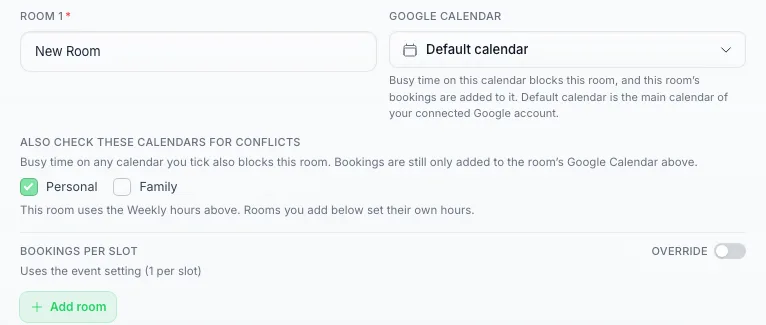
Markera de extra kalendrar som detta rum ska kontrollera. Bokningar går fortfarande till kalendern som valts ovan.
Om du ansluter ett annat Google-konto. Rum förblir länkade till den kalender du valde för dem, och en kalender från det gamla kontot kanske inte finns på det nya. När det händer flyttas en händelsetyp med ett enskilt rum till det nya kontots huvudkalender åt dig, och du får ett meddelande som anger den gamla och den nya kalendern. En händelsetyp med flera rum lämnas som den är, eftersom ett rums kalender kan tillhöra en kollega som bara behöver dela den med det nya kontot igen. I det fallet visar rumsvalet för Google Kalender kalendern som “(inte tillgänglig)” med en varning under, och tider för den händelsetypen kan inte erbjudas förrän du väljer en kalender som det anslutna kontot kan se.
Tips: Om du har en dedikerad kalender för möten (till exempel “Kundbokningar”), anslut det Google-konto som innehåller den. Ett Google-konto kan innehålla flera kalendrar, så ett team behöver vanligtvis bara en anslutning, inte en per person. Detta håller dina personliga händelser separerade från ditt bokningsschema.
Identifiering av krockar och blockering av upptagen tid
När Google Kalender är ansluten och synkronisering är aktiverad för en händelsetyp:
- Blockering av upptagen tid — Tidsluckor som överlappar med befintliga Google Kalender-händelser tas automatiskt bort från tillgängliga tider. Dina kontakter kommer aldrig att erbjudas en tid som krockar med något som redan finns i din kalender.
- Rensning av tidsluckor — När en tid väl är bokad, via appen eller direkt i din kalender, slutar den att erbjudas. Det enda undantaget är en händelsetyp som är inställd på att ta flera bokningar per tidslucka: den tiden fortsätter att erbjudas tills den är full.
- En kalender per rum — Om en händelsetyp har flera rum och varje rum är kopplat till sin egen kalender, kontrolleras varje rum mot sin egen kalender oberoende av varandra. Dr A:s upptagna morgon tar aldrig bort Dr B:s rum från listan.
- Flera kalendrar per rum — Ett rum kan även kontrollera extra kalendrar för konflikter, till exempel din privata kalender utöver din arbetskalender. En händelse i någon av dem gör den tiden otillgänglig. Se Kontrollera mer än en kalender ovan.
Exempel: Du har ett möte från kl. 14:00 till 15:00 i din Google Kalender. AI:n kommer inte att erbjuda några mötestider som överlappar med kl. 14:00–15:00.
Heldags- och flerdagshändelser. En händelse som pågår hela dagen, eller över flera dagar, blockerar varje dag den omfattar. För att blockera en resa eller en semester, skapa en heldagshändelse för hela perioden och ställ in den på Upptagen. Google skapar heldagshändelser som Ledig som standard, och händelser markerade som Ledig, arbetsplatshändelser och födelsedagar blockerar ingen tid.
Uppdateringar i realtid
Plattformen tar emot aviseringar i realtid från Google Kalender närhelst ditt schema ändras. Här är vad det innebär för dig:
- När du lägger till, flyttar eller tar bort en händelse i din Google Kalender uppdaterar plattformen din tillgänglighet inom några sekunder — inte minuter eller timmar.
- Du behöver inte manuellt uppdatera eller synkronisera någonting. Det sker automatiskt i bakgrunden.
- Om anslutningen mellan plattformen och Google Kalender någonsin avbryts återupprättar plattformen den automatiskt.
Varför detta är viktigt: Om du blockerar tid i din Google Kalender kl. 10:00, kommer en kontakt som frågar din AI-agent om lediga tider kl. 10:01 redan att se den tiden som upptagen.
Använda kalendersynkroniserade händelser med din AI
När din händelsetyp är konfigurerad, peka din AI mot den.
- Öppna AI-agenter, öppna din agent och gå till steget AI-förmågor.
- Leta upp kortet Bokningar.
- Aktivera Låt denna agent boka möten, behåll leverantören inställd på Inbyggd kalender och välj din händelsetyp under Välj vad folk kan boka.
- Klicka på Spara ändringar.
När det är gjort kommer AI:n att:
- Kontrollera din Google Kalender efter befintliga händelser.
- Endast erbjuda tidsluckor som faktiskt är lediga.
- Skapa mötet i både plattformen och Google Kalender när en kontakt bokar.
Detta innebär att dina kontakter alltid ser korrekt tillgänglighet, även om ditt schema ändras under dagen. Hela bokningsflödet beskrivs steg för steg i Bokningssystem.
Använder kalendern krediter?
Att ansluta Google Kalender och använda tvåvägssynkronisering är gratis — att ha en kalender ansluten kostar ingenting löpande, och bokningar som görs direkt på din bokningssida är också gratis.
Krediter används endast när AI:n utför något i en konversation. Dess svar räknas som en AI-åtgärd, och när den kontrollerar din tillgänglighet eller bokar en tid för en kontakt, räknas även vart och ett av dessa kalendersteg som en AI-åtgärd, vilken debiteras enligt din modellnivås normala taxa per åtgärd. En bokningskonversation kostar alltså totalt sett några få AI-åtgärder, och ingenting extra för själva kalendern.
Felsökning av synkroniseringsproblem
Kalendern synkroniseras inte
- Kontrollera anslutningen – Öppna Inställningar → Bokning & Kalender och bekräfta att Google Kalender visas som ansluten. Om du behöver (åter)auktorisera, klicka på Koppla från där och sedan på Anslut igen.
- Bevilja behörigheter på nytt – Om du tidigare har tagit bort plattformens åtkomst från dina Google-kontoinställningar måste du ansluta igen och bevilja behörigheter på nytt.
- Kontrollera händelsetypen – Se till att Synkronisera bokningar till Google Kalender är aktiverat för den aktuella händelsetypen (längst ner i formuläret).
Möten visas inte i Google Kalender
- Verifiera att händelsetypen har Synkronisera bokningar till Google Kalender aktiverat.
- Kontrollera att du har anslutit det Google-konto som du faktiskt tittar på.
- Vänta en stund — det kan uppstå en kort fördröjning vid den allra första synkroniseringen efter anslutning.
Upptagna tider blockeras inte
- Bekräfta att det Google-konto du anslutit innehåller den kalender där dina befintliga händelser finns. Om dina möten till exempel finns på ett arbetskonto men du anslutit ditt privata konto, kommer plattformen inte att se dessa möten.
- Öppna händelsen i Google Kalender och kontrollera att den är inställd på Upptagen. Händelser markerade som Ledig blockerar inte tid, och Google skapar som standard heldagshändelser som Ledig.
- Om händelsen finns i en annan kalender i samma Google-konto än den som rummet använder, markera den kalendern under rummets Kontrollera även dessa kalendrar för konflikter.
- Om en tidslucka oväntat är otillgänglig, kontrollera kalendern efter eventuella upptagna händelser vid den tidpunkten, inklusive heldagshändelser och händelser som sträcker sig över flera dagar.
Om Google förlorar åtkomst till ditt konto
Google slutar ibland att acceptera anslutningen: du har tagit bort plattformens åtkomst i ditt Google-konto, ändrat ditt Google-lösenord eller så har anslutningen varit oanvänd under en längre tid. Från det ögonblicket kan din AI inte kontrollera din tillgänglighet eller boka, flytta eller avboka möten i den kalendern, och ingenting synkroniseras.
När det händer får du ett meddelande, i klockikonen och via e-post, med titeln Återanslut din Google-kalender, med en knapp som öppnar rätt inställningssida. Under Inställningar → Bokning & Kalender visar Google Kalender-kortet då Återanslutning krävs.
För att fixa det, klicka på Återanslut på det kortet och logga in med samma Google-konto. Dina händelsetyper och deras inställningar förblir som de var, och synkroniseringen återupptas omedelbart. Om återanslutning inte hjälper, kontakta supporten.
Behöver du hjälp?
Om du upplever ihållande synkroniseringsproblem, kontakta oss via vår e-postsupport.