Google Takvim Entegrasyonu
Genel Bakış
Platform, randevularınız ile takviminiz arasında çift yönlü senkronizasyon sağlamak için Google Takvim ile entegre olur. Bir kişi platform üzerinden randevu aldığında, bu randevu Google Takviminize eklenir. Google Takviminize etkinlik eklediğinizde ise platform bu zaman dilimlerini meşgul olarak algılar ve bunları uygun zaman aralığı olarak sunmaz.
Neden önemli: Çift rezervasyon konusunda endişelenmenize gerek kalmaz. İster Google Takvim’e bir toplantı ekleyin, ister bir kişi platform üzerinden randevu alsın, uygunluk durumunuz her yerde doğru kalır.
Zorunlu mu? Hayır. Rezervasyon sistemi herhangi bir takvim bağlı olmadan da çalışır: çalışma saatlerinizi bir etkinlik türü üzerinde ayarlarsınız ve yapay zeka rezervasyonları buna göre yapar. Google Takvim’i bağlamak, burada açıklanan çift yönlü senkronizasyonu ve otomatik Google Meet bağlantılarını ekler. Bkz. Rezervasyon Sistemi.
Google Takvim’i Bağlama
Bağlanmanın üç yolu vardır:
Ayarlar’dan (ana yöntem)
- Ayarlar’ı açın ve kenar çubuğunda Entegrasyonlar grubunun altındaki Rezervasyon ve Takvim seçeneğine tıklayın.
- Mevcut bölümünün altındaki Google Takvim kartını bulun ve Bağlan’a tıklayın.
- Bir Google giriş penceresi açılır. Senkronize etmek istediğiniz takvimin bulunduğu hesabı seçin ve izin verin. (Eğer hiçbir şey açılmazsa, tarayıcınız açılır pencereyi engellemiştir; bu site için açılır pencerelere izin verin ve tekrar Bağlan’a tıklayın.)
- Erişimi onayladığınızda sayfa kendiliğinden güncellenir: Google Takvim, altında Google hesap adresinizle birlikte Bağlı bölümüne taşınır.
Bir etkinlik türünden
Google Takvim’e gerçekten ihtiyaç duyduğunuz anda uygulama sizi oraya yönlendirir:
- Kenar çubuğunda ( Etkileşim altında) Randevular’a tıklayın, Etkinlik Türleri sekmesine geçin ve bir etkinlik türü oluşturun veya açın.
- Toplantı türü olarak Google Meet’i seçin (veya formun alt kısmındaki Rezervasyonları Google Takvim ile eşitle seçeneğini açmayı deneyin).
- Takviminiz henüz bağlı değilse, Google Takvim’i Bağla bağlantısını içeren turuncu bir uyarı görünür:
- Bağlantıya tıklayın. Sizi Ayarlar → Rezervasyon ve Takvim sayfasına götürür; yukarıdaki 2. adımdan devam edin.
Rehberli kurulum sırasında
Hesabınızı yeni oluşturuyorsanız, rehberli kurulum sihirbazı bir Google Takvim’i Bağla adımı içerir; bu adım, rezervasyon seçenekleri adımında Yapay zeka benim yerime rezervasyon yapsın seçeneğini belirlediğinizde otomatik olarak görünür. Bkz. Rehberli Kurulum.
Önemli: Bu izinler, iki yönlü senkronizasyonun çalışması için gereklidir. Platform yalnızca takvim verilerinize erişir; e-postalarınızı, kişilerinizi veya diğer Google verilerinizi okumaz. Erişimi istediğiniz zaman Google hesabınızın kendi güvenlik ayarlarından iptal edebilirsiniz.
İpucu: Birden fazla Google hesabı kullanıyorsanız (örneğin, biri kişisel diğeri iş için), platformun senkronize etmesini istediğiniz takvimin bulunduğu hesabı seçtiğinizden emin olun.
Bağlantı durumunuzu kontrol etme ve bağlantıyı kesme
Ayarlar → Rezervasyon ve Takvim sayfası, daha sonra bağlantıyı kontrol edeceğiniz yerdir. Google Takvim bağlandığında, yanında bir Bağlantıyı Kes düğmesiyle birlikte Bağlı listesinde görünür.
Bağlantıyı kesmek, yeni rezervasyonların takviminize senkronize edilmesini durdurur ve yapay zekanın Google Meet bağlantıları oluşturmasını engeller. Platformda halihazırda bulunan randevular olduğu gibi kalır.
Çift Yönlü Senkronizasyon Açıklaması
Çift yönlü senkronizasyon, değişikliklerin her iki yönde de otomatik olarak gerçekleşmesi anlamına gelir:
Uygulamadan Google Takvim’e
- Bir kişi uygulamada randevu aldığında, etkinlik otomatik olarak Google Takviminize eklenir.
- Uygulamada bir randevu iptal edildiğinde, ilgili Google Takvim etkinliği güncellenir veya kaldırılır.
- Randevu detayları sizin için takvim etkinliğine doldurulur (aşağıdaki listeye bakın).
Google Takviminize neler senkronize edilir
Bir rezervasyon oluşturulduğunda, platform Google Takvim etkinliğini bir bakışta görmeniz gereken her şeyle doldurur:
- Randevunun tarihi ve saati.
- Kişinin adı, telefon numarası ve e-postası — böylece kiminle görüştüğünüzü ve onlara nasıl ulaşacağınızı bilirsiniz. E-postaları bilindiğinde, kişi etkinliğe konuk olarak da eklenir ve Google Takvim davetini e-posta yoluyla alır; buna Google Meet bağlantısı da dahildir, böylece toplantıya katılabilirler. (Davet, etkinlik türünün Randevu e-postasını kişiye gönder anahtarını takip eder. WhatsApp gibi sohbet kanalları e-posta içermez, bu nedenle rezervasyon yapmadan önce temsilcinin e-posta adresini istemesini sağlayın; dosyada gerçek bir e-posta adresi yoksa etkinlikte konuk olmaz.)
- Toplantı konumu — etkinlik türünde ayarladığınız fiziksel adres veya rezervasyon sırasında topladıysanız müşterinin kendi adresi (bkz. Rezervasyon Sırasında Ek Bilgi Toplama).
- Toplantı bağlantısı — etkinlik için seçtiğiniz Toplantı türüne bağlı olarak otomatik olarak oluşturulan bir Google Meet bağlantısı veya özel bağlantınız.
- Yapay zekanın rezervasyon sırasında topladığı tüm ek bilgiler (örneğin, konuk sayısı veya referans numarası), etkinliğin açıklamasında ve notlarında gösterilir.
Örnek: Bir kişi “Evde Danışmanlık” için randevu alır. Takvim etkinliği; kişinin adı, telefonu ve e-postası, konum olarak rezervasyon sırasında verdikleri adres, görüşmenin sanal olması durumunda bir Google Meet bağlantısı ve yapay zekanın topladığı tüm notlarla birlikte görünür — üstelik siz hiçbir şey yazmadan.
Google Takvim’den Uygulamaya
- Google Takviminize bir etkinlik eklediğinizde, platform bu zaman dilimini meşgul olarak tanır.
- Yapay zeka, mevcut Google Takvim etkinliklerinizle çakışan zaman dilimlerini önermez.
- Bir Google Takvim etkinliğini taşırsanız veya silerseniz, platform buna göre güncellenir.
Örnek: Google Takviminize 12:00 ile 13:00 saatleri arasında bir ekip yemeği eklersiniz. Platform, bu zaman dilimini hemen uygun değil olarak algılar. Bir kişi AI temsilcinize uygun randevu saatlerini sorduğunda, 12:00 ile 13:00 arası bir seçenek olarak görünmeyecektir.
Bu, etkinlik türünün izin verdiği her şeyi barındırır: takviminizdeki meşgul bir blok, birden fazla rezervasyon kabul eden etkinlik türleri için bile o zaman dilimini kaldırır; çünkü bu, yerlerinizden birinin dolu olduğu anlamına değil, o sırada müsait olmadığınız anlamına gelir. Etkinlik türünün birkaç odası varsa, blok o takvimin ait olduğu odaya uygulanır.
Bir Etkinlik Türü İçin Eşitlemeyi Açma
Takvim senkronizasyonu etkinlik türü bazlı bir anahtardır:
- Kenar çubuğunda Randevular’a tıklayın ve Etkinlik Türleri sekmesine geçin.
- Senkronize etmek istediğiniz etkinlik türünü açın — satırına tıklayın veya sağ uçtaki kalem simgesini kullanın — ya da yeni bir tane oluşturun.
- Formun en altına, Bildirimler bölümüne gidin.
- Rezervasyonları Google Takvim ile senkronize et seçeneğini açın.
- Kaydet’e (veya yeni bir etkinlik için Etkinlik oluştur’a) tıklayın.
O andan itibaren, bu etkinlik türüne ait her rezervasyon Google Takviminize düşer ve yapay zeka, uygun zaman dilimlerini sunmadan önce takviminizi çakışmalar açısından kontrol eder.
Hangi takvimin seçileceği. Google Takvim bağlandıktan sonra, etkinlik türünün Odalar bölümü (Bildirimler’in hemen üzerinde), her odaya kendi Google Takvim seçicisini sunar ve şu notu içerir: “Bu takvimdeki meşgul zamanlar bu odayı engeller ve bu odanın rezervasyonları buraya eklenir.” Tek bir odası olan bir etkinlik türü, orada bir takvim seçer. Personel başına bir odası olan bir etkinlik türü, her odayı o kişinin kendi takvimine yönlendirir; böylece her oda kendi takvimine göre kontrol edilir ve kendi rezervasyonlarını oraya yazar. Senkronize edilmemesi gereken bir odayı Takvim yok olarak bırakın. Varsayılan takvim, bağlı Google hesabının ana takvimi (Google’ın adınızın altında ilk sırada listelediği takvim) anlamına gelir; rezervasyonların başka bir yere kaydedilmesini istiyorsanız bunun yerine adlandırılmış bir takvim seçin. Bkz. Odalar.
Birden fazla takvimi kontrol etme. Zamanınız birkaç takvime (örneğin İş ve Kişisel) yayılmışsa, bir oda bunların hepsini kontrol edebilir. Odanın Google Takvim seçicisinin altında, Ayrıca bu takvimleri çakışmalar için kontrol et kısmından ek takvimleri işaretleyin. İşaretlenen herhangi bir takvimdeki meşgul zamanlar, hem yapay zeka zaman önerdiğinde hem de rezervasyon sayfanızda o odanın uygunluk durumunu engeller. Rezervasyonlar yine de yalnızca odanın kendi Google Takvim’ine eklenir, asla ek takvimlere eklenmez. Oda başına 10 adede kadar ek takvim işaretleyebilirsiniz ve liste, odanın halihazırda veri yazdığı takvim dışındaki, bağlı Google hesabındaki tüm takvimleri gösterir. İşaretli bir takvim daha sonra hesaptan kaybolursa (bir paylaşım kaldırıldıysa veya başka bir Google hesabı bağladıysanız), kırmızı renkte “(kullanılamıyor)” olarak görünür. İşaretini kaldırın, çünkü işaretli bir takvim okunamadığında o etkinlik türü için zaman dilimleri önerilemez.
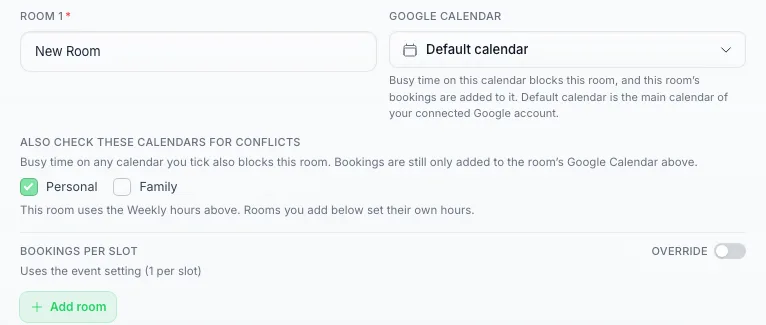
Bu odanın kontrol etmesi gereken ek takvimleri işaretleyin. Rezervasyonlar yine de yukarıda seçilen takvime gider.
Farklı bir Google hesabı bağlarsanız. Odalar, onlar için seçtiğiniz takvime bağlı kalır ve eski hesaptaki bir takvim yenisinde mevcut olmayabilir. Bu durum gerçekleştiğinde, tek bir odaya sahip bir etkinlik türü sizin için yeni hesabın ana takvimine taşınır ve size eski ve yeni takvimi belirten bir bildirim gönderilir. Birden fazla odası olan bir etkinlik türü olduğu gibi bırakılır, çünkü bir odanın takvimi, onu yalnızca yeni hesapla tekrar paylaşması gereken bir iş arkadaşına ait olabilir. Bu durumda, odanın Google Takvim seçicisi takvimi altında bir uyarı ile “(kullanılamıyor)” olarak gösterir ve bağlı hesabın görebildiği bir takvim seçene kadar o etkinlik türü için zaman dilimleri sunulamaz.
İpucu: Randevular için özel bir takviminiz varsa (örneğin, “Müşteri Randevuları”), onu barındıran Google hesabını bağlayın. Bir Google hesabı birkaç takvim barındırabilir, bu nedenle bir ekip genellikle kişi başına bir bağlantı yerine tek bir bağlantıya ihtiyaç duyar. Bu, kişisel etkinliklerinizi rezervasyon programınızdan ayrı tutar.
Çakışma Algılama ve Meşgul Zaman Engelleme
Google Takvim bağlandıktan ve bir etkinlik türü için senkronizasyon açıldıktan sonra:
- Meşgul zaman engelleme — Mevcut Google Takvim etkinlikleriyle çakışan zaman dilimleri, uygun zaman dilimlerinden otomatik olarak kaldırılır. Kişilerinize, takviminizde zaten var olan bir şeyle çakışan bir zaman asla önerilmez.
- Zaman dilimi temizleme — Bir zaman dilimi, uygulama üzerinden veya doğrudan takviminizden rezerve edildiğinde, önerilmeye devam etmez. Bunun tek istisnası, zaman dilimi başına birden fazla rezervasyon alacak şekilde ayarlanmış bir etkinlik türüdür: o zaman dilimi dolana kadar önerilmeye devam eder.
- Oda başına bir takvim — Bir etkinlik türünün birkaç odası varsa ve her biri kendi takvimine bağlıysa, her oda kendi takvimine göre bağımsız olarak kontrol edilir. Dr. A’nın meşgul sabahı, Dr. B’nin odasını asla listeden çıkarmaz.
- Oda başına birkaç takvim — Bir oda, İş takviminizin yanındaki Kişisel takviminiz gibi çakışmalar için ek takvimleri de kontrol edebilir. Bunlardan herhangi birindeki bir etkinlik, o zamanı kullanılamaz hale getirir. Yukarıdaki Birden fazla takvimi kontrol etme bölümüne bakın.
Örnek: Google Takviminizde 14:00 ile 15:00 saatleri arasında bir toplantınız var. Yapay zeka, 14:00–15:00 saatleri ile çakışan hiçbir randevu slotunu önermeyecektir.
Tüm gün süren ve çok günlü etkinlikler. Tüm gün veya birkaç gün boyunca devam eden bir etkinlik, kapsadığı her günü engeller. Bir seyahati veya tatili engellemek için tüm dönem için bir adet tüm gün süren etkinlik oluşturun ve bunu Meşgul olarak ayarlayın. Google, tüm gün süren etkinlikleri varsayılan olarak Uygun şeklinde oluşturur ve Uygun olarak işaretlenen etkinlikler, çalışma yeri etkinlikleri ve doğum günleri herhangi bir zamanı engellemez.
Gerçek Zamanlı Güncellemeler
Platform, programınız değiştiğinde Google Takvim’den gerçek zamanlı bildirimler alır. Bunun sizin için anlamı şudur:
- Google Takviminize bir etkinlik eklediğinizde, taşıdığınızda veya sildiğinizde, platform uygunluk durumunuzu dakikalar veya saatler içinde değil, saniyeler içinde günceller.
- Manuel olarak yenilemeniz veya senkronize etmeniz gerekmez. Bu işlem arka planda otomatik olarak gerçekleşir.
- Platform ile Google Takvim arasındaki bağlantı kesilirse, platform bunu otomatik olarak yeniden kurar.
Bu neden önemli: Google Takviminizde saat 10:00’da bir zamanı engellerseniz, AI temsilcinize saat 10:01’de uygun zamanları soran bir kişi, o saati zaten uygun değil olarak görecektir.
Takvimle Eşitlenmiş Etkinlikleri Yapay Zekanızla Kullanma
Etkinlik türünüzü ayarladıktan sonra, yapay zekanızı bu türe yönlendirin.
- AI Agents (Yapay Zeka Temsilcileri) bölümünü açın, temsilcinizi seçin ve AI Abilities (Yapay Zeka Yetenekleri) adımına gidin.
- Bookings (Randevular) kartını bulun.
- Let this agent book appointments (Bu temsilcinin randevu almasına izin ver) seçeneğini açın, sağlayıcıyı Built-in calendar (Yerleşik takvim) olarak bırakın ve Choose what people can book (İnsanların neyi rezerve edebileceğini seçin) altından etkinlik türünüzü belirleyin.
- Değişiklikleri kaydet’e tıklayın.
Bu işlem tamamlandığında, AI şunları yapacaktır:
- Mevcut etkinlikler için Google Takviminizi kontrol eder.
- Yalnızca gerçekten uygun olan zaman dilimlerini önerir.
- Bir kişi randevu aldığında, randevuyu hem platformda hem de Google Takvim’de oluşturur.
Bu, programınız gün içinde değişse bile kişilerinizin her zaman doğru uygunluk durumunu görmesi anlamına gelir. Tüm rezervasyon akışı Rezervasyon Sistemi bölümünde adım adım ele alınmıştır.
Takvim kredi kullanıyor mu?
Google Takvim’i bağlamak ve çift yönlü senkronizasyon ücretsizdir; bir takvimin bağlı olması sürekli bir maliyet getirmez ve doğrudan rezervasyon sayfanız üzerinden yapılan rezervasyonlar da ücretsizdir.
Krediler yalnızca yapay zeka bir konuşma sırasında bir işlem yaptığında kullanılır. Yapay zekanın verdiği yanıt bir yapay zeka eylemi olarak sayılır; ayrıca uygunluk durumunuzu kontrol ettiğinde veya bir kişi için yer ayırttığında, bu takvim adımlarının her biri de bir yapay zeka eylemi olarak sayılır ve model katmanınızın normal eylem başına ücreti üzerinden faturalandırılır. Dolayısıyla, bir rezervasyon konuşması toplamda birkaç yapay zeka eylemine mal olur ve takvimin kendisi için ekstra bir ücret alınmaz.
Eşitleme Sorunlarını Giderme
Takvim eşitlenmiyor
- Bağlantıyı kontrol edin — Ayarlar → Rezervasyon ve Takvim’i açın ve Google Takvim’in bağlı göründüğünden emin olun. Yeniden yetkilendirmeniz gerekirse, oradaki Bağlantıyı Kes düğmesine ve ardından tekrar Bağlan’a tıklayın.
- İzinleri yeniden verin — Daha önce platformun erişimini Google hesap ayarlarınızdan kaldırdıysanız, yeniden bağlanmanız ve izinleri tekrar vermeniz gerekecektir.
- Etkinlik türünü kontrol edin — Söz konusu etkinlik türü için Rezervasyonları Google Takvim ile senkronize et seçeneğinin açık olduğundan emin olun (formun alt kısmında).
Randevular Google Takvim’de görünmüyor
- Etkinlik türünde Rezervasyonları Google Takvim ile senkronize et seçeneğinin etkinleştirildiğini doğrulayın.
- Aslında baktığınız Google hesabını bağladığınızdan emin olun.
- Bir an bekleyin — bağlandıktan sonraki ilk senkronizasyonda kısa bir gecikme olabilir.
Meşgul zamanların engellenmemesi
- Bağladığınız Google hesabının, mevcut etkinliklerinizin bulunduğu takvimi içerdiğini doğrulayın. Örneğin, toplantılarınız bir iş hesabındaysa ancak siz kişisel hesabınızı bağladıysanız, platform bu toplantıları görmeyecektir.
- Google Takvim’de etkinliği açın ve Meşgul olarak ayarlandığından emin olun. Müsait olarak işaretlenen etkinlikler zamanı engellemez ve Google, tüm gün süren etkinlikleri varsayılan olarak Müsait şeklinde oluşturur.
- Etkinlik, odanın kullandığı takvimden farklı bir takvimdeyse, o takvimi odanın Ayrıca bu takvimleri çakışmalar için kontrol et kısmından işaretleyin.
- Bir zaman dilimi beklenmedik bir şekilde kullanılamıyorsa, tüm gün süren etkinlikler ve birkaç güne yayılan etkinlikler dahil olmak üzere, o saatteki herhangi bir Meşgul etkinliği için takvimi kontrol edin.
Google hesabınıza erişimi kaybederse
Google bazen bağlantıyı kabul etmeyi durdurur: platformun erişimini Google hesabınızdan kaldırmış, Google şifrenizi değiştirmiş veya bağlantıyı uzun süre kullanmamış olabilirsiniz. O andan itibaren yapay zekanız uygunluk durumunuzu kontrol edemez veya o takvimde randevu oluşturamaz, taşıyamaz ya da iptal edemez ve hiçbir şey eşitlenmez.
Bu durum gerçekleştiğinde, zil simgesinde ve e-posta yoluyla Google Takviminizi yeniden bağlayın başlıklı bir bildirim alırsınız; bu bildirimde doğru ayarlar sayfasını açan bir düğme bulunur. Ayarlar → Rezervasyon ve Takvim bölümündeki Google Takvim kartında Yeniden bağlanma gerekiyor uyarısı görünür.
Sorunu çözmek için bu karttaki Yeniden bağlan düğmesine tıklayın ve aynı Google hesabıyla giriş yapın. Etkinlik türleriniz ve ayarları olduğu gibi kalır ve eşitleme hemen kaldığı yerden devam eder. Yeniden bağlanmak sorunu çözmezse destek ekibiyle iletişime geçin.
Yardıma mı İhtiyacınız Var?
Kalıcı eşitleme sorunları yaşıyorsanız, e-posta desteğimiz aracılığıyla bize ulaşın.