Tích hợp Google Calendar
Tổng quan
Nền tảng tích hợp với Google Calendar để cung cấp tính năng đồng bộ hai chiều giữa các cuộc hẹn của bạn và lịch của bạn. Khi một liên hệ đặt lịch thông qua nền tảng, cuộc hẹn đó sẽ xuất hiện trên Google Calendar của bạn. Khi bạn thêm sự kiện vào Google Calendar, nền tảng sẽ nhận diện các khoảng thời gian đó là bận và sẽ không hiển thị chúng dưới dạng các khung giờ trống.
Tại sao điều này quan trọng: Bạn sẽ không bao giờ phải lo lắng về việc trùng lịch. Cho dù bạn thêm cuộc họp vào Google Calendar hay một liên hệ đặt lịch thông qua nền tảng, tình trạng sẵn sàng của bạn luôn được cập nhật chính xác ở mọi nơi.
Có bắt buộc không? Không. Hệ thống đặt lịch vẫn hoạt động mà không cần kết nối lịch: bạn thiết lập giờ làm việc cho loại sự kiện và AI sẽ dựa vào đó để đặt lịch. Việc kết nối Google Calendar sẽ bổ sung tính năng đồng bộ hai chiều được mô tả tại đây, cùng với các liên kết Google Meet tự động. Xem Hệ thống đặt lịch.
Kết nối Google Calendar
Có ba cách để kết nối:
Từ Cài đặt (cách chính)
- Mở Cài đặt, và trong thanh bên dưới nhóm Tích hợp, nhấp vào Đặt lịch & Lịch.
- Tìm thẻ Google Calendar trong mục Khả dụng và nhấp vào Kết nối.
- Một cửa sổ đăng nhập Google sẽ mở ra. Chọn tài khoản có lịch bạn muốn đồng bộ và cấp quyền. (Nếu không có gì mở ra, trình duyệt của bạn đã chặn cửa sổ bật lên — hãy cho phép cửa sổ bật lên cho trang web này và nhấp vào Kết nối lần nữa.)
- Sau khi bạn đã cấp quyền truy cập, trang sẽ tự động cập nhật: Google Calendar sẽ chuyển lên mục Đã kết nối với địa chỉ tài khoản Google của bạn hiển thị bên dưới.
Từ một loại sự kiện
Ngay khi bạn thực sự cần Google Calendar, ứng dụng sẽ hướng dẫn bạn đến đó:
- Nhấp vào Appointments (Cuộc hẹn) trong thanh bên (dưới mục Engage), chuyển sang tab Event Types (Loại sự kiện), và tạo hoặc mở một loại sự kiện.
- Chọn Google Meet làm loại cuộc họp (hoặc thử bật Sync bookings to Google Calendar (Đồng bộ đặt chỗ với Google Calendar) ở cuối biểu mẫu).
- Nếu lịch của bạn chưa được kết nối, một cảnh báo màu cam sẽ xuất hiện cùng với liên kết Connect Google Calendar (Kết nối Google Calendar):
- Nhấp vào liên kết. Nó sẽ đưa bạn đến Cài đặt → Đặt lịch & Lịch — tiếp tục thực hiện từ bước 2 ở trên.
Trong quá trình hướng dẫn thiết lập (onboarding)
Nếu bạn chỉ mới thiết lập tài khoản, trình hướng dẫn thiết lập sẽ có bước Connect Google Calendar (Kết nối Google Calendar) — bước này sẽ tự động xuất hiện sau khi bạn chọn AI books for me (AI đặt chỗ cho tôi) ở bước tùy chọn đặt chỗ. Xem Hướng dẫn thiết lập.
Quan trọng: Các quyền này là bắt buộc để đồng bộ hóa hai chiều hoạt động. Nền tảng chỉ truy cập dữ liệu lịch của bạn — nền tảng không đọc email, danh bạ hoặc bất kỳ dữ liệu Google nào khác của bạn. Bạn có thể thu hồi quyền truy cập bất cứ lúc nào từ cài đặt bảo mật trong tài khoản Google của mình.
Mẹo: Nếu bạn sử dụng nhiều tài khoản Google (ví dụ: một tài khoản cá nhân và một tài khoản công việc), hãy đảm bảo bạn chọn tài khoản có chứa lịch mà bạn muốn nền tảng đồng bộ hóa.
Kiểm tra trạng thái kết nối và ngắt kết nối
Cài đặt → Đặt lịch & Lịch cũng là nơi bạn kiểm tra kết nối sau này. Khi Google Calendar đã được kết nối, nó sẽ nằm trong danh sách Đã kết nối với nút Ngắt kết nối bên cạnh.
Việc ngắt kết nối sẽ ngăn các lượt đặt lịch mới đồng bộ vào lịch của bạn và ngăn AI tạo các liên kết Google Meet. Các cuộc hẹn đã có trên nền tảng vẫn giữ nguyên vị trí.
Giải thích về Đồng bộ hóa hai chiều
Đồng bộ hóa hai chiều có nghĩa là các thay đổi sẽ tự động được cập nhật theo cả hai hướng:
Từ Ứng dụng đến Lịch Google
- Khi một liên hệ đặt cuộc hẹn trong ứng dụng, sự kiện sẽ tự động xuất hiện trên Google Calendar của bạn.
- Khi một cuộc hẹn bị hủy trong ứng dụng, sự kiện tương ứng trên Google Calendar sẽ được cập nhật hoặc xóa bỏ.
- Chi tiết cuộc hẹn sẽ được tự động điền vào sự kiện trên lịch cho bạn (xem danh sách bên dưới).
Những thông tin nào được đồng bộ với Google Calendar của bạn
Khi một lượt đặt lịch được tạo, nền tảng sẽ điền vào sự kiện trên Google Calendar mọi thông tin bạn cần xem nhanh:
- Ngày và giờ của cuộc hẹn.
- Tên, số điện thoại và email của người liên hệ — để bạn biết mình đang gặp ai và cách liên hệ với họ. Khi đã biết email của họ, người liên hệ cũng sẽ được thêm vào làm khách mời trong sự kiện và nhận được lời mời Google Calendar qua email — bao gồm cả liên kết Google Meet để họ có thể tham gia cuộc họp. (Lời mời tuân theo tùy chọn Gửi email cuộc hẹn cho người liên hệ của loại sự kiện. Các kênh trò chuyện như WhatsApp không chứa email, vì vậy hãy yêu cầu nhân viên hỏi thông tin này trước khi đặt lịch; nếu không có email thực trong hồ sơ, sự kiện sẽ không có khách mời.)
- Địa điểm cuộc họp — địa chỉ thực tế mà bạn đã thiết lập cho loại sự kiện hoặc địa chỉ của chính khách hàng nếu bạn đã thu thập thông tin đó trong quá trình đặt lịch (xem Thu thập thông tin bổ sung trong quá trình đặt lịch).
- Liên kết cuộc họp — liên kết Google Meet được tạo tự động hoặc liên kết tùy chỉnh của bạn, tùy thuộc vào Loại cuộc họp mà bạn đã chọn cho sự kiện.
- Bất kỳ thông tin bổ sung nào mà AI đã thu thập trong quá trình đặt lịch (ví dụ: số lượng khách hoặc số tham chiếu), được hiển thị trong phần mô tả và ghi chú của sự kiện.
Ví dụ: Một liên hệ đặt “Tư vấn tại nhà.” Sự kiện trên lịch sẽ hiển thị tên, số điện thoại và email của họ, địa chỉ họ cung cấp trong khi đặt chỗ làm địa điểm, một liên kết Google Meet trong trường hợp cuộc gọi trở thành trực tuyến, và bất kỳ ghi chú nào mà AI đã thu thập — tất cả mà bạn không cần phải nhập bất cứ điều gì.
Từ Lịch Google đến Ứng dụng
- Khi bạn thêm một sự kiện vào Lịch Google của mình, nền tảng sẽ nhận diện khoảng thời gian đó là bận.
- AI sẽ không đề xuất các khung giờ trùng với các sự kiện hiện có trên Lịch Google của bạn.
- Nếu bạn di chuyển hoặc xóa một sự kiện trên Lịch Google, nền tảng sẽ cập nhật tương ứng.
Ví dụ: Bạn thêm một bữa trưa cùng nhóm từ 12:00 chiều đến 1:00 chiều vào Google Calendar của mình. Nền tảng sẽ ngay lập tức nhận diện khoảng thời gian đó là bận. Khi một người liên hệ hỏi tác nhân AI của bạn về các khung giờ trống, khoảng thời gian từ 12:00 chiều đến 1:00 chiều sẽ không xuất hiện dưới dạng tùy chọn.
Phần này chứa bất cứ nội dung nào mà loại sự kiện cho phép: một khối bận trên lịch của bạn sẽ xóa khung giờ đó ngay cả đối với các loại sự kiện chấp nhận nhiều lượt đặt chỗ mỗi khung giờ, vì điều đó có nghĩa là bạn không rảnh vào lúc đó, chứ không phải là một trong các vị trí của bạn đã bị chiếm. Nếu loại sự kiện có nhiều phòng, khối này sẽ áp dụng cho phòng thuộc lịch đó.
Bật đồng bộ cho một loại sự kiện
Đồng bộ hóa lịch là một công tắc tùy chỉnh cho từng loại sự kiện:
- Nhấp vào Appointments (Cuộc hẹn) trong thanh bên và chuyển sang tab Event Types (Loại sự kiện).
- Mở loại sự kiện bạn muốn đồng bộ — nhấp vào hàng của nó, hoặc sử dụng biểu tượng bút chì ở cuối bên phải — hoặc tạo một loại mới.
- Cuộn xuống cuối biểu mẫu, đến phần Notifications (Thông báo).
- Bật Sync bookings to Google Calendar (Đồng bộ hóa đặt chỗ với Google Calendar).
- Nhấp vào Save (Lưu) (hoặc Create event (Tạo sự kiện) đối với loại sự kiện mới).
Kể từ đó, mọi cuộc hẹn của loại sự kiện này sẽ xuất hiện trên Google Calendar của bạn và AI sẽ kiểm tra lịch đó để tìm xung đột trước khi đưa ra các khung giờ trống.
Chọn lịch. Sau khi Google Calendar được kết nối, phần Phòng của loại sự kiện (ngay phía trên Thông báo) sẽ cung cấp cho mỗi phòng một bộ chọn Google Calendar riêng, với ghi chú “Thời gian bận trên lịch này sẽ chặn phòng này và các lượt đặt phòng của phòng này sẽ được thêm vào lịch đó.” Một loại sự kiện có một phòng sẽ chọn một lịch ở đó. Một loại sự kiện có một phòng cho mỗi nhân viên sẽ trỏ mỗi phòng vào lịch riêng của người đó, vì vậy mỗi phòng sẽ được kiểm tra dựa trên lịch riêng của nó và ghi các lượt đặt phòng của chính nó vào đó. Hãy để phòng ở trạng thái Không có lịch nếu bạn không muốn đồng bộ hóa. Lịch mặc định nghĩa là lịch chính của tài khoản Google đã kết nối (lịch mà Google liệt kê đầu tiên dưới tên của bạn); hãy chọn một lịch có tên cụ thể nếu bạn muốn các lượt đặt phòng được lưu ở nơi khác. Xem Phòng.
Kiểm tra nhiều hơn một lịch. Nếu thời gian của bạn được phân bổ trên nhiều lịch (ví dụ: Công việc và Cá nhân), một phòng có thể kiểm tra tất cả các lịch đó. Trong bộ chọn Google Calendar của phòng, hãy đánh dấu vào các lịch bổ sung trong phần Cũng kiểm tra các lịch này để tìm xung đột. Thời gian bận trên bất kỳ lịch nào được đánh dấu sẽ chặn các khung giờ của phòng đó, cả khi AI đề xuất thời gian và trên trang đặt lịch của bạn. Các lượt đặt lịch vẫn chỉ được thêm vào Google Calendar riêng của phòng, không bao giờ thêm vào các lịch bổ sung. Bạn có thể đánh dấu tối đa 10 lịch bổ sung cho mỗi phòng và danh sách sẽ hiển thị mọi lịch của tài khoản Google đã kết nối ngoại trừ lịch mà phòng đó đã ghi vào. Nếu một lịch đã đánh dấu sau đó biến mất khỏi tài khoản (quyền chia sẻ bị xóa hoặc bạn đã kết nối một tài khoản Google khác), nó sẽ hiển thị màu đỏ là “(không khả dụng)”. Hãy bỏ đánh dấu lịch đó, vì thời gian cho loại sự kiện đó không thể được đề xuất khi một lịch đã đánh dấu không thể đọc được.
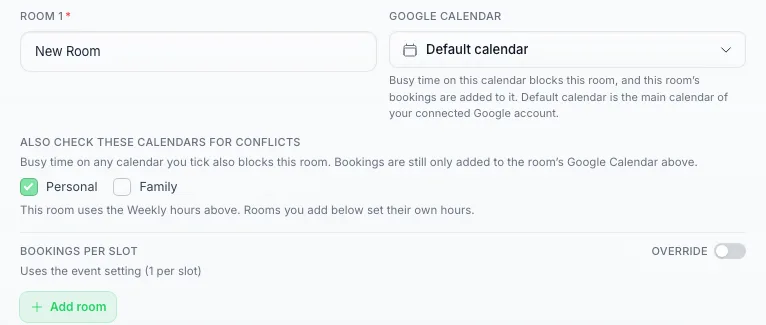
Đánh dấu vào các lịch bổ sung mà phòng này cần kiểm tra. Các lượt đặt lịch vẫn được chuyển đến lịch đã chọn ở trên.
Nếu bạn kết nối một tài khoản Google khác. Các phòng vẫn được liên kết với lịch mà bạn đã chọn cho chúng, và lịch từ tài khoản cũ có thể không tồn tại trên tài khoản mới. Khi điều đó xảy ra, loại sự kiện có một phòng duy nhất sẽ được chuyển sang lịch chính của tài khoản mới cho bạn, và bạn sẽ nhận được thông báo nêu tên lịch cũ và lịch mới. Loại sự kiện có nhiều phòng sẽ được giữ nguyên, vì lịch của một phòng có thể thuộc về một đồng nghiệp, người chỉ cần chia sẻ lại lịch đó với tài khoản mới. Trong trường hợp đó, bộ chọn Google Calendar của phòng sẽ hiển thị lịch là “(không khả dụng)” kèm theo cảnh báo bên dưới, và thời gian cho loại sự kiện đó sẽ không thể được cung cấp cho đến khi bạn chọn một lịch mà tài khoản đã kết nối có thể nhìn thấy.
Mẹo: Nếu bạn có một lịch dành riêng cho các cuộc hẹn (ví dụ: “Đặt chỗ khách hàng”), hãy kết nối tài khoản Google chứa lịch đó. Một tài khoản Google có thể chứa nhiều lịch, vì vậy một nhóm thường chỉ cần một kết nối, không cần mỗi người một kết nối. Điều này giúp giữ các sự kiện cá nhân của bạn tách biệt với lịch trình đặt chỗ.
Phát hiện xung đột và Chặn thời gian bận
Khi Google Calendar đã được kết nối và tính năng đồng bộ hóa được bật cho một loại sự kiện:
- Chặn thời gian bận — Các khung giờ trùng với các sự kiện hiện có trên Google Calendar sẽ tự động bị xóa khỏi các khung giờ khả dụng. Danh bạ của bạn sẽ không bao giờ được đề xuất thời gian trùng với bất kỳ sự kiện nào đã có trên lịch của bạn.
- Dọn dẹp khung giờ — Sau khi một thời gian đã được đặt, thông qua ứng dụng hoặc trực tiếp trên lịch của bạn, thời gian đó sẽ không còn được đề xuất nữa. Ngoại lệ duy nhất là loại sự kiện được thiết lập để nhận nhiều lượt đặt cho mỗi khung giờ: thời gian đó vẫn tiếp tục được đề xuất cho đến khi đầy.
- Một lịch cho mỗi phòng — Nếu một loại sự kiện có nhiều phòng và mỗi phòng được liên kết với lịch riêng của nó, mỗi phòng sẽ được kiểm tra độc lập với lịch của chính nó. Buổi sáng bận rộn của Bác sĩ A sẽ không bao giờ loại phòng của Bác sĩ B ra khỏi danh sách.
- Nhiều lịch cho mỗi phòng — Một phòng cũng có thể kiểm tra các lịch bổ sung để tìm xung đột, chẳng hạn như lịch Cá nhân bên cạnh lịch Công việc của bạn. Một sự kiện trên bất kỳ lịch nào trong số đó sẽ khiến thời gian đó không khả dụng. Xem Kiểm tra nhiều hơn một lịch ở trên.
Ví dụ: Bạn có một cuộc họp từ 2:00 CH đến 3:00 CH trên Google Calendar của mình. AI sẽ không cung cấp bất kỳ khung giờ hẹn nào trùng với khoảng thời gian 2:00–3:00 CH.
Sự kiện cả ngày và nhiều ngày. Một sự kiện diễn ra cả ngày, hoặc kéo dài nhiều ngày, sẽ chặn mọi ngày mà sự kiện đó bao phủ. Để chặn một chuyến đi hoặc một kỳ nghỉ, hãy tạo một sự kiện cả ngày cho toàn bộ khoảng thời gian đó và đặt trạng thái là Bận (Busy). Google tạo các sự kiện cả ngày với trạng thái mặc định là Rảnh (Free), và các sự kiện được đánh dấu là Rảnh, sự kiện vị trí làm việc và sinh nhật sẽ không chặn bất kỳ khoảng thời gian nào.
Cập nhật theo thời gian thực
Nền tảng nhận thông báo theo thời gian thực từ Google Calendar bất cứ khi nào lịch trình của bạn thay đổi. Điều này có nghĩa là:
- Khi bạn thêm, di chuyển hoặc xóa một sự kiện trên Google Calendar, nền tảng sẽ cập nhật tình trạng rảnh của bạn trong vài giây — không phải vài phút hay vài giờ.
- Bạn không cần phải làm mới hoặc đồng bộ hóa thủ công bất cứ thứ gì. Mọi thứ diễn ra tự động ở chế độ nền.
- Nếu kết nối giữa nền tảng và Google Calendar bị gián đoạn, nền tảng sẽ tự động thiết lập lại kết nối đó.
Tại sao điều này quan trọng: Nếu bạn chặn thời gian trên Google Calendar vào lúc 10:00 sáng, một người liên hệ hỏi tác nhân AI của bạn về các khung giờ trống lúc 10:01 sáng sẽ thấy khung giờ đó đã không còn khả dụng.
Sử dụng các sự kiện đồng bộ lịch với AI của bạn
Sau khi loại sự kiện của bạn đã được thiết lập, hãy trỏ AI của bạn vào đó.
- Mở AI Agents, mở tác nhân của bạn và đi đến bước AI Abilities.
- Tìm thẻ Bookings.
- Bật Let this agent book appointments, giữ nguyên nhà cung cấp là Built-in calendar, và chọn loại sự kiện của bạn trong phần Choose what people can book.
- Nhấp vào Save changes (Lưu thay đổi).
Sau khi hoàn tất, AI sẽ:
- Kiểm tra Google Calendar của bạn để tìm các sự kiện hiện có.
- Chỉ đề xuất các khung giờ thực sự trống.
- Tạo cuộc hẹn trên cả nền tảng và Google Calendar khi có người liên hệ đặt lịch.
Điều này có nghĩa là các liên hệ của bạn luôn thấy trạng thái sẵn sàng chính xác, ngay cả khi lịch trình của bạn thay đổi trong suốt cả ngày. Quy trình đặt lịch đầy đủ được đề cập từng bước trong Hệ thống đặt lịch.
Lịch có sử dụng tín dụng không?
Việc kết nối Google Calendar và đồng bộ hai chiều là miễn phí — việc duy trì kết nối lịch không tốn phí định kỳ, và các lượt đặt lịch được thực hiện trực tiếp trên trang đặt lịch của bạn cũng miễn phí.
Tín dụng chỉ được sử dụng khi AI thực hiện một hành động trong cuộc trò chuyện. Phản hồi của AI được tính là một hành động AI, và khi AI kiểm tra tình trạng rảnh rỗi hoặc đặt một khung giờ cho liên hệ, mỗi bước lịch đó cũng được tính là một hành động AI, được tính phí theo mức giá thông thường cho mỗi hành động của gói dịch vụ bạn đang sử dụng. Vì vậy, một cuộc trò chuyện đặt lịch sẽ tốn một vài hành động AI tổng cộng, và không tốn thêm phí cho chính lịch đó.
Khắc phục sự cố đồng bộ hóa
Lịch không đồng bộ hóa
- Kiểm tra kết nối — Mở Cài đặt → Đặt lịch & Lịch và xác nhận Google Calendar hiển thị là đã kết nối. Nếu bạn cần (tái) cấp quyền, hãy nhấp vào Ngắt kết nối tại đó rồi nhấp Kết nối lần nữa.
- Cấp lại quyền — Nếu trước đó bạn đã xóa quyền truy cập của nền tảng khỏi cài đặt tài khoản Google của mình, bạn sẽ cần kết nối lại và cấp quyền một lần nữa.
- Kiểm tra loại sự kiện — Đảm bảo rằng Đồng bộ lượt đặt lịch vào Google Calendar đã được bật cho loại sự kiện đó (ở cuối biểu mẫu).
Cuộc hẹn không hiển thị trên Google Calendar
- Xác minh rằng loại sự kiện đã được bật Đồng bộ đặt chỗ với Google Calendar.
- Kiểm tra xem bạn đã kết nối đúng tài khoản Google mà bạn đang xem hay chưa.
- Chờ một lát — có thể có một khoảng trễ ngắn trong lần đồng bộ đầu tiên sau khi kết nối.
Các khoảng thời gian bận không bị chặn
- Xác nhận rằng tài khoản Google bạn đã kết nối chứa lịch có các sự kiện hiện tại của bạn. Ví dụ: nếu các cuộc họp của bạn nằm trên tài khoản công việc nhưng bạn lại kết nối tài khoản cá nhân, nền tảng sẽ không thấy các cuộc họp đó.
- Mở sự kiện trong Google Calendar và kiểm tra xem nó có được đặt là Bận (Busy) hay không. Các sự kiện được đánh dấu là Rảnh (Free) sẽ không chặn thời gian, và Google mặc định tạo các sự kiện cả ngày là Rảnh.
- Nếu sự kiện nằm trên một lịch khác của cùng tài khoản Google so với lịch mà phòng sử dụng, hãy đánh dấu vào lịch đó trong phần Cũng kiểm tra các lịch này để tìm xung đột của phòng.
- Nếu một khung giờ không khả dụng một cách bất ngờ, hãy kiểm tra lịch xem có sự kiện Bận nào vào thời điểm đó không, bao gồm các sự kiện cả ngày và các sự kiện kéo dài nhiều ngày.
Nếu Google mất quyền truy cập vào tài khoản của bạn
Google đôi khi ngừng chấp nhận kết nối: bạn đã xóa quyền truy cập của nền tảng trong tài khoản Google của mình, thay đổi mật khẩu Google hoặc kết nối không được sử dụng trong một thời gian dài. Kể từ thời điểm đó, AI của bạn không thể kiểm tra tình trạng rảnh rỗi hoặc đặt lịch, di chuyển hoặc hủy các cuộc hẹn trong lịch đó và không có gì được đồng bộ hóa.
Khi điều đó xảy ra, bạn sẽ nhận được một thông báo, trong biểu tượng chuông và qua email, có tiêu đề Kết nối lại Google Calendar của bạn, cùng với một nút mở trang cài đặt phù hợp. Trong Cài đặt → Đặt lịch & Lịch, thẻ Google Calendar sau đó sẽ hiển thị Cần kết nối lại.
Để khắc phục, hãy nhấp vào Kết nối lại trên thẻ đó và đăng nhập bằng cùng một tài khoản Google. Các loại sự kiện và cài đặt của chúng vẫn giữ nguyên như cũ, và quá trình đồng bộ hóa sẽ tiếp tục ngay lập tức. Nếu việc kết nối lại không giúp ích, hãy liên hệ với bộ phận hỗ trợ.
Cần trợ giúp?
Nếu bạn đang gặp phải các vấn đề đồng bộ hóa liên tục, hãy liên hệ qua email hỗ trợ của chúng tôi.