Integração com o Google Calendar
Visão geral
A plataforma integra-se com o Google Calendar para proporcionar uma sincronização bidirecional entre os seus agendamentos e o seu calendário. Quando um contacto faz uma marcação através da plataforma, o agendamento aparece no seu Google Calendar. Quando adiciona eventos ao seu Google Calendar, a plataforma reconhece esses períodos como ocupados e não os oferecerá como horários disponíveis.
Por que é importante: Nunca terá de se preocupar com marcações duplicadas. Quer adicione uma reunião no Google Calendar ou um contacto faça uma marcação através da plataforma, a sua disponibilidade mantém-se precisa em todo o lado.
É obrigatório? Não. O sistema de reservas funciona sem qualquer calendário ligado: define as suas horas num tipo de evento e a IA faz as marcações com base nessas horas. Ligar o Google Calendar adiciona a sincronização bidirecional aqui descrita, além de links automáticos do Google Meet. Consulte Sistema de Reservas.
Ligar o Google Calendar
Existem três formas de ligar:
A partir das Definições (a forma principal)
- Abra as Definições e, na barra lateral, sob o grupo Integrações, clique em Marcações e Calendário.
- Encontre o cartão Google Calendar em Disponível e clique em Ligar.
- Abre-se uma janela de início de sessão da Google. Escolha a conta com o calendário que pretende sincronizar e conceda permissão. (Se não abrir nada, o seu navegador bloqueou a janela emergente — permita janelas emergentes para este site e clique novamente em Ligar.)
- Assim que conceder o acesso, a página atualiza-se automaticamente: o Google Calendar sobe para Ligado com o endereço da sua conta Google por baixo.
A partir de um tipo de evento
No momento em que precisar realmente do Google Calendar, a aplicação irá direcioná-lo para lá:
- Clique em Appointments na barra lateral (em Engage), mude para o separador Event Types e crie ou abra um tipo de evento.
- Escolha Google Meet como o tipo de reunião (ou tente ativar Sync bookings to Google Calendar na parte inferior do formulário).
- Se o seu calendário ainda não estiver ligado, aparecerá um aviso cor de laranja com uma ligação Connect Google Calendar:
- Clique na ligação. Esta levá-lo-á para Definições → Marcações e Calendário — continue a partir do passo 2 acima.
Durante a integração guiada
Se estiver apenas a configurar a sua conta, o assistente de integração guiada tem um passo Connect Google Calendar — este aparece automaticamente assim que tiver escolhido AI books for me no passo de opções de reserva. Consulte Guided Onboarding.
Importante: Estas permissões são necessárias para que a sincronização bidirecional funcione. A plataforma apenas acede aos dados do seu calendário — não lê os seus e-mails, contactos ou quaisquer outros dados do Google. Pode revogar o acesso a qualquer momento a partir das definições de segurança da sua conta Google.
Dica: Se utilizar várias contas Google (por exemplo, uma pessoal e uma de trabalho), certifique-se de que seleciona a conta que contém o calendário com o qual pretende que a plataforma sincronize.
Verificar o estado da sua ligação e desligar
Definições → Marcações e Calendário é também o local onde pode verificar a ligação mais tarde. Quando o Google Calendar está ligado, aparece na lista Ligado com um botão Desligar ao lado.
Desligar impede que novas marcações sejam sincronizadas com o seu calendário e impede que a IA crie ligações do Google Meet. Os agendamentos que já se encontram na plataforma permanecem exatamente onde estão.
Explicação da Sincronização Bidirecional
A sincronização bidirecional significa que as alterações fluem automaticamente em ambas as direções:
Da Aplicação para o Google Calendar
- Quando um contacto marca uma reunião na aplicação, o evento aparece automaticamente no seu Google Calendar.
- Quando uma reunião é cancelada na aplicação, o evento correspondente no Google Calendar é atualizado ou removido.
- Os detalhes da reunião são preenchidos automaticamente no evento do calendário (consulte a lista abaixo).
O que é sincronizado com o seu Google Calendar
Quando uma marcação é criada, a plataforma preenche o evento do Google Calendar com tudo o que precisa de ver rapidamente:
- A data e a hora da marcação.
- O nome, número de telefone e e-mail do contacto — para que saiba com quem se vai reunir e como entrar em contacto. Quando o e-mail é conhecido, o contacto é também adicionado como convidado no evento e recebe o convite do Google Calendar por e-mail — incluindo a ligação do Google Meet, para que possa participar na reunião. (O convite segue a definição do interruptor Enviar e-mail de marcação ao contacto do tipo de evento. Canais de chat como o WhatsApp não incluem um e-mail, por isso peça ao agente que o solicite antes de efetuar a marcação; sem um e-mail real registado, o evento não terá convidados.)
- O local da reunião — ou o endereço físico que definiu no tipo de evento, ou o próprio endereço do cliente se o tiver recolhido durante a marcação (consulte Recolher Informações Adicionais Durante a Marcação).
- A ligação da reunião — uma ligação do Google Meet criada automaticamente, ou a sua ligação personalizada, dependendo do Tipo de reunião que escolheu para o evento.
- Quaisquer informações adicionais que a IA tenha recolhido durante a marcação (por exemplo, número de convidados ou um número de referência), apresentadas na descrição e nas notas do evento.
Exemplo: Um contacto marca uma “Consulta ao Domicílio”. O evento no calendário aparece com o nome, telefone e e-mail, a morada que indicaram durante a reserva como local, uma ligação Google Meet caso a chamada se torne virtual, e quaisquer notas que a IA tenha reunido — tudo isto sem que tenha de escrever nada.
Do Google Calendar para a Aplicação
- Quando adiciona um evento ao seu Google Calendar, a plataforma reconhece esse período como ocupado.
- A IA não oferecerá horários que entrem em conflito com os seus eventos existentes no Google Calendar.
- Se mover ou eliminar um evento do Google Calendar, a plataforma atualiza-se em conformidade.
Exemplo: Adiciona um almoço de equipa das 12:00 às 13:00 no seu Google Calendar. A plataforma reconhece imediatamente esse período como indisponível. Quando um contacto pedir ao seu agente de IA horários de marcação disponíveis, o período das 12:00 às 13:00 não aparecerá como opção.
Isto contém o que o tipo de evento permitir: um bloco ocupado no seu calendário remove a hora mesmo para tipos de evento que aceitam múltiplas marcações por intervalo, porque significa que não está disponível nessa altura, e não que um dos seus lugares está ocupado. Se o tipo de evento tiver várias salas, o bloco aplica-se à sala a que esse calendário pertence.
Ativar a Sincronização para um Tipo de Evento
A sincronização do calendário é um interruptor por tipo de evento:
- Clique em Marcações na barra lateral e mude para o separador Tipos de Evento.
- Abra o tipo de evento que pretende sincronizar — clique na respetiva linha ou utilize o ícone de lápis na extremidade direita — ou crie um novo.
- Desloque-se até ao fundo do formulário, para a secção Notificações.
- Ative a opção Sincronizar marcações com o Google Calendar.
- Clique em Guardar (ou Criar evento para um novo).
A partir desse momento, cada marcação deste tipo de evento é adicionada ao seu Google Calendar e a IA verifica esse calendário quanto a conflitos antes de oferecer horários.
Escolher o calendário. Assim que o Google Calendar estiver ligado, a secção Salas do tipo de evento (logo acima de Notificações) disponibiliza um seletor de Google Calendar para cada sala, com a nota “Os períodos de ocupação neste calendário bloqueiam esta sala, e as reservas desta sala são adicionadas ao mesmo.” Um tipo de evento com uma sala seleciona um calendário nesse local. Um tipo de evento com uma sala por membro da equipa aponta cada sala para o calendário pessoal dessa pessoa, para que cada sala seja verificada em relação ao seu próprio calendário e escreva as suas reservas no mesmo. Deixe uma sala em Sem calendário se não pretender que esta seja sincronizada. Calendário predefinido significa o calendário principal da conta Google ligada (aquele que o Google lista primeiro sob o seu nome); escolha um calendário com nome, em alternativa, se pretender que as reservas sejam registadas noutro local. Consulte Salas.
Verificar mais do que um calendário. Se o seu tempo estiver distribuído por vários calendários (por exemplo, Trabalho e Pessoal), uma sala pode verificar todos eles. No seletor de Google Calendar da sala, selecione os calendários adicionais em Verificar também estes calendários para conflitos. O tempo ocupado em qualquer calendário selecionado bloqueia os intervalos dessa sala, tanto quando a IA sugere horários como na sua página de marcações. As marcações são sempre adicionadas apenas ao Google Calendar da própria sala, nunca aos adicionais. Pode selecionar até 10 calendários adicionais por sala, e a lista mostra todos os calendários da conta Google ligada, exceto aquele em que a sala já escreve. Se um calendário selecionado desaparecer posteriormente da conta (uma partilha foi removida ou ligou outra conta Google), aparecerá a vermelho como “(não disponível)”. Desmarque-o, pois os horários para esse tipo de evento não podem ser sugeridos enquanto um calendário selecionado não puder ser lido.
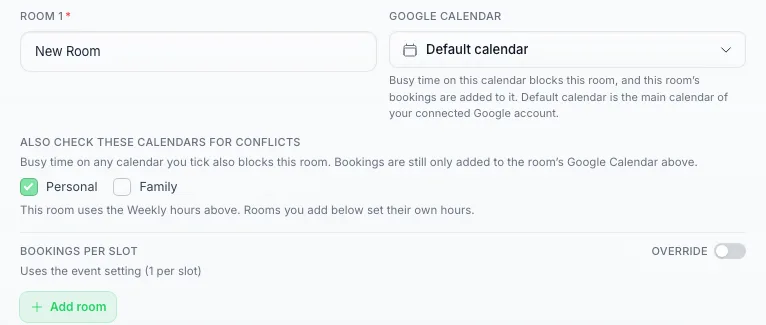
Selecione os calendários adicionais que esta sala deve verificar. As marcações continuam a ser feitas no calendário selecionado acima.
Se ligar uma conta Google diferente. As salas permanecem associadas ao calendário que escolheu para elas, e um calendário da conta antiga pode não existir na nova. Quando isso acontece, um tipo de evento com uma única sala é movido para o calendário principal da nova conta, e recebe uma notificação com o nome do calendário antigo e do novo. Um tipo de evento com várias salas permanece como está, porque o calendário de uma sala pode pertencer a um colega que apenas precisa de o partilhar novamente com a nova conta. Nesse caso, o seletor do Google Calendar da sala mostra o calendário como “(não disponível)” com um aviso por baixo, e os horários para esse tipo de evento não podem ser oferecidos até que escolha um calendário que a conta ligada consiga ver.
Dica: Se tiver um calendário dedicado a marcações (por exemplo, “Marcações de Clientes”), ligue a conta Google que o contém. Uma conta Google pode conter vários calendários, pelo que uma equipa normalmente precisa de uma ligação, e não de uma por pessoa. Isto mantém os seus eventos pessoais separados do seu horário de marcações.
Deteção de Conflitos e Bloqueio de Períodos Ocupados
Assim que o Google Calendar estiver ligado e a sincronização ativada para um tipo de evento:
- Bloqueio de tempo ocupado — Os intervalos de tempo que coincidem com eventos existentes no Google Calendar são automaticamente removidos dos horários disponíveis. Nunca serão sugeridos aos seus contactos horários que entrem em conflito com algo que já esteja no seu calendário.
- Limpeza de intervalos — Assim que um horário é marcado, através da aplicação ou diretamente no seu calendário, deixa de ser sugerido. A única exceção é um tipo de evento configurado para aceitar várias marcações por intervalo: esse horário continua a ser sugerido até estar preenchido.
- Um calendário por sala — Se um tipo de evento tiver várias salas e cada uma estiver ligada ao seu próprio calendário, cada sala é verificada de forma independente em relação ao seu próprio calendário. A manhã ocupada do Dr. A nunca retira a sala do Dr. B da lista.
- Vários calendários por sala — Uma sala também pode verificar calendários adicionais para conflitos, como o seu calendário Pessoal a par do de Trabalho. Um evento em qualquer um deles torna esse horário indisponível. Veja Verificar mais do que um calendário acima.
Exemplo: Tem uma reunião das 14:00 às 15:00 no seu Google Calendar. A IA não oferecerá quaisquer horários de marcação que coincidam com o período das 14:00 às 15:00.
Eventos de dia inteiro e de vários dias. Um evento que decorre durante todo o dia, ou ao longo de vários dias, bloqueia todos os dias que abrange. Para bloquear uma viagem ou umas férias, crie um evento de dia inteiro para todo o período e defina-o como Ocupado. O Google cria eventos de dia inteiro como Livre por predefinição, e os eventos marcados como Livre, eventos de localização de trabalho e aniversários não bloqueiam qualquer período de tempo.
Atualizações em tempo real
A plataforma recebe notificações em tempo real do Google Calendar sempre que o seu horário é alterado. Eis o que isto significa para si:
- Quando adiciona, move ou elimina um evento no seu Google Calendar, a plataforma atualiza a sua disponibilidade em segundos — não em minutos ou horas.
- Não precisa de atualizar ou sincronizar nada manualmente. Acontece automaticamente em segundo plano.
- Se a ligação entre a plataforma e o Google Calendar for interrompida, a plataforma restabelece-a automaticamente.
Porque é que isto é importante: Se bloquear um período no seu Google Calendar às 10:00, um contacto que peça ao seu agente de IA horários disponíveis às 10:01 verá imediatamente esse horário como indisponível.
Utilizar eventos sincronizados com o calendário com a sua IA
Assim que o seu tipo de evento estiver configurado, aponte a sua IA para o mesmo.
- Abra Agentes de IA, abra o seu agente e aceda ao passo Capacidades de IA.
- Encontre o cartão Marcações.
- Ative a opção Permitir que este agente marque reuniões, mantenha o fornecedor em Calendário integrado e escolha o seu tipo de evento em Escolha o que as pessoas podem marcar.
- Clique em Guardar alterações.
Uma vez feito isto, a IA irá:
- Verificar o seu Google Calendar quanto a eventos existentes.
- Oferecer apenas horários que estejam genuinamente disponíveis.
- Criar a marcação tanto na plataforma como no Google Calendar quando um contacto fizer uma marcação.
Isto significa que os seus contactos veem sempre a disponibilidade correta, mesmo que o seu horário mude ao longo do dia. O fluxo completo de marcações é abordado passo a passo em Sistema de Marcações.
O calendário utiliza créditos?
Ligar o Google Calendar e a sincronização bidirecional são gratuitos — ter um calendário ligado não tem custos recorrentes, e as marcações feitas diretamente na sua página de marcações também são gratuitas.
Os créditos são utilizados apenas quando a IA realiza alguma ação numa conversa. A sua resposta conta como uma ação de IA e, quando verifica a sua disponibilidade ou marca um horário para um contacto, cada um desses passos no calendário também conta como uma ação de IA, faturada à taxa normal por ação do seu nível de modelo. Portanto, uma conversa de marcação custa algumas ações de IA no total, e nada extra pelo calendário em si.
Resolução de problemas de sincronização
O calendário não sincroniza
- Verificar a ligação — Abra Definições → Marcações e Calendário e confirme se o Google Calendar aparece como ligado. Se precisar de (re)autorizar, clique em Desligar e, em seguida, em Ligar novamente.
- Conceder permissões novamente — Se removeu anteriormente o acesso da plataforma nas definições da sua conta Google, terá de ligar novamente e conceder as permissões outra vez.
- Verificar o tipo de evento — Certifique-se de que a opção Sincronizar marcações com o Google Calendar está ativada para o tipo de evento em questão (na parte inferior do formulário).
As marcações não aparecem no Google Calendar
- Verifique se o tipo de evento tem a opção Sincronizar marcações com o Google Calendar ativada.
- Verifique se ligou a conta Google que está efetivamente a consultar.
- Aguarde um momento — pode haver um pequeno atraso na primeira sincronização após a ligação.
Períodos ocupados não estão a ser bloqueados
- Confirme que a conta Google que ligou contém o calendário onde estão os seus eventos existentes. Por exemplo, se as suas reuniões estão numa conta de trabalho, mas ligou a sua conta pessoal, a plataforma não verá essas reuniões.
- Abra o evento no Google Calendar e verifique se está definido como Ocupado. Os eventos marcados como Livre não bloqueiam tempo, e o Google cria eventos de dia inteiro como Livres por predefinição.
- Se o evento estiver num calendário diferente da mesma conta Google que a sala utiliza, selecione esse calendário em Verificar também estes calendários para conflitos na sala.
- Se um intervalo estiver inesperadamente indisponível, verifique o calendário para qualquer evento Ocupado nessa altura, incluindo eventos de dia inteiro e eventos que abrangem vários dias.
Se o Google perder o acesso à sua conta
O Google por vezes deixa de aceitar a ligação: removeu o acesso da plataforma na sua conta Google, alterou a sua palavra-passe Google ou a ligação não foi utilizada durante muito tempo. A partir desse momento, a sua IA não consegue verificar a sua disponibilidade nem marcar, mover ou cancelar marcações nesse calendário, e nada é sincronizado.
Quando isso acontece, recebe um aviso, no sino e por e-mail, intitulado Reassociar o seu Google Calendar, com um botão que abre a página de definições correta. Em Definições → Marcações e Calendário, o cartão do Google Calendar apresenta então Reassociação necessária.
Para corrigir, clique em Reassociar nesse cartão e inicie sessão com a mesma conta Google. Os seus tipos de eventos e as respetivas definições permanecem como estavam e a sincronização é retomada imediatamente. Se a reassociação não resolver o problema, contacte o apoio ao cliente.
Precisa de ajuda?
Se estiver a ter problemas de sincronização persistentes, contacte-nos através do nosso suporte por e-mail.