Intégration de Google Calendar
Aperçu
La plateforme s’intègre à Google Calendar pour assurer une synchronisation bidirectionnelle entre vos rendez-vous et votre calendrier. Lorsqu’un contact réserve via la plateforme, le rendez-vous apparaît dans votre Google Calendar. Lorsque vous ajoutez des événements à votre Google Calendar, la plateforme reconnaît ces créneaux comme occupés et ne les proposera pas comme disponibilités.
Pourquoi est-ce important : Vous n’avez jamais à vous soucier des doubles réservations. Que vous ajoutiez une réunion dans Google Calendar ou qu’un contact réserve via la plateforme, votre disponibilité reste précise partout.
Est-ce obligatoire ? Non. La réservation fonctionne sans aucun calendrier connecté : vous définissez vos heures sur un type d’événement et l’IA effectue les réservations en fonction de celles-ci. Connecter Google Calendar ajoute la synchronisation bidirectionnelle décrite ici, ainsi que des liens Google Meet automatiques. Voir Système de réservation.
Connexion de Google Calendar
Il existe trois façons de se connecter :
Depuis les paramètres (la méthode principale)
- Ouvrez les Paramètres et, dans la barre latérale sous le groupe Intégrations, cliquez sur Réservations et calendrier.
- Trouvez la carte Google Calendar sous Disponible et cliquez sur Connecter.
- Une fenêtre de connexion Google s’ouvre. Choisissez le compte associé au calendrier que vous souhaitez synchroniser et accordez l’autorisation. (Si rien ne s’ouvre, votre navigateur a bloqué la fenêtre contextuelle — autorisez les fenêtres contextuelles pour ce site et cliquez à nouveau sur Connecter.)
- Une fois l’accès accordé, la page se met à jour automatiquement : Google Calendar remonte dans la section Connecté avec l’adresse de votre compte Google affichée en dessous.
Depuis un type d’événement
Au moment précis où vous avez besoin de Google Calendar, l’application vous y redirige :
- Cliquez sur Rendez-vous dans la barre latérale (sous Engage), passez à l’onglet Types d’événement, puis créez ou ouvrez un type d’événement.
- Choisissez Google Meet comme type de réunion (ou essayez d’activer Synchroniser les réservations avec Google Calendar en bas du formulaire).
- Si votre calendrier n’est pas encore connecté, un avertissement orange apparaît avec un lien Connecter Google Calendar :
- Cliquez sur le lien. Il vous redirige vers Paramètres → Réservations et calendrier — poursuivez à partir de l’étape 2 ci-dessus.
Pendant l’intégration guidée
Si vous configurez tout juste votre compte, l’assistant d’intégration guidée comporte une étape Connecter Google Calendar — elle apparaît automatiquement une fois que vous avez choisi L’IA réserve pour moi à l’étape des options de réservation. Voir Intégration guidée.
Important : Ces autorisations sont nécessaires pour que la synchronisation bidirectionnelle fonctionne. La plateforme accède uniquement aux données de votre calendrier — elle ne lit pas vos e-mails, vos contacts ou toute autre donnée Google. Vous pouvez révoquer l’accès à tout moment depuis les paramètres de sécurité de votre compte Google.
Conseil : Si vous utilisez plusieurs comptes Google (par exemple, un compte personnel et un compte professionnel), assurez-vous de sélectionner le compte qui contient le calendrier avec lequel vous souhaitez que la plateforme se synchronise.
Vérifier l’état de votre connexion et se déconnecter
Paramètres → Réservations et calendrier est également l’endroit où vous pouvez vérifier la connexion ultérieurement. Lorsque Google Calendar est connecté, il apparaît dans la liste Connecté avec un bouton Déconnecter à côté.
La déconnexion empêche les nouvelles réservations d’être synchronisées avec votre calendrier et empêche l’IA de créer des liens Google Meet. Les rendez-vous déjà présents sur la plateforme restent exactement là où ils sont.
Explication de la synchronisation bidirectionnelle
La synchronisation bidirectionnelle signifie que les modifications sont automatiquement répercutées dans les deux sens :
De l’application vers Google Calendar
- Lorsqu’un contact prend rendez-vous dans l’application, l’événement apparaît automatiquement sur votre Google Calendar.
- Lorsqu’un rendez-vous est annulé dans l’application, l’événement Google Calendar correspondant est mis à jour ou supprimé.
- Les détails du rendez-vous sont automatiquement renseignés dans l’événement du calendrier (voir la liste ci-dessous).
Ce qui est synchronisé avec votre Google Calendar
Lorsqu’une réservation est créée, la plateforme remplit l’événement Google Calendar avec toutes les informations nécessaires pour une vue d’ensemble :
- La date et l’heure du rendez-vous.
- Le nom, le numéro de téléphone et l’adresse e-mail du contact — afin que vous sachiez avec qui vous avez rendez-vous et comment les joindre. Lorsque leur adresse e-mail est connue, le contact est également ajouté en tant qu’invité à l’événement et reçoit l’invitation Google Calendar par e-mail, incluant le lien Google Meet, afin qu’il puisse rejoindre la réunion. (L’invitation suit le paramètre Envoyer un e-mail de rendez-vous au contact du type d’événement. Les canaux de discussion tels que WhatsApp ne comportant pas d’adresse e-mail, demandez à l’agent de la solliciter avant la réservation ; sans adresse e-mail valide enregistrée, l’événement n’aura aucun invité.)
- Le lieu de la réunion — soit l’adresse physique que vous avez définie pour le type d’événement, soit l’adresse du client si vous l’avez collectée lors de la réservation (voir Collecter des informations supplémentaires lors de la réservation).
- Le lien de la réunion — un lien Google Meet créé automatiquement, ou votre lien personnalisé, selon le Type de réunion que vous avez choisi pour l’événement.
- Toute information supplémentaire collectée par l’IA lors de la réservation (par exemple, le nombre d’invités ou un numéro de référence), affichée dans la description et les notes de l’événement.
Exemple : Un contact réserve une « Consultation à domicile ». L’événement du calendrier s’affiche avec son nom, son téléphone et son e-mail, l’adresse fournie lors de la réservation comme lieu, un lien Google Meet au cas où l’appel deviendrait virtuel, et toutes les notes recueillies par l’IA — le tout sans que vous ayez à taper quoi que ce soit.
De Google Calendar vers l’application
- Lorsque vous ajoutez un événement à votre Google Calendar, la plateforme considère ce créneau comme occupé.
- L’IA ne proposera pas de créneaux horaires qui entrent en conflit avec vos événements Google Calendar existants.
- Si vous déplacez ou supprimez un événement Google Calendar, la plateforme se met à jour en conséquence.
Exemple : Vous ajoutez un déjeuner d’équipe de 12h00 à 13h00 sur votre Google Calendar. La plateforme reconnaît immédiatement ce créneau comme indisponible. Lorsqu’un contact demande à votre agent IA les créneaux de rendez-vous disponibles, 12h00 à 13h00 n’apparaîtra pas comme une option.
Ceci contient ce que le type d’événement autorise : un bloc occupé sur votre calendrier supprime le créneau, même pour les types d’événement qui acceptent plusieurs réservations par créneau, car cela signifie que vous n’êtes pas disponible à ce moment-là, et non qu’une de vos places est prise. Si le type d’événement possède plusieurs salles, le bloc s’applique à la salle à laquelle appartient ce calendrier.
Activer la synchronisation pour un type d’événement
La synchronisation du calendrier est une option activable par type d’événement :
- Cliquez sur Rendez-vous dans la barre latérale et passez à l’onglet Types d’événements.
- Ouvrez le type d’événement que vous souhaitez synchroniser — cliquez sur sa ligne, ou utilisez l’icône en forme de crayon à l’extrémité droite — ou créez-en un nouveau.
- Faites défiler jusqu’au bas du formulaire, vers la section Notifications.
- Activez Synchroniser les réservations avec Google Calendar.
- Cliquez sur Enregistrer (ou Créer l’événement pour un nouveau type).
À partir de ce moment, chaque réservation de ce type d’événement sera ajoutée à votre Google Calendar, et l’IA vérifiera ce calendrier pour détecter les conflits avant de proposer des créneaux.
Choisir le calendrier. Une fois Google Calendar connecté, la section Salles du type d’événement (juste au-dessus de Notifications) propose pour chaque salle son propre sélecteur Google Calendar, avec la mention « Les périodes occupées sur ce calendrier bloquent cette salle, et les réservations de cette salle y sont ajoutées. » Un type d’événement avec une seule salle sélectionne un calendrier à cet endroit. Un type d’événement avec une salle par membre du personnel pointe chaque salle vers le calendrier de cette personne, afin que chaque salle soit vérifiée par rapport à son propre calendrier et y inscrive ses propres réservations. Laissez une salle sur Aucun calendrier si elle ne doit pas être synchronisée. Calendrier par défaut désigne le calendrier principal du compte Google connecté (celui que Google affiche en premier sous votre nom) ; choisissez un calendrier nommé si les réservations doivent être enregistrées ailleurs. Voir Salles.
Vérification de plusieurs calendriers. Si votre temps est réparti sur plusieurs calendriers (par exemple Travail et Personnel), une salle peut tous les vérifier. Sous le sélecteur Google Calendar de la salle, cochez les calendriers supplémentaires dans Vérifier également les conflits sur ces calendriers. Les périodes occupées sur tout calendrier coché bloquent les créneaux de cette salle, aussi bien lorsque l’IA propose des horaires que sur votre page de réservation. Les réservations sont toujours ajoutées uniquement au Google Calendar propre à la salle, jamais aux calendriers supplémentaires. Vous pouvez cocher jusqu’à 10 calendriers supplémentaires par salle, et la liste affiche tous les calendriers du compte Google connecté, à l’exception de celui sur lequel la salle écrit déjà. Si un calendrier coché disparaît ultérieurement du compte (un partage a été supprimé ou vous avez connecté un autre compte Google), il s’affiche en rouge sous la mention « (non disponible) ». Décochez-le, car les horaires pour ce type d’événement ne peuvent pas être proposés tant qu’un calendrier coché ne peut pas être lu.
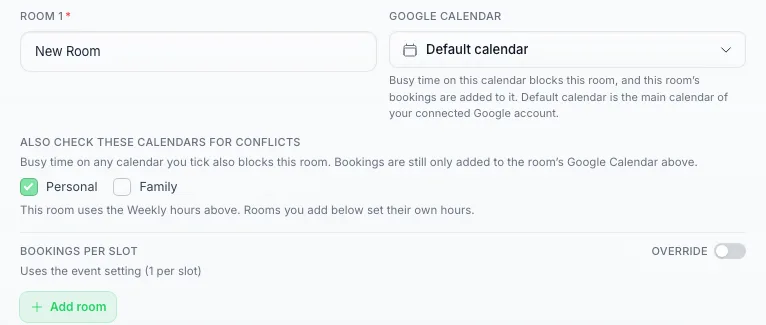
Cochez les calendriers supplémentaires que cette salle doit vérifier. Les réservations sont toujours envoyées vers le calendrier sélectionné ci-dessus.
Si vous connectez un compte Google différent. Les salles restent liées au calendrier que vous avez choisi pour elles, et un calendrier provenant de l’ancien compte peut ne pas exister sur le nouveau. Lorsque cela se produit, un type d’événement avec une seule salle est déplacé vers le calendrier principal du nouveau compte, et vous recevez une notification indiquant l’ancien et le nouveau calendrier. Un type d’événement avec plusieurs salles reste inchangé, car le calendrier d’une salle peut appartenir à un collègue qui doit simplement le partager à nouveau avec le nouveau compte. Dans ce cas, le sélecteur Google Calendar de la salle affiche le calendrier comme « (non disponible) » avec un avertissement en dessous, et les créneaux horaires pour ce type d’événement ne peuvent pas être proposés tant que vous n’avez pas choisi un calendrier que le compte connecté peut voir.
Astuce : Si vous avez un calendrier dédié aux rendez-vous (par exemple, « Réservations clients »), connectez le compte Google qui le contient. Un compte Google peut contenir plusieurs calendriers, donc une équipe n’a généralement besoin que d’une seule connexion, et non d’une par personne. Cela permet de séparer vos événements personnels de votre planning de réservation.
Détection des conflits et blocage des périodes occupées
Une fois Google Calendar connecté et la synchronisation activée pour un type d’événement :
- Blocage des périodes occupées — Les créneaux horaires qui chevauchent des événements Google Calendar existants sont automatiquement supprimés des créneaux disponibles. Vos contacts ne se verront jamais proposer un horaire qui entre en conflit avec un élément déjà présent sur votre calendrier.
- Nettoyage des créneaux — Une fois qu’un horaire est réservé, via l’application ou directement sur votre calendrier, il cesse d’être proposé. La seule exception concerne un type d’événement configuré pour accepter plusieurs réservations par créneau : cet horaire continue d’être proposé jusqu’à ce qu’il soit complet.
- Un calendrier par salle — Si un type d’événement possède plusieurs salles et que chacune est liée à son propre calendrier, chaque salle est vérifiée indépendamment par rapport à son propre calendrier. La matinée chargée du Dr A ne retire jamais la salle du Dr B de la liste.
- Plusieurs calendriers par salle — Une salle peut également vérifier des calendriers supplémentaires pour détecter les conflits, comme votre calendrier Personnel en plus du calendrier Travail. Un événement sur l’un d’entre eux rend cet horaire indisponible. Voir Vérification de plusieurs calendriers ci-dessus.
Exemple : Vous avez une réunion de 14h00 à 15h00 sur votre Google Calendar. L’IA ne proposera aucun créneau de rendez-vous chevauchant la période de 14h00 à 15h00.
Événements sur toute la journée et sur plusieurs jours. Un événement qui dure toute la journée, ou sur plusieurs jours, bloque chaque jour qu’il couvre. Pour bloquer un voyage ou des vacances, créez un événement sur toute la journée pour toute la période et réglez-le sur Occupé. Google crée les événements sur toute la journée comme Disponible par défaut, et les événements marqués comme Disponibles, les événements de lieu de travail et les anniversaires ne bloquent aucun créneau horaire.
Mises à jour en temps réel
La plateforme reçoit des notifications en temps réel de Google Calendar dès que votre emploi du temps change. Voici ce que cela signifie pour vous :
- Lorsque vous ajoutez, déplacez ou supprimez un événement sur votre Google Calendar, la plateforme met à jour votre disponibilité en quelques secondes — pas en quelques minutes ou heures.
- Vous n’avez pas besoin d’actualiser ou de synchroniser quoi que ce soit manuellement. Cela se produit automatiquement en arrière-plan.
- Si la connexion entre la plateforme et Google Calendar est interrompue, la plateforme la rétablit automatiquement.
Pourquoi est-ce important : Si vous bloquez du temps sur votre Google Calendar à 10h00, un contact qui demande à votre agent IA les heures disponibles à 10h01 verra déjà ce créneau comme indisponible.
Utilisation d’événements synchronisés avec le calendrier avec votre IA
Une fois votre type d’événement configuré, indiquez-le à votre IA.
- Ouvrez AI Agents, ouvrez votre agent et accédez à l’étape AI Abilities.
- Trouvez la carte Bookings.
- Activez Let this agent book appointments, laissez le fournisseur sur Built-in calendar et choisissez votre type d’événement sous Choose what people can book.
- Cliquez sur Enregistrer les modifications.
Une fois cela fait, l’IA :
- Vérifiera votre Google Calendar pour les événements existants.
- Ne proposera que les créneaux horaires réellement disponibles.
- Créera le rendez-vous à la fois sur la plateforme et sur Google Calendar lorsqu’un contact réserve.
Cela signifie que vos contacts voient toujours une disponibilité précise, même si votre emploi du temps change au cours de la journée. Le processus complet de réservation est détaillé étape par étape dans Système de réservation.
Le calendrier utilise-t-il des crédits ?
La connexion à Google Calendar et la synchronisation bidirectionnelle sont gratuites : avoir un calendrier connecté ne coûte rien en continu, et les réservations effectuées directement sur votre page de réservation sont également gratuites.
Les crédits ne sont utilisés que lorsque l’IA effectue une action au cours d’une conversation. Sa réponse compte comme une action de l’IA, et lorsqu’elle vérifie votre disponibilité ou réserve un créneau pour un contact, chacune de ces étapes de calendrier compte également comme une action de l’IA, facturée au tarif normal par action de votre niveau de modèle. Ainsi, une conversation de réservation coûte quelques actions de l’IA au total, et rien de plus pour le calendrier lui-même.
Dépannage des problèmes de synchronisation
Le calendrier ne se synchronise pas
- Vérifier la connexion — Ouvrez Paramètres → Réservations et calendrier et confirmez que Google Calendar apparaît comme connecté. Si vous devez (ré)autoriser, cliquez sur Déconnecter à cet endroit, puis sur Connecter à nouveau.
- Accorder à nouveau les autorisations — Si vous avez précédemment supprimé l’accès de la plateforme depuis les paramètres de votre compte Google, vous devrez vous reconnecter et accorder à nouveau les autorisations.
- Vérifier le type d’événement — Assurez-vous que l’option Synchroniser les réservations avec Google Calendar est activée pour le type d’événement concerné (en bas de son formulaire).
Les rendez-vous ne s’affichent pas dans Google Calendar
- Vérifiez que l’option Synchroniser les réservations avec Google Calendar est activée pour le type d’événement.
- Vérifiez que vous avez connecté le compte Google que vous consultez réellement.
- Patientez un instant — il peut y avoir un léger délai lors de la toute première synchronisation après la connexion.
Les périodes occupées ne sont pas bloquées
- Confirmez que le compte Google que vous avez connecté contient le calendrier où se trouvent vos événements existants. Par exemple, si vos réunions sont sur un compte professionnel mais que vous avez connecté votre compte personnel, la plateforme ne verra pas ces réunions.
- Ouvrez l’événement dans Google Calendar et vérifiez qu’il est défini sur Occupé. Les événements marqués comme Libre ne bloquent pas de temps, et Google crée les événements sur toute la journée comme Libres par défaut.
- Si l’événement se trouve sur un calendrier différent du même compte Google que celui utilisé par la salle, cochez ce calendrier sous Vérifier également les conflits sur ces calendriers de la salle.
- Si un créneau est indisponible de manière inattendue, vérifiez sur le calendrier s’il y a un événement Occupé à cette heure-là, y compris les événements sur toute la journée et les événements qui s’étendent sur plusieurs jours.
Si Google perd l’accès à votre compte
Google cesse parfois d’accepter la connexion : vous avez supprimé l’accès de la plateforme dans votre compte Google, modifié votre mot de passe Google, ou la connexion est restée inutilisée pendant une longue période. À partir de ce moment, votre IA ne peut plus vérifier vos disponibilités, ni réserver, déplacer ou annuler des rendez-vous dans ce calendrier, et aucune synchronisation n’a lieu.
Lorsque cela se produit, vous recevez une notification, dans la cloche et par e-mail, intitulée Reconnectez votre Google Calendar, accompagnée d’un bouton qui ouvre la page de paramètres appropriée. Dans Paramètres → Réservation et calendrier, la carte Google Calendar affiche alors Reconnexion nécessaire.
Pour résoudre ce problème, cliquez sur Reconnecter sur cette carte et connectez-vous avec le même compte Google. Vos types d’événements et leurs paramètres restent inchangés, et la synchronisation reprend immédiatement. Si la reconnexion ne fonctionne pas, contactez le support.
Besoin d’aide ?
Si vous rencontrez des problèmes de synchronisation persistants, contactez notre support par e-mail.