Google Kalender-Integration
Übersicht
Die Plattform lässt sich in Google Kalender integrieren, um eine bidirektionale Synchronisierung zwischen Ihren Terminen und Ihrem Kalender zu ermöglichen. Wenn ein Kontakt über die Plattform bucht, erscheint der Termin in Ihrem Google Kalender. Wenn Sie Ereignisse zu Ihrem Google Kalender hinzufügen, erkennt die Plattform diese Zeiten als belegt und bietet sie nicht als verfügbare Zeitfenster an.
Warum das wichtig ist: Sie müssen sich nie Sorgen um Doppelbuchungen machen. Egal, ob Sie ein Meeting in Google Kalender hinzufügen oder ein Kontakt über die Plattform bucht, Ihre Verfügbarkeit bleibt überall korrekt.
Ist es erforderlich? Nein. Die Buchung funktioniert auch ohne verbundenen Kalender: Sie legen Ihre Zeiten für einen Ereignistyp fest und die KI bucht entsprechend dieser Vorgaben. Das Verbinden eines Google-Kalenders fügt die hier beschriebene bidirektionale Synchronisierung sowie automatische Google Meet-Links hinzu. Siehe Buchungssystem.
Google Kalender verbinden
Es gibt drei Möglichkeiten, eine Verbindung herzustellen:
Über die Einstellungen (der Hauptweg)
- Öffnen Sie die Einstellungen und klicken Sie in der Seitenleiste unter der Gruppe Integrationen auf Buchung & Kalender.
- Suchen Sie die Google Kalender-Karte unter Verfügbar und klicken Sie auf Verbinden.
- Ein Google-Anmeldefenster öffnet sich. Wählen Sie das Konto mit dem Kalender aus, den Sie synchronisieren möchten, und erteilen Sie die Berechtigung. (Falls sich nichts öffnet, hat Ihr Browser das Pop-up blockiert – erlauben Sie Pop-ups für diese Website und klicken Sie erneut auf Verbinden.)
- Sobald Sie den Zugriff gewährt haben, aktualisiert sich die Seite von selbst: Google Kalender verschiebt sich nach oben zu Verbunden, mit Ihrer Google-Konto-Adresse darunter.
Über einen Ereignistyp
In dem Moment, in dem Sie Google Kalender tatsächlich benötigen, weist Sie die App darauf hin:
- Klicken Sie in der Seitenleiste (unter Engage) auf Appointments, wechseln Sie zum Tab Event Types und erstellen oder öffnen Sie einen Ereignistyp.
- Wählen Sie Google Meet als Meeting-Typ (oder versuchen Sie, unten im Formular Sync bookings to Google Calendar zu aktivieren).
- Wenn Ihr Kalender noch nicht verbunden ist, erscheint eine orangefarbene Warnung mit einem Link Connect Google Calendar:
- Klicken Sie auf den Link. Er führt Sie zu Einstellungen → Buchung & Kalender – fahren Sie ab Schritt 2 oben fort.
Während des geführten Onboardings
Wenn Sie Ihr Konto gerade erst einrichten, enthält der geführte Onboarding-Assistent einen Schritt Connect Google Calendar – dieser erscheint automatisch, sobald Sie im Schritt für die Buchungsoptionen AI books for me ausgewählt haben. Siehe Guided Onboarding.
Wichtig: Diese Berechtigungen sind erforderlich, damit die bidirektionale Synchronisierung funktioniert. Die Plattform greift nur auf Ihre Kalenderdaten zu – sie liest weder Ihre E-Mails, Kontakte noch andere Google-Daten. Sie können den Zugriff jederzeit über die Sicherheitseinstellungen Ihres Google-Kontos widerrufen.
Tipp: Wenn Sie mehrere Google-Konten verwenden (z. B. ein privates und ein geschäftliches), stellen Sie sicher, dass Sie das Konto auswählen, dessen Kalender mit der Plattform synchronisiert werden soll.
Überprüfen Ihres Verbindungsstatus und Trennen der Verbindung
Einstellungen → Buchung & Kalender ist auch der Ort, an dem Sie die Verbindung später überprüfen können. Wenn Google Kalender verbunden ist, erscheint er in der Liste Verbunden mit einer Trennen-Schaltfläche daneben.
Das Trennen der Verbindung verhindert, dass neue Buchungen mit Ihrem Kalender synchronisiert werden, und hält die KI davon ab, Google Meet-Links zu erstellen. Termine, die bereits auf der Plattform vorhanden sind, bleiben genau dort, wo sie sind.
Erläuterung der Zwei-Wege-Synchronisierung
Die Zwei-Wege-Synchronisierung bedeutet, dass Änderungen automatisch in beide Richtungen übertragen werden:
Von der App zum Google Kalender
- Wenn ein Kontakt einen Termin in der App bucht, erscheint das Ereignis automatisch in Ihrem Google Kalender.
- Wenn ein Termin in der App storniert wird, wird das entsprechende Google Kalender-Ereignis aktualisiert oder entfernt.
- Die Details des Termins werden für Sie in das Kalenderereignis eingetragen (siehe Liste unten).
Was wird mit Ihrem Google Kalender synchronisiert
Wenn eine Buchung erstellt wird, füllt die Plattform das Google Kalender-Ereignis mit allen Informationen, die Sie auf einen Blick sehen müssen:
- Datum und Uhrzeit des Termins.
- Name, Telefonnummer und E-Mail-Adresse des Kontakts – damit Sie wissen, wen Sie treffen und wie Sie die Person erreichen können. Wenn die E-Mail-Adresse bekannt ist, wird der Kontakt auch als Gast zum Termin hinzugefügt und erhält die Google Kalender-Einladung per E-Mail – inklusive des Google Meet-Links, sodass er dem Meeting beitreten kann. (Die Einladung folgt der Einstellung Termin-E-Mail an Kontakt senden des Ereignistyps. Chat-Kanäle wie WhatsApp enthalten keine E-Mail-Adresse, lassen Sie den Agenten also vor der Buchung danach fragen; ohne eine echte E-Mail-Adresse in den Unterlagen hat das Ereignis keinen Gast.)
- Der Meeting-Ort – entweder die physische Adresse, die Sie für den Ereignistyp festgelegt haben, oder die eigene Adresse des Kunden, falls Sie diese während der Buchung abgefragt haben (siehe Zusätzliche Informationen während der Buchung erfassen).
- Der Meeting-Link – ein automatisch erstellter Google Meet-Link oder Ihr benutzerdefinierter Link, je nachdem, welchen Meeting-Typ Sie für das Ereignis gewählt haben.
- Alle zusätzlichen Informationen, die die KI während der Buchung erfasst hat (zum Beispiel die Anzahl der Gäste oder eine Referenznummer), die in der Beschreibung und den Notizen des Ereignisses angezeigt werden.
Beispiel: Ein Kontakt bucht eine “Hausberatung”. Das Kalenderereignis erscheint mit dessen Namen, Telefonnummer und E-Mail-Adresse, der während der Buchung angegebenen Adresse als Ort, einem Google Meet-Link für den Fall, dass das Gespräch virtuell stattfindet, und allen Notizen, die die KI gesammelt hat – alles, ohne dass Sie etwas eingeben müssen.
Vom Google Kalender zur App
- Wenn Sie ein Ereignis zu Ihrem Google Kalender hinzufügen, erkennt die Plattform diesen Zeitraum als belegt.
- Die KI wird keine Zeitfenster anbieten, die mit Ihren bestehenden Google Kalender-Ereignissen kollidieren.
- Wenn Sie ein Google Kalender-Ereignis verschieben oder löschen, aktualisiert die Plattform dies entsprechend.
Beispiel: Sie fügen ein Team-Mittagessen von 12:00 bis 13:00 Uhr in Ihren Google Kalender ein. Die Plattform erkennt diese Zeit sofort als nicht verfügbar. Wenn ein Kontakt Ihren KI-Agenten nach verfügbaren Terminen fragt, wird 12:00 bis 13:00 Uhr nicht als Option angezeigt.
Dies enthält alles, was der Ereignistyp zulässt: Ein belegter Block in Ihrem Kalender entfernt die Zeit selbst für Ereignistypen, die mehrere Buchungen pro Zeitfenster akzeptieren, da dies bedeutet, dass Sie zu diesem Zeitpunkt nicht verfügbar sind, und nicht, dass einer Ihrer Plätze belegt ist. Wenn der Ereignistyp über mehrere Räume verfügt, gilt die Blockierung für den Raum, zu dem dieser Kalender gehört.
Aktivieren der Synchronisierung für einen Ereignistyp
Die Kalendersynchronisierung ist ein Schalter pro Ereignistyp:
- Klicken Sie in der Seitenleiste auf Termine und wechseln Sie zum Tab Ereignistypen.
- Öffnen Sie den Ereignistyp, den Sie synchronisieren möchten — klicken Sie auf die entsprechende Zeile oder verwenden Sie das Stift-Symbol am rechten Rand — oder erstellen Sie einen neuen.
- Scrollen Sie zum Ende des Formulars, zum Abschnitt Benachrichtigungen.
- Aktivieren Sie Buchungen mit Google Kalender synchronisieren.
- Klicken Sie auf Speichern (oder Ereignis erstellen bei einem neuen Ereignistyp).
Von diesem Moment an landet jede Buchung dieses Ereignistyps in Ihrem Google Kalender, und die KI prüft diesen Kalender auf Konflikte, bevor sie Zeitfenster anbietet.
Auswahl des Kalenders. Sobald Google Kalender verbunden ist, bietet der Bereich Räume des Ereignistyps (direkt über Benachrichtigungen) für jeden Raum eine eigene Google Kalender-Auswahl mit dem Hinweis: „Belegte Zeiten in diesem Kalender blockieren diesen Raum, und Buchungen für diesen Raum werden dort hinzugefügt.“ Ein Ereignistyp mit einem Raum wählt dort einen Kalender aus. Ein Ereignistyp mit einem Raum pro Mitarbeiter verweist jeden Raum auf den eigenen Kalender der jeweiligen Person, sodass jeder Raum mit seinem eigenen Kalender abgeglichen wird und seine Buchungen dort einträgt. Belassen Sie einen Raum auf Kein Kalender, wenn er nicht synchronisiert werden soll. Standardkalender bedeutet der Hauptkalender des verbundenen Google-Kontos (derjenige, den Google als erstes unter Ihrem Namen auflistet); wählen Sie stattdessen einen benannten Kalender, wenn Buchungen an einem anderen Ort landen sollen. Siehe Räume.
Überprüfung mehrerer Kalender. Wenn Ihre Zeit auf mehrere Kalender verteilt ist (zum Beispiel Arbeit und Privat), kann ein Raum alle diese Kalender überprüfen. Aktivieren Sie unter der Google Kalender-Auswahl des Raums die zusätzlichen Kalender unter Auch diese Kalender auf Konflikte prüfen. Belegte Zeiten in jedem aktivierten Kalender blockieren die Zeitfenster dieses Raums, sowohl wenn die KI Zeiten vorschlägt als auch auf Ihrer Buchungsseite. Buchungen werden weiterhin nur dem eigenen Google Kalender des Raums hinzugefügt, niemals den zusätzlichen Kalendern. Sie können bis zu 10 zusätzliche Kalender pro Raum auswählen, und die Liste zeigt jeden Kalender des verbundenen Google-Kontos an, außer dem, in den der Raum bereits schreibt. Wenn ein aktivierter Kalender später aus dem Konto verschwindet (eine Freigabe wurde entfernt oder Sie haben ein anderes Google-Konto verbunden), wird er rot als “(nicht verfügbar)” angezeigt. Deaktivieren Sie ihn, da Zeiten für diesen Ereignistyp nicht angeboten werden können, solange ein aktivierter Kalender nicht gelesen werden kann.
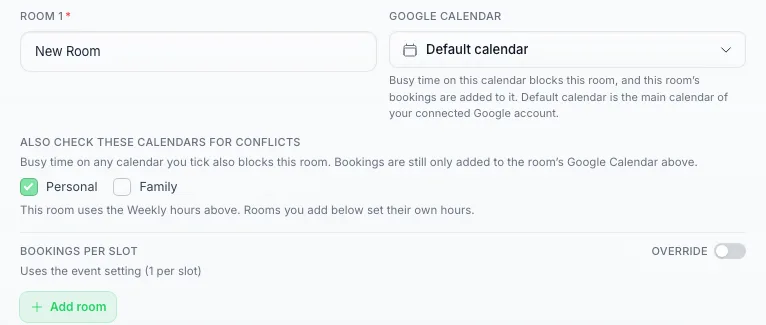
Aktivieren Sie die zusätzlichen Kalender, die dieser Raum überprüfen soll. Buchungen werden weiterhin in dem oben ausgewählten Kalender vorgenommen.
Wenn Sie ein anderes Google-Konto verbinden. Räume bleiben mit dem Kalender verknüpft, den Sie für sie ausgewählt haben, und ein Kalender aus dem alten Konto existiert möglicherweise im neuen nicht. Wenn dies geschieht, wird ein Ereignistyp mit einem einzelnen Raum für Sie in den Hauptkalender des neuen Kontos verschoben, und Sie erhalten eine Benachrichtigung, in der der alte und der neue Kalender genannt werden. Ein Ereignistyp mit mehreren Räumen bleibt unverändert, da der Kalender eines Raums einem Kollegen gehören könnte, der ihn nur erneut für das neue Konto freigeben muss. In diesem Fall zeigt die Google Kalender-Auswahl des Raums den Kalender als „(nicht verfügbar)“ mit einer Warnung darunter an, und Zeiten für diesen Ereignistyp können erst angeboten werden, wenn Sie einen Kalender auswählen, den das verbundene Konto sehen kann.
Tipp: Wenn Sie einen dedizierten Kalender für Termine haben (zum Beispiel „Kundenbuchungen“), verbinden Sie das Google-Konto, das diesen enthält. Ein Google-Konto kann mehrere Kalender enthalten, daher benötigt ein Team normalerweise nur eine Verbindung, nicht eine pro Person. Dies hält Ihre persönlichen Ereignisse von Ihrem Buchungsplan getrennt.
Konflikterkennung und Blockierung belegter Zeiten
Sobald der Google Kalender verbunden ist und die Synchronisierung für einen Ereignistyp aktiviert wurde:
- Blockierung belegter Zeiten — Zeitfenster, die sich mit bestehenden Google Kalender-Ereignissen überschneiden, werden automatisch aus den verfügbaren Zeitfenstern entfernt. Ihren Kontakten wird niemals eine Zeit angeboten, die mit einem bereits in Ihrem Kalender eingetragenen Termin kollidiert.
- Bereinigung von Zeitfenstern — Sobald eine Zeit gebucht wurde, entweder über die App oder direkt in Ihrem Kalender, wird sie nicht mehr angeboten. Die einzige Ausnahme ist ein Ereignistyp, der für mehrere Buchungen pro Zeitfenster eingestellt ist: Diese Zeit wird weiterhin angeboten, bis sie voll ist.
- Ein Kalender pro Raum — Wenn ein Ereignistyp mehrere Räume hat und jeder mit seinem eigenen Kalender verknüpft ist, wird jeder Raum unabhängig gegen seinen eigenen Kalender geprüft. Der arbeitsreiche Vormittag von Dr. A nimmt niemals den Raum von Dr. B aus der Liste.
- Mehrere Kalender pro Raum — Ein Raum kann auch zusätzliche Kalender auf Konflikte prüfen, wie zum Beispiel Ihren privaten Kalender zusätzlich zum Arbeitskalender. Ein Ereignis in einem dieser Kalender macht diese Zeit nicht verfügbar. Siehe Überprüfung mehrerer Kalender oben.
Beispiel: Sie haben ein Meeting von 14:00 bis 15:00 Uhr in Ihrem Google Kalender. Die KI wird keine Terminfenster anbieten, die sich mit der Zeit von 14:00 bis 15:00 Uhr überschneiden.
Ganztägige und mehrtägige Ereignisse. Ein Ereignis, das den ganzen Tag oder über mehrere Tage hinweg läuft, blockiert jeden Tag, den es abdeckt. Um eine Reise oder einen Urlaub zu blockieren, erstellen Sie ein ganztägiges Ereignis für den gesamten Zeitraum und setzen Sie es auf Beschäftigt. Google erstellt ganztägige Ereignisse standardmäßig als Verfügbar, und als Verfügbar markierte Ereignisse, Arbeitsort-Ereignisse und Geburtstage blockieren keine Zeit.
Echtzeit-Aktualisierungen
Die Plattform erhält Echtzeit-Benachrichtigungen von Google Kalender, sobald sich Ihr Zeitplan ändert. Das bedeutet für Sie:
- Wenn Sie ein Ereignis in Ihrem Google Kalender hinzufügen, verschieben oder löschen, aktualisiert die Plattform Ihre Verfügbarkeit innerhalb von Sekunden – nicht erst nach Minuten oder Stunden.
- Sie müssen nichts manuell aktualisieren oder synchronisieren. Dies geschieht automatisch im Hintergrund.
- Sollte die Verbindung zwischen der Plattform und dem Google Kalender jemals unterbrochen werden, stellt die Plattform sie automatisch wieder her.
Warum das wichtig ist: Wenn Sie in Ihrem Google Kalender Zeit um 10:00 Uhr blockieren, sieht ein Kontakt, der Ihren KI-Agenten um 10:01 Uhr nach verfügbaren Zeiten fragt, diese Zeit bereits als nicht verfügbar.
Verwendung von kalendersynchronisierten Ereignissen mit Ihrer KI
Sobald Ihr Ereignistyp eingerichtet ist, weisen Sie Ihre KI darauf hin.
- Öffnen Sie AI Agents, öffnen Sie Ihren Agenten und gehen Sie zu dessen Schritt AI Abilities.
- Suchen Sie die Karte Bookings.
- Aktivieren Sie Let this agent book appointments, lassen Sie den Anbieter auf Built-in calendar und wählen Sie Ihren Ereignistyp unter Choose what people can book aus.
- Klicken Sie auf Änderungen speichern.
Sobald dies erledigt ist, wird die KI:
- Ihren Google Kalender auf bestehende Ereignisse prüfen.
- Nur Zeitfenster anbieten, die tatsächlich verfügbar sind.
- Den Termin sowohl in der Plattform als auch im Google Kalender erstellen, wenn ein Kontakt bucht.
Dies bedeutet, dass Ihre Kontakte immer die korrekte Verfügbarkeit sehen, selbst wenn sich Ihr Zeitplan im Laufe des Tages ändert. Der vollständige Buchungsablauf wird Schritt für Schritt unter Buchungssystem erläutert.
Verbraucht der Kalender Credits?
Die Verbindung mit Google Kalender und die bidirektionale Synchronisierung sind kostenlos – ein verbundener Kalender verursacht keine laufenden Kosten, und Buchungen, die direkt über Ihre Buchungsseite getätigt werden, sind ebenfalls kostenlos.
Credits werden nur verwendet, wenn die KI in einer Konversation aktiv wird. Ihre Antwort zählt als eine KI-Aktion. Wenn sie Ihre Verfügbarkeit prüft oder einen Termin für einen Kontakt bucht, zählt jeder dieser Kalenderschritte ebenfalls als eine KI-Aktion, die zum regulären Tarif Ihres Modell-Levels abgerechnet wird. Eine Buchungskonversation kostet also insgesamt nur wenige KI-Aktionen, für den Kalender selbst fallen keine zusätzlichen Kosten an.
Fehlerbehebung bei Synchronisierungsproblemen
Kalender synchronisiert nicht
- Verbindung überprüfen – Öffnen Sie Einstellungen → Buchung & Kalender und bestätigen Sie, dass Google Kalender als verbunden angezeigt wird. Wenn Sie die Berechtigung (erneut) erteilen müssen, klicken Sie dort auf Trennen und dann erneut auf Verbinden.
- Berechtigungen erneut erteilen – Falls Sie den Zugriff der Plattform zuvor in Ihren Google-Kontoeinstellungen entfernt haben, müssen Sie die Verbindung erneut herstellen und die Berechtigungen erneut erteilen.
- Ereignistyp überprüfen – Stellen Sie sicher, dass Buchungen mit Google Kalender synchronisieren für den betreffenden Ereignistyp aktiviert ist (unten im Formular).
Termine werden nicht im Google Kalender angezeigt
- Überprüfen Sie, ob für den Ereignistyp Buchungen mit Google Kalender synchronisieren aktiviert ist.
- Prüfen Sie, ob Sie das Google-Konto verbunden haben, das Sie tatsächlich verwenden.
- Warten Sie einen Moment — bei der allerersten Synchronisierung nach dem Verbinden kann es zu einer kurzen Verzögerung kommen.
Zeiten mit dem Status „Beschäftigt“ werden nicht blockiert
- Bestätigen Sie, dass das von Ihnen verbundene Google-Konto den Kalender enthält, in dem sich Ihre bestehenden Ereignisse befinden. Wenn sich Ihre Besprechungen beispielsweise in einem Arbeitskonto befinden, Sie aber Ihr persönliches Konto verbunden haben, sieht die Plattform diese Besprechungen nicht.
- Öffnen Sie das Ereignis in Google Kalender und prüfen Sie, ob es auf Beschäftigt eingestellt ist. Ereignisse, die als Frei markiert sind, blockieren keine Zeit, und Google erstellt ganztägige Ereignisse standardmäßig als Frei.
- Wenn sich das Ereignis in einem anderen Kalender desselben Google-Kontos befindet als dem, den der Raum verwendet, aktivieren Sie diesen Kalender unter Auch diese Kalender auf Konflikte prüfen des Raums.
- Wenn ein Zeitfenster unerwartet nicht verfügbar ist, überprüfen Sie den Kalender auf ein belegtes Ereignis zu dieser Zeit, einschließlich ganztägiger Ereignisse und Ereignisse, die sich über mehrere Tage erstrecken.
Wenn Google den Zugriff auf Ihr Konto verliert
Google akzeptiert die Verbindung manchmal nicht mehr: Sie haben den Zugriff der Plattform in Ihrem Google-Konto entfernt, Ihr Google-Passwort geändert oder die Verbindung wurde über einen längeren Zeitraum nicht genutzt. Ab diesem Moment kann Ihre KI Ihre Verfügbarkeit nicht mehr prüfen oder Termine in diesem Kalender buchen, verschieben oder stornieren, und die Synchronisierung wird unterbrochen.
Wenn dies geschieht, erhalten Sie eine Benachrichtigung über die Glocke und per E-Mail mit dem Titel Google Kalender erneut verbinden. Diese enthält eine Schaltfläche, die die entsprechende Einstellungsseite öffnet. Unter Einstellungen → Buchung & Kalender zeigt die Google Kalender-Karte dann Erneute Verbindung erforderlich an.
Um das Problem zu beheben, klicken Sie auf dieser Karte auf Erneut verbinden und melden Sie sich mit demselben Google-Konto an. Ihre Ereignistypen und deren Einstellungen bleiben unverändert, und die Synchronisierung wird sofort wieder aufgenommen. Wenn das erneute Verbinden nicht hilft, wenden Sie sich bitte an den Support.
Benötigen Sie Hilfe?
Wenn Sie anhaltende Synchronisierungsprobleme haben, wenden Sie sich bitte an unseren E-Mail-Support.